,
Si estas usando Hiper copia de seguridad para hacer una copia de seguridad de los datos de su Synology NAS en otra fuente (por ejemplo, una unidad USB, Google Drive, etc.) y de repente el el trabajo de copia de seguridad falla con el error «No se pudo exportar la configuración del sistema«, continúe leyendo a continuación para saber cómo solucionar el problema.
El problema en detalle: Las tareas de Hyper Backup de Synology se estaban ejecutando sin ningún problema, pero de repente comenzaron a fallar inmediatamente después del inicio y aparecen los siguientes mensajes de error en el Registro:
- No se pudo ejecutar la tarea de copia de seguridad.
- Se produjo una excepción al realizar la copia de seguridad de los datos.
- No se pudo exportar la configuración del sistema.
¿Por qué podría fallar una tarea de Hyper Backup?
Estas son las razones comunes por las que el trabajo de Hyper Backup puede fallar con el error «No se pudo exportar la configuración del sistema«:
- El ajustes de configuración de la tarea Hyper Backup se han corrompido (especialmente después de una actualización de DSM).
- «Administración» Fallo en el uso de mayúsculas en el nombre de usuario de la cuenta.
- Permisos insuficientes en una o más carpetas de origenimpidiendo que Hyper Backup acceda a los datos de los que se necesita realizar una copia de seguridad.
- Carpetas de origen que se han movido, renombrado o eliminadosin dejar de ser referenciado en la configuración de la tarea de respaldo.
En esta guía, encontrará instrucciones paso a paso para solucionar el problema. Tarea de hipercopia de seguridad error «No se pudo exportar la configuración del sistema» en Synology NAS.
Cómo solucionar Synology Hyper Backup no pudo ejecutar la tarea de copia de seguridad con el error «Error al exportar la configuración del sistema»:
* Importante: Después de implementar las instrucciones en cada paso, ejecute la tarea Hyper Backup nuevamente para ver si el problema se solucionó antes de continuar con el siguiente paso.
Paso 1. Reinicie el NAS.
A veces, un simple reinicio del NAS resuelve los errores de Hyper Task Backup. Reiniciar el NAS puede ayudar a solucionar problemas temporales del sistema y actualizar los procesos del sistema que podrían estar provocando que falle la tarea de copia de seguridad.
1. Para reiniciar su NAS, haga clic en el Cuenta icono en la esquina superior derecha y haga clic Reanudar.
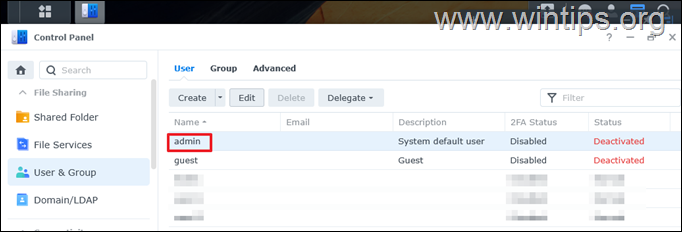
Paso 2. Asegúrese de que la cuenta «admin» se llame «admin» y NO «Admin».
Después de actualizar DSM a la versión 7.1 o posterior, Hyper Backup a veces falla si la primera letra de la cuenta «admin» está escrita en mayúscula (por ejemplo, «Admin»). Esto se debe a que ciertos procesos del sistema pueden no reconocer el nombre de usuario en mayúscula. Para verificar que esa no sea la causa del problema:
1. Ir a Panel de control > Usuario y grupo.
2. En el lado derecho, mire el incorporado. administración cuenta. Si se muestra como Administración (con capital A), haga clic en Editar botón y cámbielo a administración (con minúsculas a).
* Información: Puedes mantener la cuenta desactivada (disabled).
Paso 3. Monte carpetas compartidas cifradas.
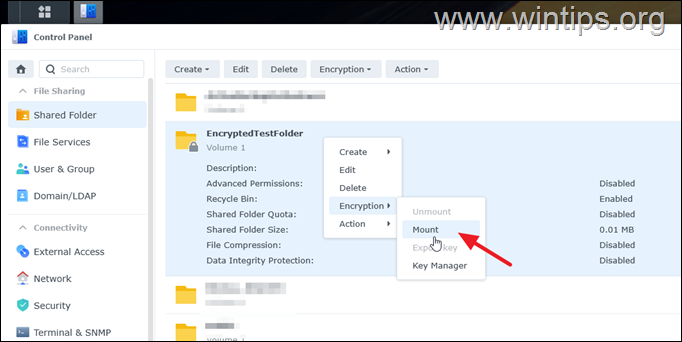
Si estás trabajando con Carpetas compartidas cifradastienes que montarlos para que Hyper Backup funcione. El montaje de carpetas cifradas permite que el sistema acceda y descifre los datos, lo que permite operaciones de copia de seguridad exitosas.
* Información: Para montar una carpeta cifrada: vaya a Panel de control > Carpetas compartidas luego haga clic derecho en la carpeta compartida cifrada y seleccione Montar.
Paso 4. Descargue y revise los registros detallados de Hyper Backup.
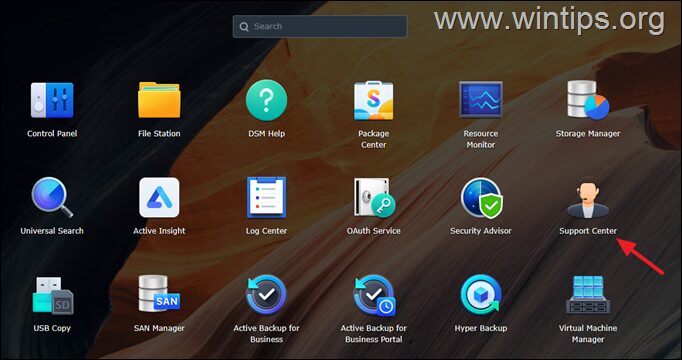
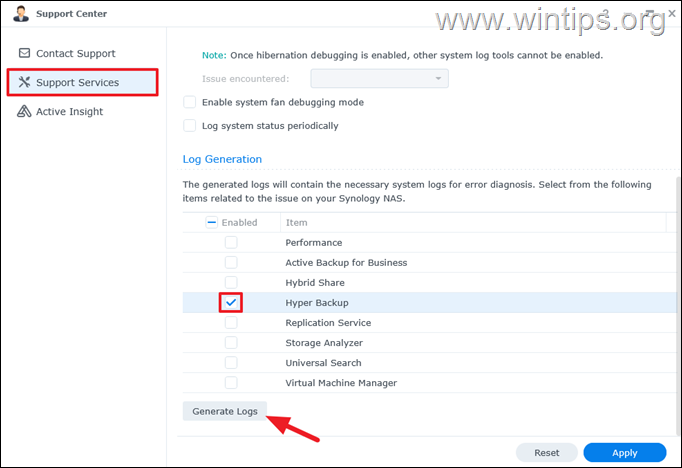
Dado que los registros del Centro de registros de DSM no muestran la causa exacta del error, descargue y vea el archivo de registro detallado para encontrar la causa real del trabajo fallido de Hyper Backup. Los registros detallados brindan información detallada sobre las operaciones del sistema y pueden ayudar a identificar errores o problemas específicos.
1. Abre el Centro de soporte.
2. Hacer clic en Servicios de soporte. Bajo Generación de registros seleccione el Hiper copia de seguridad y haga clic Generar registros.
3. Espere hasta que «depurar.dat«Se descarga el archivo que contiene los registros detallados.
3. Descargar & instalar & 7 cremalleras programa de archivado de archivos.
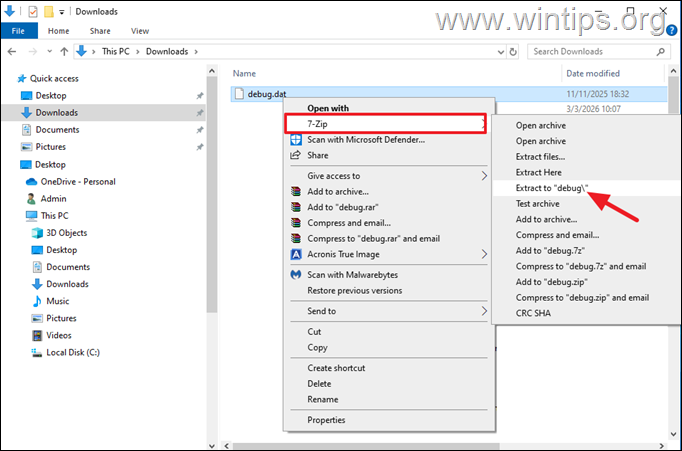
4. Haga clic derecho en el descargado «depurar.dat«archivo y seleccione 7 cremalleras > Extraer a «depurar\» para descomprimirlo en una carpeta llamada «debug» en la misma ubicación.
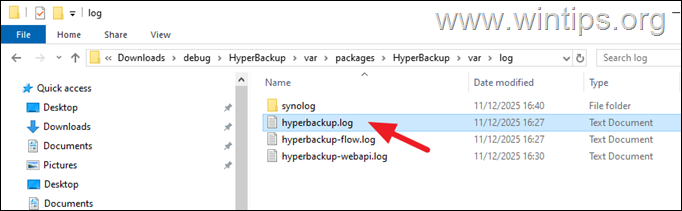
5. Abra el «depurar» carpeta y navegue hasta esta ubicación:
6. Finalmente, abierto el «hiperbackup.log«archivo con Bloc para ver un registro detallado de las acciones y errores de Hyper Backup.
Paso 5. Verifique si faltan carpetas de origen o problemas de permisos.
Dos razones comunes por las que una tarea de Hyper Backup puede fallar son:
1. Una o más carpetas de origen incluidas en la configuración de la tarea de copia de seguridad ya no existen, &
2. La tarea de copia de seguridad no tiene permisos suficientes para acceder a las carpetas de origen.
Para verificar si una de las anteriores es la causa del problema, verifique el hiperbackup.log archivo para los siguientes errores. Si aparece alguno de ellos, siga la solución sugerida a continuación para resolver el problema.
Información/sugerencia: Estos errores significan uno de los siguientes:
a. El usuario que creó la tarea Hyper Backup en no tiene permisos para la referencia carpeta. Para solucionar esto, dar al usuario -al menos- permisos de lectura en el referenciado carpeta.
b. el referenciado carpeta no existe (por ejemplo, después de la eliminación). Para solucionar este problema, editar el Trabajo de hipercopia de seguridad ajustes y excluir este carpeta desde la copia de seguridad, o intente recreando los desaparecidos carpeta.

Paso 6. Busque carpetas cifradas desmontadas.
Como se menciona en Paso 3 arribalas carpetas compartidas cifradas deben estar montado para que Hyper Backup acceda a ellos y complete el proceso de copia de seguridad.
Siga los pasos a continuación para verificar si esta es la causa del problema:
1. Buscar en el hiperbackup.log archivo para el siguiente error:
2. Si se encuentra el error, verifique la línea sobre el error para la entrada de registro denominada «ruta del dispositivo» que hace referencia a una carpeta compartida específica (similar al ejemplo que se muestra en la captura de pantalla siguiente).
3. Si dicha ruta existe, indica que la carpeta compartida a la que se hace referencia (por ejemplo, «Ventas123”en este caso) falta o está cifrado pero no está montado actualmente.
4. Para resolver el problema, montar la carpeta compartida cifrada y luego ejecute la tarea Hyper Backup nuevamente (consulte Paso-3 arriba para obtener instrucciones). Si la carpeta no existe, elimínela de la tarea de copia de seguridad o vuelva a crear la carpeta.

Paso 7. Verifique hyperbackup.log para ver si hay otros errores.
Dado que no es posible cubrir todos los posibles errores de Hyper Backup en esta guía, debe revisar cuidadosamente el archivo hyperbackup.log para detectar errores adicionales enumerados.
Si encuentra un error que no aparece aquí, busque en línea el mensaje de error específico para encontrar pasos de solución de problemas o soluciones proporcionadas por la comunidad o Sinología documentación.
Paso 8. Elimine y vuelva a crear la tarea de Hyper Backup fallida.
A veces, la solución para corregir el error «Error al ejecutar la tarea de copia de seguridad» en Hyper Backup es eliminar la tarea que falla* y crear una nueva tarea de copia de seguridad con la misma configuración desde cero. Volver a crear la tarea puede resolver problemas de configuración que podrían no ser evidentes.
* Información: Para eliminar un trabajo de Hyper Backup, seleccione la tarea de la izquierda y luego haga clic en el botón de tres guiones  y seleccione Borrar.

Paso 9. Desinstale y reinstale el paquete Hyper Backup.
En algunos casos, es posible que Hyper Backup no se ejecute después de una actualización de DSM. En estos casos, el problema se soluciona desinstalando y reinstalando el paquete Hyper Backup. Reinstalar el paquete puede resolver problemas relacionados con instalaciones o actualizaciones dañadas.
Para desinstalar Hyper Backup:
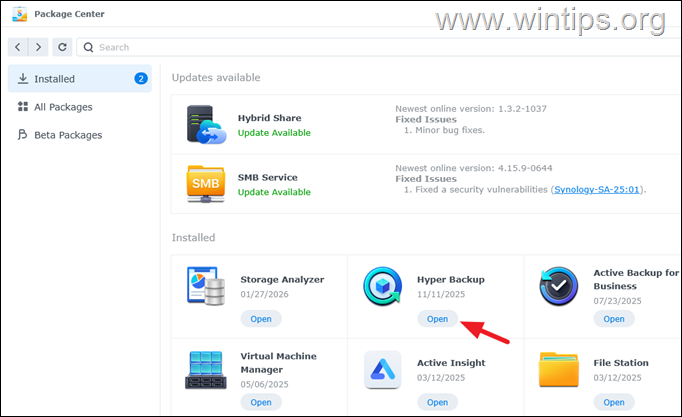
1. Abierto Centro de paquetes y seleccione Instalado a la izquierda. Luego haga clic en Hiper copia de seguridad.
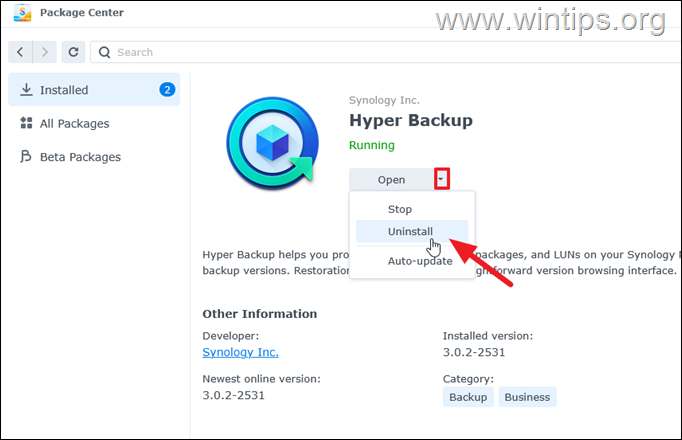
2. Ahora haga clic en la flecha desplegable y seleccione Desinstalar.
3. En la siguiente pantalla, seleccione para eliminar todas las configuraciones de la tarea Hyper Backup y luego haga clic Desinstalar.
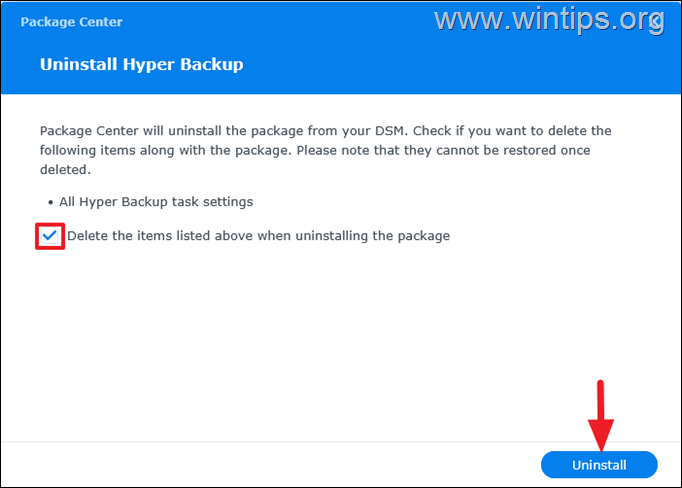
4. Espere a que se complete la desinstalación y luego reinstalar Hyper Backupy, finalmente, cree una tarea de copia de seguridad nuevamente para verificar si el problema está solucionado.
Métodos adicionales
Aquí hay un par de métodos adicionales para solucionar el error:
Método 1: verificar los recursos del sistema
Asegúrese de que su NAS tenga suficientes recursos del sistema disponibles. A veces, quedarse sin memoria o recursos de CPU puede provocar que fallen las tareas de copia de seguridad. Monitorear el desempeño del sistema a través del Monitor de recursos en DSM para garantizar que no haya cuellos de botella.
Método 2: actualizar DSM
Mantener su DSM actualizado puede resolver muchos problemas, incluidos problemas de compatibilidad con aplicaciones como Hyper Backup. Busque actualizaciones en el Panel de control bajo Actualizar y restaurar y aplicar las actualizaciones disponibles.
Resumen
En resumen, resolver el error «Error al exportar la configuración del sistema» en Hyper Backup implica varios pasos. Comience reiniciando su NAS y asegurándose de que la cuenta «admin» tenga el nombre correcto. Monte las carpetas compartidas cifradas y revise los registros detallados para detectar errores específicos. Compruebe si faltan carpetas de origen o problemas de permisos y asegúrese de que todas las carpetas cifradas estén montadas. Si los problemas persisten, considere eliminar y volver a crear la tarea de copia de seguridad o reinstalar el paquete Hyper Backup. Además, verificar los recursos del sistema y mantener actualizado DSM puede ayudar a prevenir estos problemas. Si sigue estos pasos, debería poder solucionar y resolver el error con éxito.
¡Eso es todo! ¿Qué método funcionó para ti? Déjame saber si esta guía te ha ayudado dejando tu comentario sobre tu experiencia. Por favor, dale me gusta y comparte esta guía para ayudar a otros.
Preguntas frecuentes
¿Por qué mi tarea Synology Hyper Backup puede fallar con el error «Error al exportar la configuración del sistema»?
Los motivos comunes incluyen ajustes de configuración dañados, problemas con el uso de mayúsculas en el nombre de la cuenta ‘admin’, permisos insuficientes en las carpetas de origen o carpetas de origen que se mueven, se les cambia el nombre o se eliminan.
¿Cuál es el primer paso a seguir si mi tarea de Hyper Backup falla y aparece el error «Error al exportar la configuración del sistema»?
El primer paso es reiniciar su NAS. Esto puede ayudar a solucionar problemas temporales del sistema y actualizar los procesos que podrían estar provocando que falle la tarea de copia de seguridad.
¿Cómo puedo resolver el problema de capitalización de la cuenta de ‘administrador’ en Hyper Backup en Synology NAS?
Verifique que el nombre de la cuenta ‘admin’ tenga todas letras minúsculas. Vaya a Panel de control > Usuario y grupo, busque la cuenta de administrador integrada y, si aparece como «Administrador», cámbiela a «admin». Este ajuste puede evitar errores de reconocimiento del sistema.
¿Qué debo hacer si estoy usando carpetas compartidas cifradas con Hyper Backup y tengo problemas?
Asegúrese de que las carpetas compartidas cifradas estén montadas. Vaya a Panel de control > Carpetas compartidas, haga clic derecho en la carpeta cifrada y seleccione ‘Montar’ para permitir el acceso y el descifrado necesarios para realizar copias de seguridad exitosas.
Si este artículo fue útil para usted, considere apoyarnos haciendo una donación. Incluso 1 dólar puede marcar una gran diferencia para nosotros en nuestro esfuerzo por continuar ayudando a otros mientras mantenemos este sitio gratuito:


Konstantinos es el fundador y administrador de Wintips.org. Desde 1995 trabaja y brinda soporte informático como experto en informática y redes a particulares y grandes empresas. Está especializado en la resolución de problemas relacionados con Windows u otros productos de Microsoft (Windows Server, Office, Microsoft 365, etc.).
Artículos relacionados:
 Cómo resolver el error "Algo salió mal 657rx" en…
 Cómo realizar una copia de seguridad de un servidor…
 Cómo hacer una copia de seguridad de los datos de…
 Cómo extender la partición del sistema EFI (también…
 Cómo hacer una copia de seguridad de Windows Server…
 Cómo permitir el inicio de sesión en los servicios…