Al conectarse a un servidor VMWare vCenter mediante un navegador web, aparece una advertencia de certificado autofirmado emitido por una autoridad de certificación que no es de confianza. En Firefox, esta advertencia se puede desactivar simplemente agregando un sitio web de vCenter a la lista de excepciones, pero en Internet Explorer el procedimiento es más complicado.
Los certificados SSL instalados por defecto con los servidores ESXi y vCenter son autofirmados, por lo que otros sistemas no confían en ellos y muestran una advertencia o bloquean la conexión con estos sitios web. Para deshabilitar la advertencia de un certificado autofirmado, puede agregar el certificado autofirmado a la lista de certificados de confianza o reemplazar el certificado con el suyo propio emitido por una autoridad de certificación de confianza. Consideraremos la primera variante, el procedimiento es trivial, pero hay algunos momentos no del todo obvios.
Entonces, al abrir una página web del servidor vCenter en el navegador, aparece una ventana con la siguiente advertencia:
Hay un problema con el certificado de seguridad de este sitio web.
El certificado de seguridad presentado por este sitio web no fue emitido por una autoridad certificadora confiable.
El certificado de seguridad presentado por este sitio web se emitió para una dirección de sitio web diferente.
Los problemas con los certificados de seguridad pueden indicar un intento de engañarlo o interceptar cualquier dato que envíe al servidor.
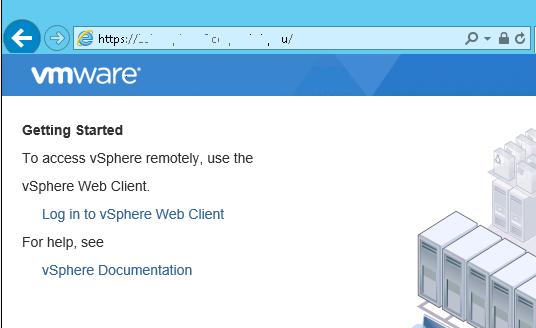
Habiendo hecho clic Continuar con el enlace de este sitio web (no recomendado), puede ir a la página de inicio de vCenter. Para descargar el certificado, haga clic en Descargar certificados de CA raíz de confianza.
Guarde el archivo en cualquier directorio. El nombre del archivo es descargar (sin extensión).
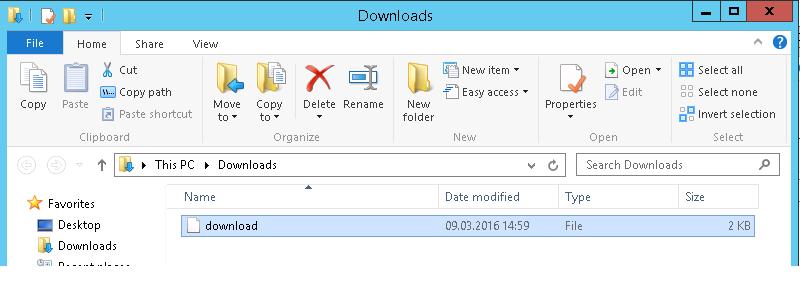
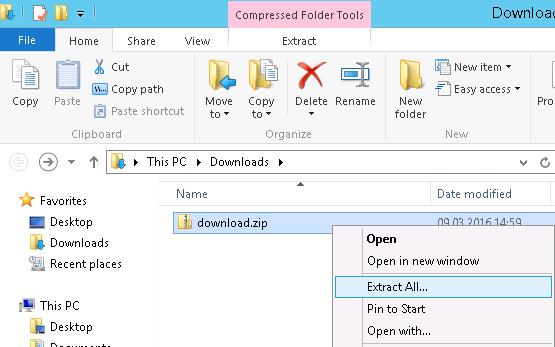
Luego cambia la extensión de descargar a download.zip y extraerlo con el archivador integrado (Extraer Todas).
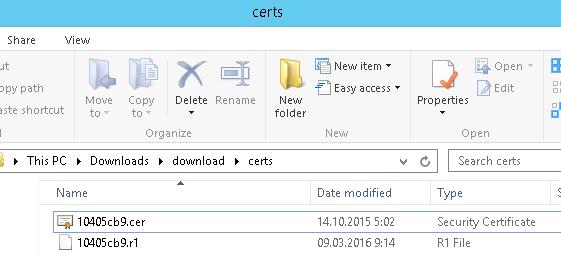
El archivo del certificado contiene 2 archivos con las extensiones .0 y .r0. Cambiar la extensión del archivo .0 a .cer.
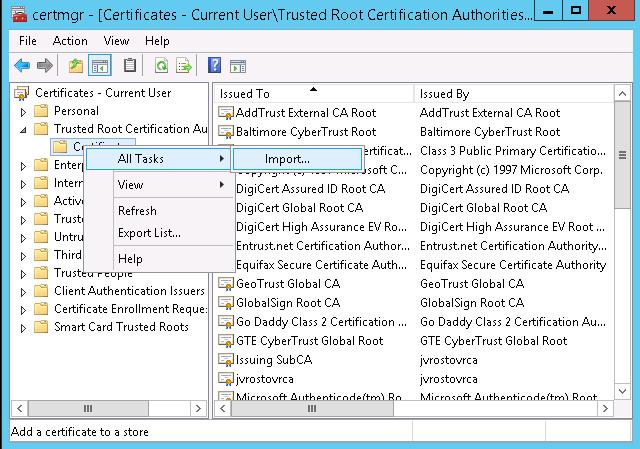
Ahora solo tiene que agregar este certificado de CA raíz a la lista de certificados de confianza. Supongamos que queremos que este certificado sea de confianza solo con la cuenta actual. Abierto certmgr.msc consola, ve a Certificados> Autoridades de certificación raíz de confianza y abra el asistente de importación de certificados (Importar) en el menú contextual.
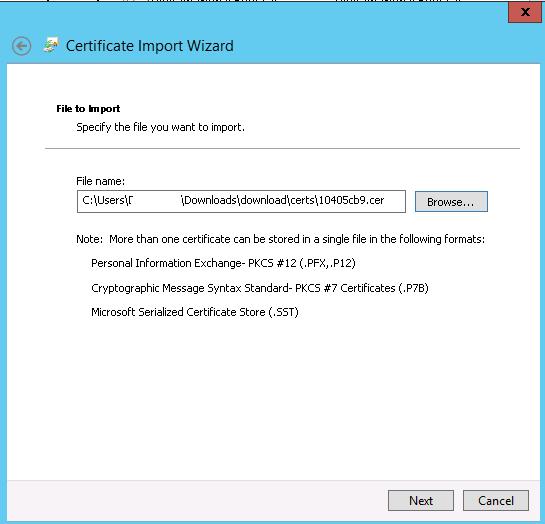
Seleccione el archivo de certificado obtenido anteriormente y colóquelo en el Autoridades de certificación raíz de confianza Tienda.
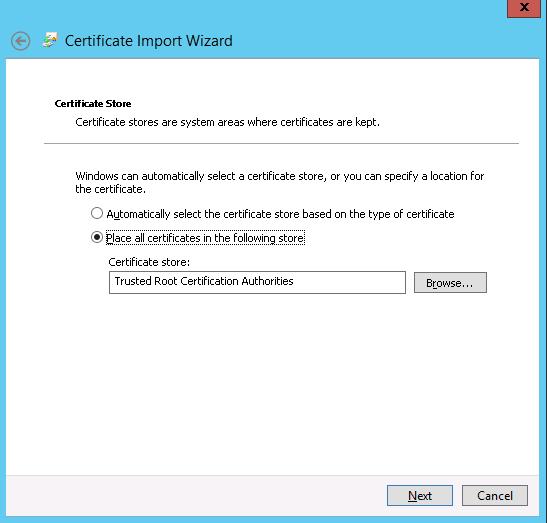
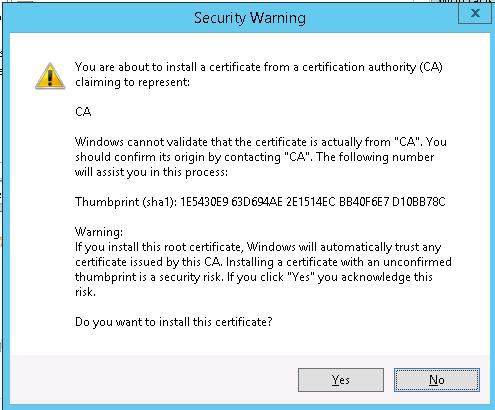
Envíe agregando el certificado.
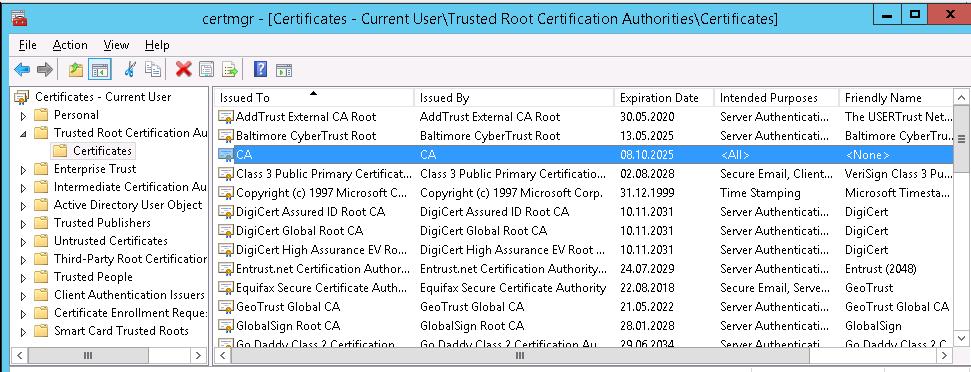
Aparece un nuevo certificado con el nombre CA en la lista.
Vuelva a abrir la página web de vCenter en el navegador. La advertencia no aparecerá.
Estas pautas son aplicables a Dispositivo de vCenter Server, si estás usando Windows vCenter Server, no podrá descargar el archivo del certificado, ya que no habrá ningún enlace para descargar el archivo con el certificado. Este archivo se almacena en vCenter Server (con Windows) en C: ProgramData VMware SSL . (C: Programdata VMware VMware VirtualCenter SSL en versiones anteriores). El certificado de este directorio debe importarse en un cliente de la misma manera.


