,
Si encontró el error «Windows no puede encontrar los términos de licencia del software de Microsoft» al intentar instalar Windows en una máquina virtual Hyper_V o VMware, lea las instrucciones de este tutorial para solucionar el problema.
El mensaje de error «Windows no puede encontrar los términos de licencia del software de Microsoft» suele aparecer cuando el medio de instalación de Windows está dañado o cuando el puerto USB al que está conectado el medio de instalación tiene problemas.
En Hyper-V el error suele ocurrir al intentar instalar Windows con la Memoria dinámica habilitada y en VMware cuando la «unidad de disquete» existe como dispositivo en la configuración de la VM.
En esta guía encontrará instrucciones detalladas sobre cómo corregir el error de configuración de Windows «Windows no puede encontrar los términos de licencia de software de Microsoft» al intentar instalar Windows en plataformas de hipervisor Hyper-V o VMware.
Cómo SOLUCIONAR: «Windows no puede encontrar los términos de licencia de software de Microsoft» en Hyper-V.
Método 1. Deshabilite la memoria dinámica en la configuración de VM.
1. Abra la máquina virtual ajustes y seleccione Memoria en el panel izquierdo.
2. Especifique una cantidad estándar de memoria (por ejemplo, 4096 MB) y luego desmarcar la opción «Habilitar memoria dinámica» y haga clic Aplicar > DE ACUERDO.
3. Ahora intente instalar Windows nuevamente y, si recibe el mismo error, continúe con el método 2.

Método 2. Vuelva a crear la máquina virtual pero elija instalar el sistema operativo más tarde.
1.Eliminar la Máquina Virtual que has creado y también eliminar sus archivos (disco virtual, etc.)
2. Crear a nueva maquina virtual y haga lo siguiente durante el proceso de creación:
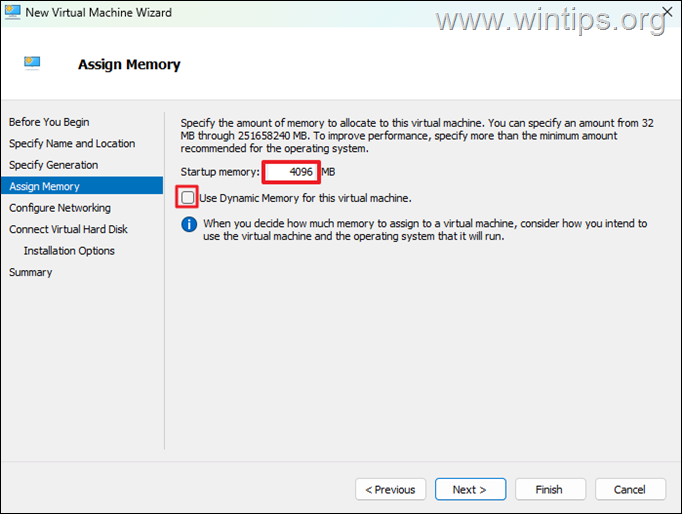
a. En ‘Asignar memoria‘ opciones, especifique una cantidad estándar de RAM y desmarcar el «Utilice memoria dinámica para esta máquina virtual«casilla de verificación.
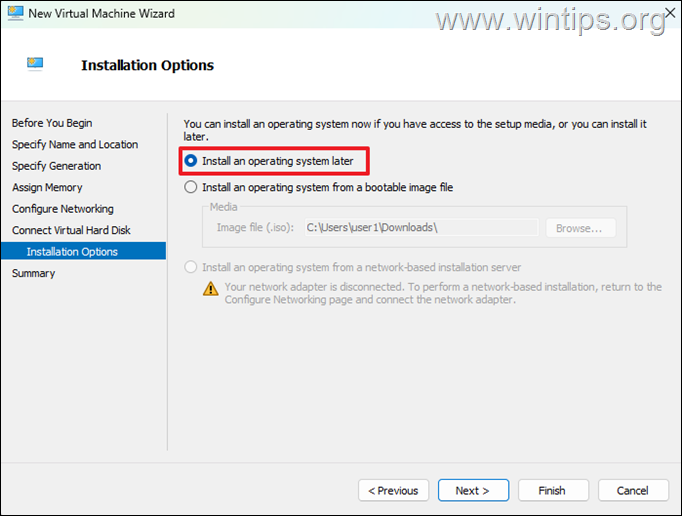
b. En Opciones de instalaciónseleccionar Instalar un sistema operativo más tarde y luego haga clic Próximo & Finalizar para crear la máquina virtual.
3. Después de crear la máquina virtual, abra su configuración y haga lo siguiente:
a. Seleccionar Controlador SCSI a la izquierda y a la derecha elige el Unidad de DVD y haga clic Agregar.
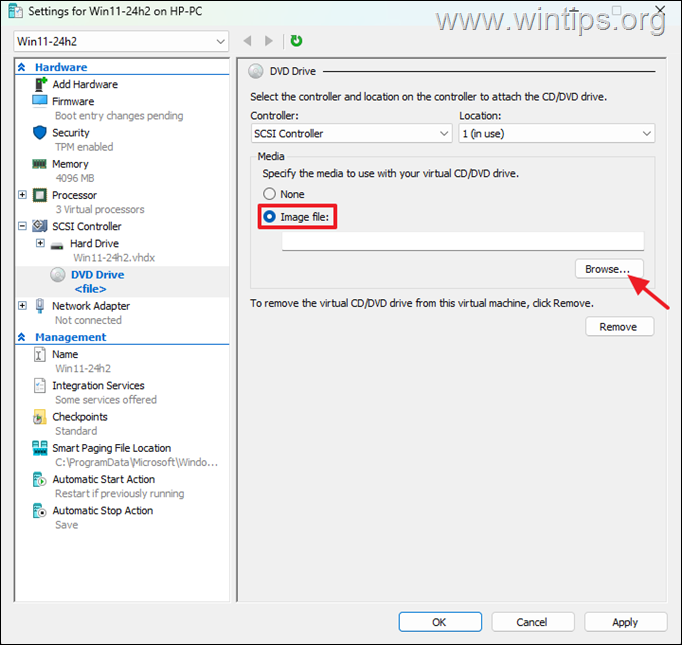
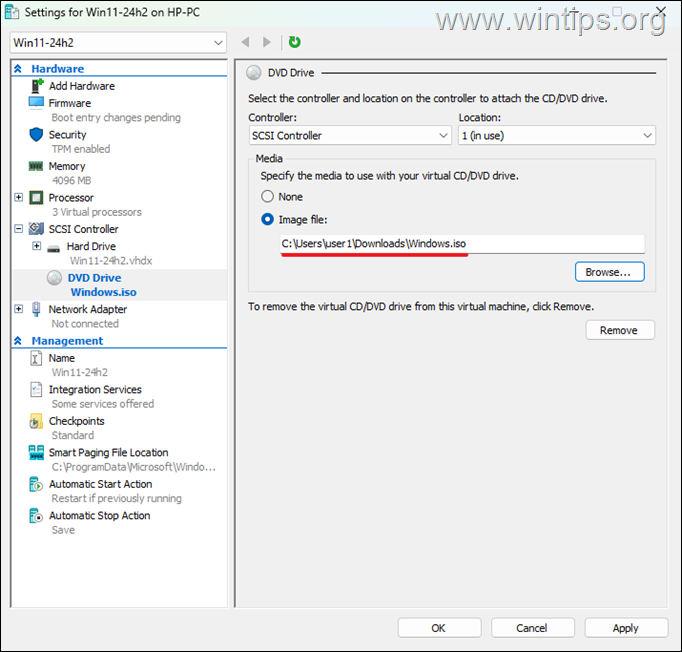
b. Luego seleccione Archivo de imagenhaga clic Navegar y seleccione el Archivo ISO de Windows.
do. Cuando termine, haga clic en Aplicar > DE ACUERDO y proceder a la instalación de Windows.
Cómo SOLUCIONAR: «Windows no puede encontrar los términos de licencia de software de Microsoft» en VMware.
Método 1. Retire el dispositivo de disquete.
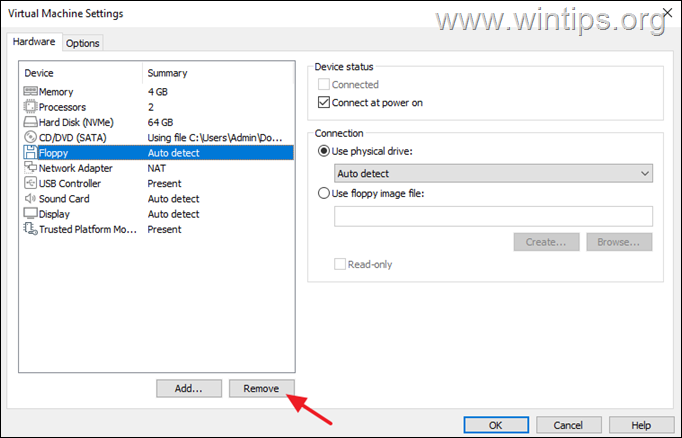
1. Editar la máquina virtual ajustes y eliminar el Unidad de disquete.
2. Ahora intente instalar Windows nuevamente y, si recibe el mismo error, continúe con el método 2.
Método 2. Vuelva a crear la máquina virtual pero elija instalar el sistema operativo más tarde.
1. Borrar la Máquina Virtual que has creado y también eliminar sus archivos (disco virtual, etc.)
2. Crear a nueva máquina virtual y haga lo siguiente durante el proceso de creación:
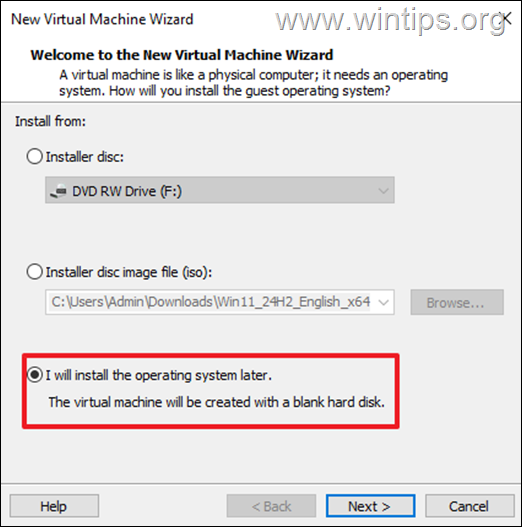
a. En el primer paso del «Asistente para nueva máquina virtual», elija «Instalaré el sistema operativo más tarde.» y continúe con los siguientes pasos para configurar la máquina.
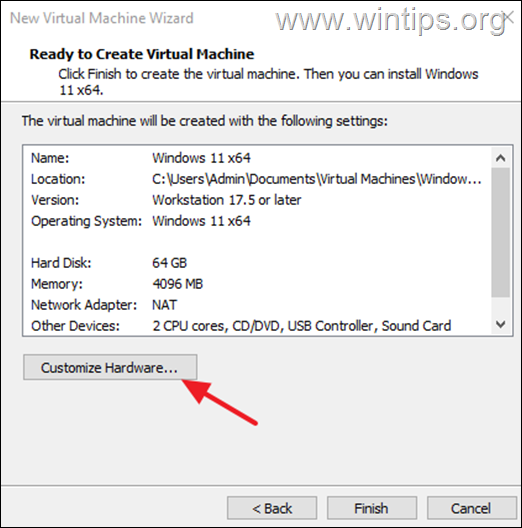
b. En el paso final del asistente de la máquina virtual, seleccione Personalizar hardware.
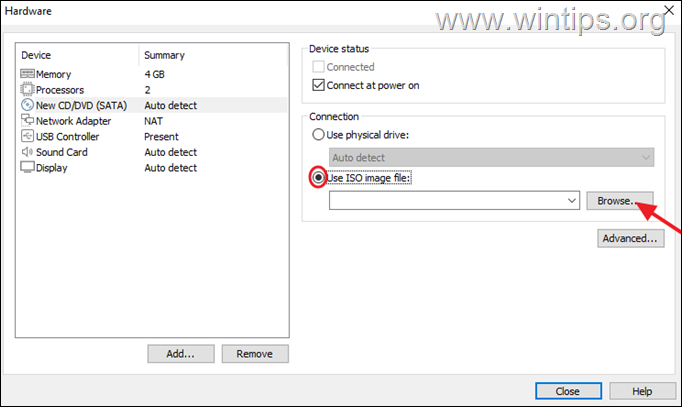
do. Luego seleccione el Nuevo CD/DVD en el panel izquierdo y en el panel derecho, seleccione «Usar archivo de imagen ISO«, haga clic Navegar y seleccionar el Archivo ISO de Windows.
d. Cuando termine, haga clic en Cerca y luego Finalizar para crear la máquina virtual.
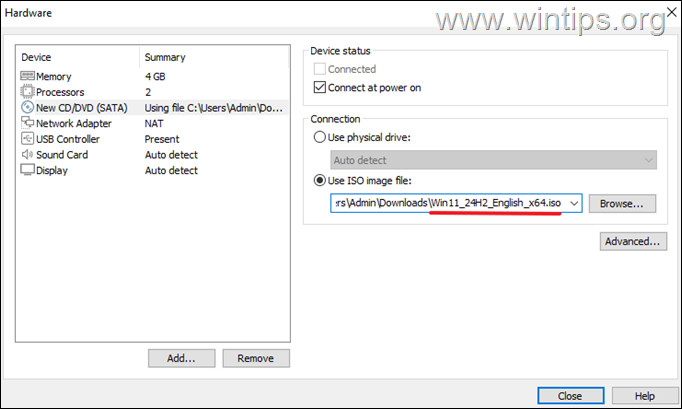
3. Finalmente Comenzar la máquina virtual para instalar el sistema operativo.
¡Eso es todo! ¿Qué método funcionó para ti?
Déjame saber si esta guía te ha ayudado dejando tu comentario sobre tu experiencia. Por favor, dale me gusta y comparte esta guía para ayudar a otros.
Si este artículo fue útil para usted, considere apoyarnos haciendo una donación. Incluso 1 dólar puede marcar una gran diferencia para nosotros en nuestro esfuerzo por continuar ayudando a otros mientras mantenemos este sitio gratuito:


Konstantinos es el fundador y administrador de Wintips.org. Desde 1995 trabaja y brinda soporte informático como experto en informática y redes a particulares y grandes empresas. Está especializado en la resolución de problemas relacionados con Windows u otros productos de Microsoft (Windows Server, Office, Microsoft 365, etc.).


