Información general sobre la instalación de Windows en un disco duro virtual
De vez en cuando tienes que instalar Windows 7 o Windows 8. Está bien, pero no siempre puedes y no estás dispuesto a proporcionar una partición completa y luego jugar con diferentes cargadores.
Afortunadamente, Windows 7 y Windows 8 admiten la instalación en un disco duro virtual (VHD). En términos generales, un disco duro virtual es un archivo bastante grande que se puede montar en el sistema como otro disco duro. Todo lo que contiene el disco se almacena en ese archivo.
[accordion]
[tab title=”Contents of this article”]
[/tab]
[/accordion]
Las ventajas de este enfoque son:
- Un sistema funciona más rápido en un equipo físico que en una máquina virtual. Esta es una de las principales ventajas de instalar un sistema en un VHD en comparación con la instalación en una máquina virtual.
- Un VHD funciona como un disco físico. En otras palabras, puede acceder fácilmente a cualquier dato de su disco duro.
- Un VHD se almacena en un solo archivo y puede clonar su sistema simplemente copiando su archivo VHD.
- Puede probar nuevos programas, juegos, etc. sin preocuparse por su sistema host.
- Puede usar nuevas versiones de Windows sin desinstalar el sistema host, así que comencemos la instalación de Windows 7 o Windows 8 en un disco duro virtual.
Instalación de Windows en un disco duro virtual
Para instalar Windows, necesitamos
- Una copia preinstalada de Windows 7 u 8. Debería ser su sistema operativo host.
- Un DVD de inicio o una unidad flash USB con Windows 7 u 8 (dependiendo de lo que vayas a instalar).
Hay dos formas de crear un VHD:
- en Windows en ejecución;
- desde la línea de comandos durante la instalación de Windows.
Consideremos la primera forma junto con el proceso de instalación del sistema.
Cómo crear un archivo VHD en Windows
Botón derecho del ratón Ordenador en el Comienzo menú y elegir Gestionar. Si hizo todo bien, aparece la siguiente ventana:
Hacer clic Gestión de discos a la izquierda, luego elige Crear VHD sobre el Acción menú. Aparece este cuadro de diálogo:
Especifique el nombre y la ubicación de su archivo VHD, así como su tamaño. Es mejor que elijas Expansión dinámica para que el VHD ocupe tanto espacio como la cantidad de datos almacenados en el disco duro virtual. En mi ejemplo, creé un archivo de disco duro virtual con el tamaño de 25 GB y el nombre win7.vhd en el disco D: .
Hecho, se creó el archivo. Ahora inserte un disco de inicio o una unidad flash USB con Windows y reinicie el sistema.
Inicie la instalación de Windows:

Para instalar Windows en un disco duro virtual, debe montarlo. Para hacerlo, presione Mayús + F10 correr Símbolo del sistema:
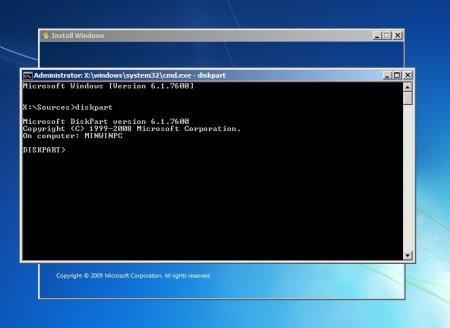
Ingrese los siguientes comandos:
1 2 3 |
Diskpart select vdisk file="D:win7.vhd" attach vdisk |
Entre comillas, especifique la ruta a su archivo VHD. Luego cierra el Línea de comando y continúe con la instalación.
Al elegir un disco para la instalación, ignore esta advertencia:

Luego, la instalación continúa como de costumbre.
Ahora consideremos cómo crear un VHD durante la instalación de Windows.
Cómo crear un VHD durante la instalación de Windows
Inicie desde un disco flash USB de instalación o un DVD con Windows y ejecute el programa de instalación. Al comienzo de la instalación debería aparecer la siguiente ventana:
Ahora tenemos que crear de alguna manera un disco duro virtual para instalar un sistema en él. Para hacerlo, presione Mayús + F10 e ingrese:
1 2 |
Diskpart create vdisk file="D:win7.vhd" type=expandable maximum=25000 |
Este comando permite crear un archivo VHD wind7.vhd en la carpeta raíz del D: directorio con el tamaño máximo de 25 000 megabytes o unos 25 GB.
Se ha creado el archivo VHD, pero Windows Installer no sabe nada al respecto. Para que el VHD aparezca en la lista de particiones, debe montarse. Para hacerlo, ingrese el siguiente comando:
1 2 |
select vdisk file="D:win7.vhd" attach vdisk |
Luego, la instalación sigue como de costumbre. Cuando llegue a elegir una partición para instalar un sistema, seleccione su VHD. Si el disco duro virtual no apareció después de ingresar los comandos, presione el botón Actualizar botón.

Cuando se completa la instalación, puede elegir qué sistema arrancar: el sistema operativo host o Windows en su VHD.
Consideremos cómo cambiar el nombre del nuevo sistema en la lista de inicio para que se distinga fácilmente del sistema host.
Cómo editar el cargador de Windows
Para editar el cargador, es conveniente utilizar una utilidad estándar bcdedit.exe. Ejecute el símbolo del sistema como administrador. Para hacerlo, busque la aplicación en el menú Inicio, haga clic con el botón derecho y elija la opción correspondiente.
Si actualmente está utilizando un sistema instalado en el VHD, ingrese:
1 |
bcdedit /set {current} /d "Windows 7 SP1 Test VHD" |
Aquí, «Windows 7 SP1 Test VHD» es el nombre del sistema en su VHD que desea ver en la lista de inicio, y {current} es el ID del cargador cuyo nombre se está cambiando. Puede ver la lista completa de ID ingresando bcdedit sin parámetros.
Es probable que tenga su identificación como defecto, de lo contrario, debe reemplazar la ID predeterminada con la suya propia en el código. Puedes hacerlo de la siguiente manera:
1 2 |
bcdedit /set {default} description "Windows 7 SP1 Test VHD" bcdedit /default {current} |
Aquí, el sistema {predeterminado} recibe el nombre «Windows 7 VHD». Especifique que el sistema operativo actual debe cargarse de forma predeterminada. Tenía Windows 7 ejecutándose desde un medio físico, el host.
Cómo eliminar Windows instalado en el VHD
Puede hacerlo de varias maneras, pero en mi opinión usaremos la más fácil.
Para hacerlo, tenemos que ir a la Configuración del sistema ventana. En el menú Inicio, elija Panel de control, busque Herramientas administrativas y luego Configuración del sistema (o ingrese msconfig). En esta ventana, haga clic en Arrancar. La ruta completa se muestra en la instantánea a continuación:

Por lo tanto, obtienes esta ventana:
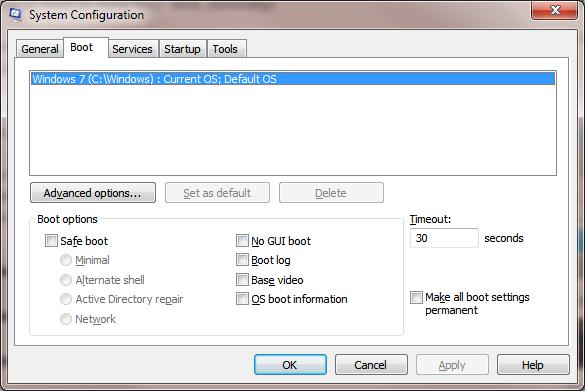
Ahora puede ver que existen controles como Eliminar y Establecer como predeterminados. Así que con bcdedit puede cambiar el nombre de su nuevo sistema, y en esta ventana puede hacer que cualquier sistema sea el host.
Artículos relacionados:
 Cómo comprobar la salud del disco duro o SSD en…
 Cómo instalar Windows 10 Virtual Machine en un NAS Synology.
 REVISIÓN: 0xC0000005 en la instalación de Windows.…
 REVISIÓN: Error de instalación 0x8007001f en Windows…
 REVISIÓN: Error de instalación KB5031356 0x8007000D…
 REVISIÓN: No se puede seleccionar la edición de…