,
Microsoft lanzó el 1 de octubre de 2024 la actualización de Windows 11 24H2, también conocida como «Actualización 2024», que pronto estará disponible para su descarga e instalación en todas las computadoras que ejecutan Windows 11 23H2 o 22H2 a través de Windows Update.
Sin embargo, algunos usuarios, incluido yo, que ya intentaron actualizar sus sistemas a Windows 11 versión 24H2, informaron que la actualización 24H2 no se instala con un error:
«No pudimos instalar Windows 11
Hemos vuelto a configurar su PC como estaba antes de que comenzara a instalar Windows 11.
0XC1900101 – 0x20017
La instalación falló en la fase SAFE_OS con un error durante la operación BOOT»
Después de encontrarse con el «0XC1900101 – 0x20017″ problema al intentar actualizar Windows 11 23H2 a 24H2 en dos máquinas físicas y una máquina virtual VirtualBox, llegué a la conclusión de que el problema se debe a que la versión actualmente disponible de Windows 11 24H2 (octubre de 2024) tiene y está causando Hay muchos problemas durante o después de la instalación y esta es otra razón por la que Microsoft no recomienda actualizar todavía.
Por lo tanto, si no puede instalar la actualización 24H2 de Windows 11 debido al error «0XC1900101– 0x20017: La instalación falló en la fase SAFE_OS», Le sugiero que no actualice su sistema todavía y espere hasta que Microsoft lance una nueva versión de Windows 11 24H2.
Sin embargo, si desea solucionar problemas de Windows 11 24H2 «0XC1900101 – Actualización 0x20017″ error, siga las instrucciones a continuación.
Cómo SOLUCIONAR: 0XC1900101–0x20017: la instalación falló en la fase SAFE_OS, en la instalación de la actualización Windows 11 24H2. *
* IMPORTANTE: Antes de aplicar los métodos mencionados a continuación para solucionar el problema de actualización de Windows 11 24H2 «0XC1900101–0x20017», haga lo siguiente:
- Si tiene el cifrado BitLocker habilitado en su sistema, continúe y suspender BitLocker antes de instalar la actualización (muy importante) y vuelva a habilitar BitLocker después de que la actualización se haya instalado correctamente.
-
Asegúrate de tener más de 64GB de espacio libre en su unidad C: antes de instalar la actualización.
-
Desconecte todos los dispositivos USB que no sean necesarios para la actualización. (por ejemplo, unidades USB, discos flash USB, impresoras USB, etc.)
-
Descargar y instalar todas las actualizaciones de Windows disponibles.
-
Desactivar -o mejor- temporalmente desinstale todo el software de seguridad que no sea de Microsoft (antivirus, antimalware, firewall, etc.), para evitar problemas de instalación durante la actualización.
*Nota importante para usuarios con hardware no compatible con Windows 11 24h2: Windows 11 24H2 tiene un requisito de hardware más para instalar: el Procesador debe apoyar el ESS4.2 instrucciones establecidas; de lo contrario, el sistema es posible que no pueda arrancar o mostrar el error «0XC1900101 – 0x20017». Por lo tanto, antes de intentar instalar Windows 11 v24H2 en una computadora no compatible, Cerciorarse que es La CPU admite SSE4.2 (Intel) o SSE4A (AMD) instrucciones, con CPU-z.
*Nota importante para usuarios de VirtualBox: Si encuentra el problema mencionado después de instalar Windows 11 24H2 en un VirtualBox máquina virtual, descargue e instale la última versión de VirtualBox y luego intente nuevamente actualizar la VM a Windows 11 versión 24H2.

Método 1. Actualice los controladores del dispositivo.
Paso 1. Instale todas las actualizaciones opcionales y de Windows.
1. Navegar a Comenzar -> Ajustes -> Actualización de Windows y haga clic Buscar actualizaciones para buscar e instalar todas las actualizaciones de Windows.
2. Entonces, en Actualización de Windows clic en la pantalla Opciones avanzadas y luego haga clic Actualizaciones opcionales en «Opciones adicionales».

3. En Actualizaciones opcionales, marque todas las casillas de verificación para instalar todas las actualizaciones disponibles de Windows y controladores y haga clic en Descargar e instalar.

Paso 2. Descargue los controladores más recientes desde la página web del fabricante.
1. Navegue al sitio de soporte del fabricante de su dispositivo y verifique si hay controladores nuevos disponibles para el hardware de su dispositivo. Si es así, descárgalos e instálalos.
Método 2. Actualice a Windows 11 24H2 utilizando el Asistente de instalación.
El método recomendado por Microsoft para resolver el problema mencionado es actualizar su sistema Windows 11 a la versión 24H2 utilizando el «asistente de instalación de Windows 11». Para hacer esto:
1. Navegar a Sitio de descarga de Windows 11 para descargar el Asistente de instalación de Windows 11.

2. Luego ejecute «Windows11InstallationAssistant.exe» y elija SÍ en la advertencia de la UAC
3. Aceptar los Términos de licencia y luego espere que el Asistente de instalación descargue los archivos necesarios e instale la actualización.

4. Cuando se complete el proceso, haga clic en Reiniciar ahora para completar la instalación

5. Después de reiniciar, la instalación continuará y después de unos minutos finalizará.
6. Finalmente, navegue hasta Windows Update y verifique si hay otras actualizaciones disponibles para instalar. Si es así, deja que Windows los instale y ¡listo!
Método 3. Actualice BIOS/FIRMARE.
Un BIOS desactualizado también puede causar el error «0XC1900101 – 0x20017″ en la actualización de Windows. Entonces, intente actualizar el BIOS y vea si eso soluciona el problema. Para actualizar el BIOS de su dispositivo:
1. Tan pronto como tu encender la PC, presione el botón DEL o F2o F10 o F12 para acceder a la configuración de firmware BIOS/UEFI.
* Nota: La forma de ingresar a la configuración BIOS/UEFI varía de un fabricante a otro. Si no ingresa a la configuración del BIOS usando las teclas mencionadas anteriormente, consulte las instrucciones del fabricante de su placa base (computadora de escritorio) o dispositivo (computadora portátil).
2. Localice la información de la versión del BIOS dentro de la configuración del BIOS. Esta información generalmente se encuentra en el «Principal» o «General» pestaña.

3. Luego visite la página de soporte del fabricante de la computadora o la placa base y verifique si hay una versión de BIOS/FIRMWARE más actualizada que la que tiene.
4. Finalmente, y si su versión de BIOS/Firmware es antigua, actualice la BIOS según las instrucciones del fabricante.*
* Precauciones:
1. La actualización del BIOS es la última solución para resolver los problemas de la computadora, porque si actualiza incorrectamente el BIOS, su computadora no podrá arrancar y será inútil. Por lo tanto, tenga mucho cuidado al actualizar su BIOS y no apague su PC durante el proceso de actualización del BIOS. Si no se siente cómodo haciéndolo usted mismo, siempre es mejor consultar a un técnico calificado para evitar posibles problemas.
2. Para evitar problemas durante y después de la actualización del BIOS, haga lo siguiente:
a. Copia de seguridad de tus archivos a un dispositivo de almacenamiento externo. (por ejemplo, a un disco USB)
b. Apagar el BitLocker protección.
do. Deshabilite TPM antes de actualizar BIOS para evitar problemas de activación de Windows 11 después de la actualización.
d. Una vez que se deshabilita TPM, es posible que no pueda iniciar sesión en Windows con su PIN o huella digital. Así que asegúrese de recordar su contraseña para poder iniciar sesión en Windows.
Método 4. Obligar a Windows a recrear la carpeta de la Tienda de actualizaciones de Windows.
Un método común para resolver errores en Windows Update es forzar a Windows a recrear la carpeta de la Tienda de Windows Update («C:\Windows\Distribución de software«)que es la ubicación donde Windows almacena las actualizaciones descargadas. Para hacer eso:
1a. Presione el ventanas  + R llaves para abrir el Correr cuadro de comando.
1b. En el cuadro de comando de ejecución, escriba «servicios.msc» y presione Ingresar para abrir el panel de control de Servicios de Windows.

2. Haga clic derecho en Actualización de Windows servicio y seleccione Detener.

3. Luego, abra el Explorador de Windows, navegue hasta C:\Windows carpeta y ábrala para explorar su contenido.
4. Seleccionar y Borrar el «Distribución de software”carpeta. (Hacer clic Continuar en «Acceso a la carpeta denegado» ventana).
* Notas:
1. Después de eliminar esta carpeta, la próxima vez que se ejecute Windows Update, aparecerá un nuevo » vacíoDistribución de software» Windows creará automáticamente una carpeta para almacenar las actualizaciones.
2. Si no puede eliminar la carpeta debido al error «Carpeta en uso – inténtelo de nuevo», elimínela después de iniciar Windows en «Modo seguro».

5. Reanudar su computadora y luego intente instalar las actualizaciones.
Método 5. Corrija el error de actualización de Windows 0XC1900101–0x20017 reparando los archivos del sistema.
El siguiente método para corregir el error 0XC1900101–0x20017 en la actualización 24H2 de Windows 11 es reparar la instalación de Windows y los archivos del sistema utilizando las herramientas DISM y SFC.
1. Abierto Símbolo del sistema como administrador. (Para hacer eso, escriba «cmd» en Buscar y luego en «Símbolo del sistema» resultado, seleccione «Ejecutar como administrador»)

2. En la ventana del símbolo del sistema, escriba el siguiente comando y presione Ingresar:
- dism.exe /Online /Cleanup-Image /Restorehealth
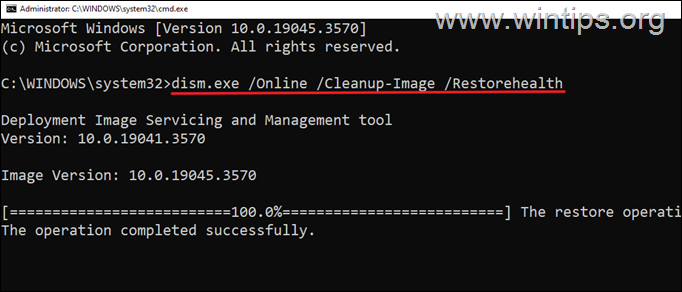
3. Tenga paciencia hasta que la herramienta ‘Administración y mantenimiento de imágenes de implementación’ (DISM) repare el almacén de componentes.
4. Cuando se complete la operación, proporcione el siguiente comando para reparar los archivos del sistema y presione Ingresar:
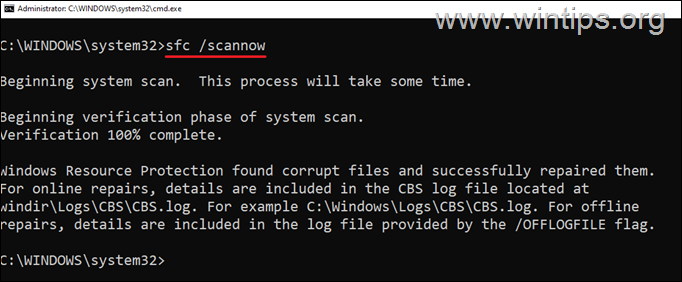
5. Cuando se completa el escaneo SFC, Reanudar tu computadora.
6. Después de reiniciar, intente instalar la actualización de Windows 11 24H2 nuevamente.
Método 6. Actualice a Windows 11 24H2 utilizando el archivo ISO de Windows 11.
Otro método para resolver el problema mencionado es reparar y actualizar Windows desde un archivo ISO de Windows. Para esta tarea, lea las instrucciones del siguiente artículo:
Método 7. Instalación limpia de Windows.
El método final para solucionar el problema mencionado es copia de seguridad de tus archivos y realizar una nueva instalación de Windows. Para esta tarea, lea las instrucciones del siguiente artículo:
¡Eso es todo! ¿Qué método funcionó para ti?
Déjame saber si esta guía te ha ayudado dejando tu comentario sobre tu experiencia. Por favor, dale me gusta y comparte esta guía para ayudar a otros.
Si este artículo fue útil para usted, considere apoyarnos haciendo una donación. Incluso 1 dólar puede marcar una gran diferencia para nosotros en nuestro esfuerzo por continuar ayudando a otros mientras mantenemos este sitio gratuito:


Konstantinos es el fundador y administrador de Wintips.org. Desde 1995 trabaja y brinda soporte informático como experto en informática y redes a particulares y grandes empresas. Está especializado en la resolución de problemas relacionados con Windows u otros productos de Microsoft (Windows Server, Office, Microsoft 365, etc.).