Continuamos con una serie de artículos sobre copia de seguridad y recuperación de la base de datos de buzones de correo del servidor Exchange 2013. En los artículos anteriores, mostramos cómo hacer una copia de seguridad de la base de datos de buzones de correo de Exchange 2013 y cómo recuperarla en una base de datos especial (base de datos de recuperación). Hoy consideraremos la recuperación de un determinado buzón (total y carpetas separadas) o elementos individuales (carta separada o carpeta de correo) a partir de una copia de seguridad.
Por lo tanto, en el artículo anterior nos detuvimos en la conexión y montaje (toma en línea) de la base de datos de buzón de correo de recuperación separada que se recuperó de la copia de seguridad de la base de datos de buzón de correo de Exchange 2013. Puede examinar la lista de buzones de la base de datos de buzones de correo recuperados mediante el cmdlet de PowerShell Get-MailboxStatistics:
1 |
Get-MailboxStatistics -Database RDB |
Donde RDB es el nombre de la base de datos del buzón de recuperación
Si está interesado en un buzón determinado, puede filtrar la salida del comando anterior usando la siguiente frase:
1 |
Get-MailboxStatistics -Database RDB | ?{$_.DisplayName -like 'Dudley*'} |
Para recuperar buzones de correo en Exchange 2013, el cmdlet New-MailboxRestoreRequest se utiliza.
Para restaurar el contenido de un determinado buzón en el buzón de origen, use el siguiente comando:
1 |
New-MailboxRestoreRequest –SourceDatabase RDB –SourceStoreMailbox “Alex Dudley” –TargetMailbox adudley –AllowLegacyDNMismatch
|
En este ejemplo, el buzón con el DisplayName «Alex Dudley» se recupera en el buzón con el nombre «adudley» de la base de datos existente. De forma predeterminada, el cmdlet New-MailboxRestoreRequest busca los LegacyExchangeDN concurrentes en la base de datos de buzones de correo o verifica la coincidencia de las direcciones X500. Esto se hace para evitar que el administrador restaure accidentalmente los datos en la ubicación incorrecta. Si realmente tiene que restaurar los datos en un buzón diferente, debe usar la clave AllowLegacyDNMisMatch.
1 |
Get-MailboxRestoreRequestStatistics -Identity MailboxUserRestoreRequestName |
Los datos del buzón recuperado se pueden copiar a una carpeta separada en el buzón del usuario. Supongamos que tiene que recuperar el contenido del buzón en una carpeta separada «Elementos restaurados», el comando se verá así:
1 |
New-MailboxRestoreRequest –SourceDatabase RDB –SourceStoreMailbox “Alex Dudley” –TargetMailbox adudley –TargetRootFolder “Restored Items” –AllowLegacyDNMismatch
|
Cuando finaliza la recuperación, aparece una nueva carpeta con el contenido del buzón recuperado en la carpeta de usuario.
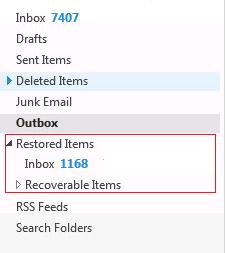
Es posible recuperar tanto el contenido del buzón como un todo y determinadas carpetas. Puede recuperar la carpeta Bandeja de entrada de la siguiente manera:
1 |
New-MailboxRestoreRequest -SourceDatabase RDB -SourceStoreMailbox "Alex Dudley" -TargetMailbox adudley -IncludeFolders "#Inbox#" |
La clave -IncludeFolders acepta la lista de carpetas. Los nombres de las carpetas deben etiquetarse con # (hash). Por ejemplo, # Elementos enviados #, # Contactos #, # Tareas #.
También puede recuperar una determinada letra / letras con las palabras clave contenidas en el asunto o cuerpo de la carta. Por ejemplo, debe buscar y recuperar la carta con las palabras clave «windows server 2012 r2» en el asunto y «clave MAK» en el cuerpo de la carta:
1 |
Restore-Mailbox -Identity IT-admin -RecoveryDatabase RDB -SubjectKeywords "windows server 2012 r2" -ContentKeywords "MAK key" |
Cualquier solicitud para recuperar datos de Exchange no se elimina de la cola una vez que se ha ejecutado correctamente. Para eliminar todas las solicitudes exitosas del sistema, ejecute el siguiente comando:
1 |
Get-MailboxRestoreRequest -Status Completed | Remove-MailboxRestoreRequest |