,
Si necesita reenviar automáticamente los correos electrónicos del buzón de un usuario en Office 365 (Microsoft 365) a múltiples direcciones de correo electrónico, en esta guía encontrará dos (2) formas de hacerlo a través de Office 365 Admin Center.
* Nota: Si no es un administrador de Office 365 y desea reenviar sus correos electrónicos a una o más direcciones de correo electrónico, puede crear una nueva regla de Outlook para todos los mensajes de correo electrónico que recibe (Aplicar la regla en los mensajes que recibo), sin seleccionar una condición, y en el último paso elige «reenviarlo a personas o grupos públicos » e ingrese las direcciones de correo electrónico a las que desea reenviar.
Cómo reenviar automáticamente los correos electrónicos a múltiples usuarios internos o externos en Office 365 (Microsoft 365).
Reenviar correos electrónicos a múltiples direcciones en Office 365 se puede realizar mediante dos (2) diferentes métodos detallados a continuación.
-
- Configurar el reenvío automático de correo electrónico a múltiples direcciones utilizando una lista de distribución en Office 365 Admin Center.
- Reenvíe los correos electrónicos a uno o varios usuarios que usan una regla de flujo de correo en Office 365 Exchange Center.
Método 1. Cómo reenviar los correos electrónicos de Office 365 a múltiples direcciones utilizando una lista de distribución.
Paso 1. Cree una nueva lista de distribución.
El primer paso para reenviar correos electrónicos a varios usuarios (internos y externos) es crear una nueva lista de distribución con los miembros de reenvío (direcciones de correo electrónico).
1. Iniciar sesión a Centro de administración de Office 365.
2a. Expandir Equipos y grupos a la izquierda y luego haga clic Equipos y grupos activos.
2b. En el panel derecho, seleccione el Lista de distribución pestaña y luego haga clic Agregue una lista de distribución.
3. En la siguiente pantalla, escriba un nombre reconocible para la lista de distribución y haga clic en Próximo.

4. En la siguiente pantalla, haga clic Asignar propietarios y agregue al menos un propietario para administrar el grupo. Luego haga clic Próximo para continuar.
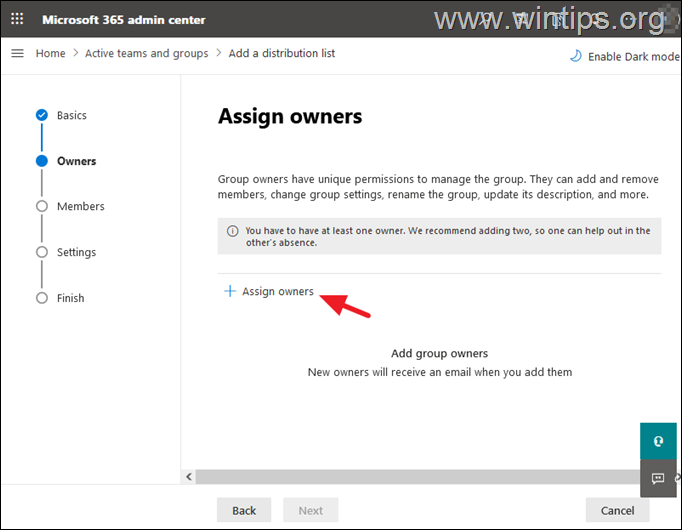
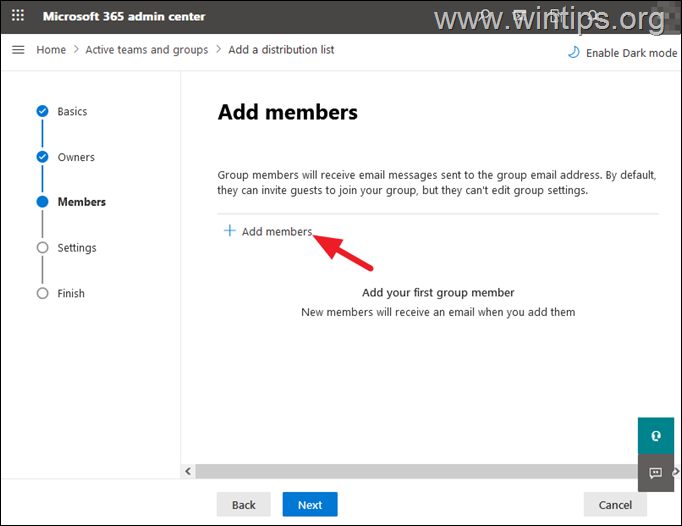
5. En la pantalla ‘Agregar miembros’, haga clic en Agregar miembros y agregar el Usuarios internos* (Cuentas de correo electrónico), que recibirán mensajes de correo electrónico enviados a la dirección de correo electrónico del grupo. Cuando termine, haga clic Próximo.
* Nota: Si desea agregar usuarios externos (direcciones de correo electrónico), a la lista de distribución continúa leyendo a continuación.
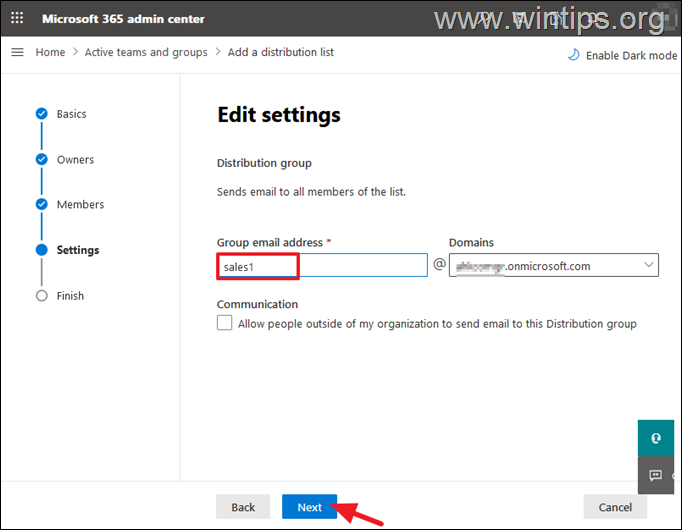
6. En la pantalla ‘Editar configuración’, escriba la dirección de correo electrónico para la lista de distribución y haga clic en Próximo.
7. Finalmente, revise su configuración y haga clic en Crear grupo Para crear la lista de distribución.
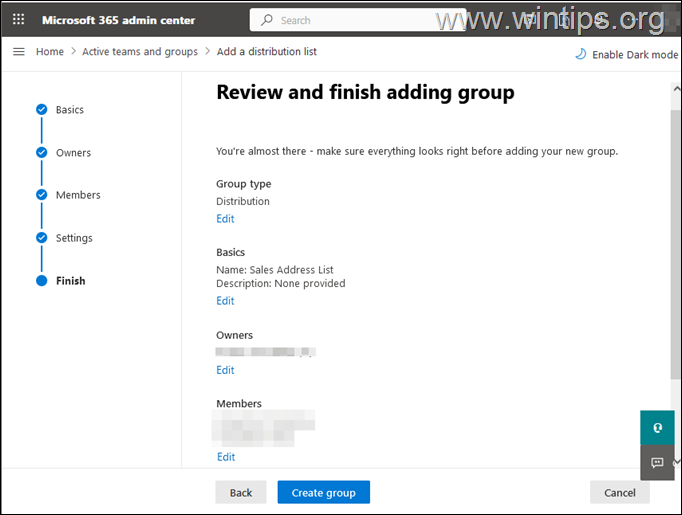
8. Hasta ahora, hemos creado una nueva lista de distribución que incluye a los usuarios internos que recibirán todos los correos electrónicos enviados a la dirección de correo electrónico del grupo creado. En caso de que desee agregar algunos usuarios externos (direcciones de correo electrónico externas) a esta lista de distribución también, proceda al paso 2 de lo contrario, vaya al paso-3.
Paso 2. Agregue usuarios externos a la lista de distribución.
Para reenviar correos electrónicos a usuarios externos (fuera de su organización), continúe y cree nuevos contactos en el centro de administración de Office 365, con la dirección de correo electrónico de esos usuarios y luego agréguelos a la lista de distribución que creó en el paso anterior. Para crear un nuevo contacto:
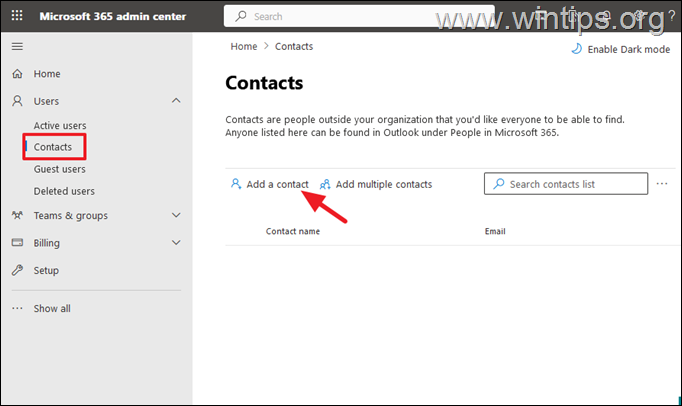
1. En Office 365 Admin Center, vaya a Usuarios > Contactos y hacer clic Agregue un contacto.
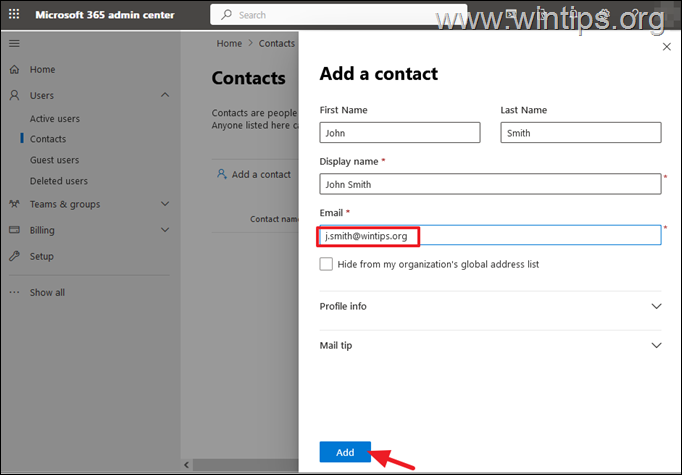
2. En la siguiente pantalla, agregue los detalles del usuario externo y su dirección de correo electrónico y presione Agregar.
3. Repita los mismos pasos para crear otros usuarios externos que desee, y luego abra la lista de distribución que creó en el paso anterior y agregue a esos usuarios como miembros. Cuando termine, continúe al siguiente paso.
Paso 3. Habilite el reenvío de correo en la dirección de correo electrónico de la lista de distribución.
Después de agregar usuarios internos y externos a la lista de distribución que creó en el Paso 1 anterior, está listo para reenviar correos electrónicos a todas las direcciones de correo electrónico en esa lista de distribución. Para hacer eso:
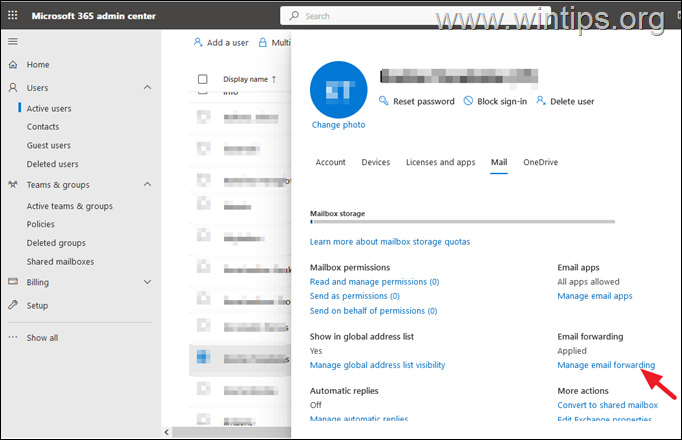
1. En el Centro de administración de Office 365, vaya a Usuarios > Usuarios activos y haga clic en el usuario cuyos correos electrónicos desea reenviar a los usuarios incluidos en la lista de distribución que creó.
2. Seleccione el Correo pestaña y luego haga clic Administrar el reenvío de correo electrónico.
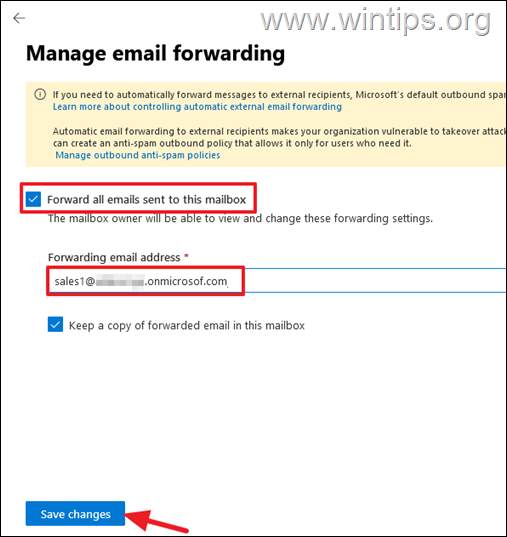
3. Revise el Reenviar todos los correos electrónicos enviados a este buzón opción y luego escriba debajo de la dirección de correo electrónico de la lista de distribución que creó en el paso 1 anterior. Hacer clic Guardar cambios ¡Y has terminado! De ahora en adelante, todos los correos electrónicos enviados a este usuario se reenviarán a todas las direcciones de correo electrónico de los usuarios en la lista de distribución que ha creado.
* Nota: Para poder reenviar correos electrónicos a usuarios externos, debe habilitar el reenvío externo de correo electrónico en Office365. Para obtener instrucciones, consulte este artículo.
Método 2. Cómo reenviar los correos electrónicos de Office 365 a múltiples direcciones utilizando una regla de flujo de correo.
1. Acceso a Centro de administración de intercambio.
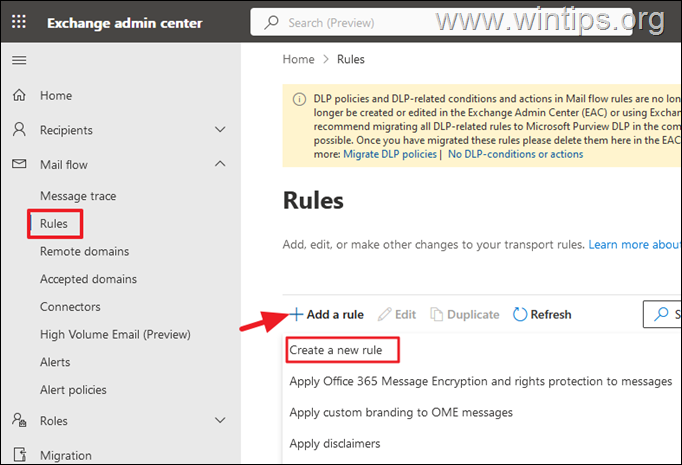
2. Expandir Flujo de correoseleccionar Normas y luego haga clic Agregar una regla> crear una nueva regla
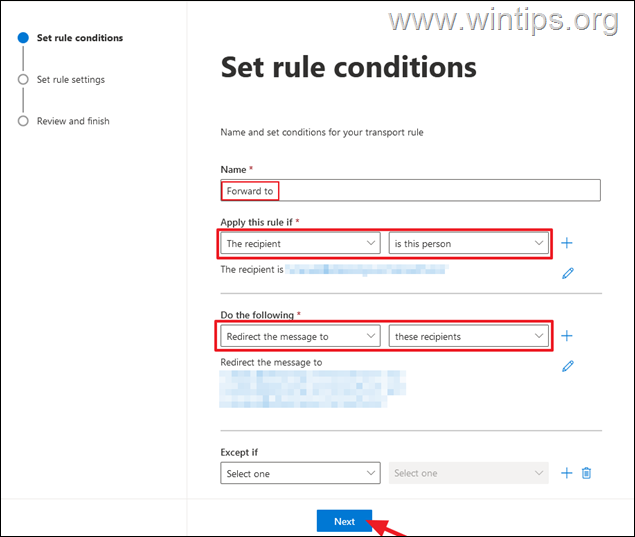
3. En Establecer condiciones de reglaescriba un nombre de la regla, haga lo siguiente a continuación y luego haga clic en Próximo:
-
En el Aplicar esta regla si desplegable, seleccione El destinatario> es esta persona y elija el usuario cuyos correos electrónicos desea reenviar.
-
En el Haz lo siguiente desplegable, seleccione Redirigir el mensaje a > estos destinatarios* y agregue las direcciones de correo electrónico a las que desea reenviar los correos electrónicos.
* Notas:
1. Si ha creado una lista de distribución, puede agregar la dirección de correo electrónico de la lista de distribución aquí.
2. Si desea reenviar correos electrónicos a usuarios externos, continúe y agregue estos usuarios como nuevos contactos, como se indica en el paso-2 en el método-1 anterior.
3. Para poder reenviar correos electrónicos a usuarios externos, debe habilitar el reenvío externo de correo electrónico en Office365. Para obtener instrucciones, consulte este artículo.
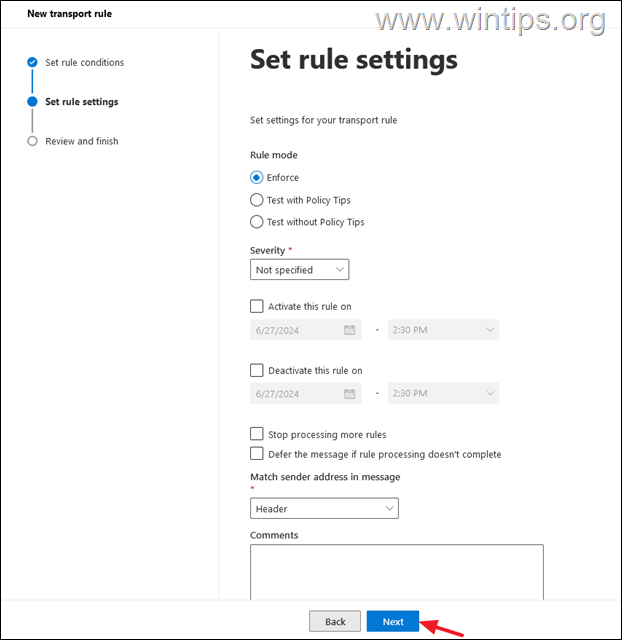
4. En Establecer la configuración de la regla, Revise o modifique la configuración de la regla y luego haga clic en Próximo y luego Finalizar Para crear la regla.
¡Eso es todo! ¿Qué método funcionó para ti?
Avíseme si esta guía lo ha ayudado dejando su comentario sobre su experiencia. Por favor, me guste y comparta esta guía para ayudar a otros.
Si este artículo fue útil para usted, considere apoyarnos haciendo una donación. Incluso $ 1 puede hacer una gran diferencia para nosotros En nuestro esfuerzo por continuar ayudando a otros mientras mantiene este sitio gratis:


Konstantinos es el fundador y administrador de wintips.org. Desde 1995 trabaja y brinda soporte de TI como experto en computadora y red para individuos y grandes empresas. Está especializado para resolver problemas relacionados con Windows u otros productos de Microsoft (Windows Server, Office, Microsoft 365, etc.).


