RDCMan (Administrador de conexión de escritorio remoto) es una herramienta conveniente para los administradores de sistemas de Windows que permite administrar múltiples sesiones de conexión RDP en una sola ventana, crear estructuras en forma de árbol con los hosts remotos de Windows (que está usando o administrando constantemente), usar diferentes configuraciones de conexión RDP para servidores separados o grupos y guarde las credenciales de administrador (o usuario) para autenticarse automáticamente en los servidores RDP / RDS.
¿Cómo descargar e instalar RDCMan?
RDCMan es una herramienta gratuita y puede descargarla del sitio web de Microsoft. La versión actualizada es 2.7.1406.0. Descargar rdcman.msi (1,1 MB) siguiendo este enlace: https://www.microsoft.com/en-us/download/details.aspx?id=44989
Todas las versiones de Windows son compatibles, incluidas Windows 10 y Windows Server 2019. Windows XP y Windows Server 2003 también son compatibles, pero primero deberá instalar la versión 6 del cliente RDP o una posterior.
La instalación de RDCMan es estándar, no hay trucos. Ejecútelo, haga clic en siguiente-siguiente-siguiente y listo. El icono de su escritorio no se crea, así que busque el programa en el menú Inicio.
¿Cómo configurar grupos de host RDP en RDCMan?
Cuando empecemos RDCMan.exe vemos una consola vacía. En primer lugar, debe crear un archivo de configuración para almacenar su configuración presionando Ctrl + N o en el menú: Archivo -> Nuevo. Ingrese el nombre del archivo * .rdg (en realidad, es un archivo XML de texto que puede editar manualmente). En un solo archivo de configuración, puede guardar cualquier número de conexiones RDP para sus servidores remotos. La herramienta permite estructurar las conexiones RDP según cualquier criterio que elija: utilice esta función para crear grupos.
Por ejemplo, puede crear un grupo de servidores Hyper-V o su grupo de controladores de dominio AD. Puede agrupar sus servidores remotos por su ubicación, función o cliente.
Puede guardar sus credenciales RDP para conectarse a los servidores de un grupo. En las Propiedades del grupo, vaya a la Credenciales de inicio de sesión pestaña y especifique sus credenciales. Todos los servidores de este grupo heredan la configuración del grupo. Para cambiar cualquier opción del servidor diferente a la configuración de grupo especificada, desmarque «Heredar de los padres”Y configurarlo individualmente.
No olvide hacer clic en el Ahorrar botón.
Configurar los ajustes de conexión RDP en RDCMan
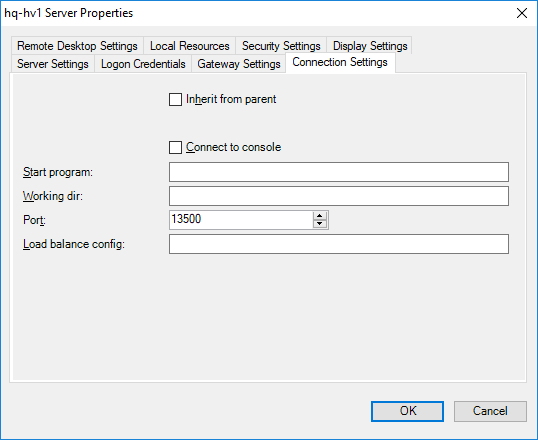
Vaya a las propiedades de la conexión RDP en el «Configuración de conexión» pestaña. De forma predeterminada, se utiliza el puerto estándar 3389 para la conexión RDP. Puede cambiar el puerto, si su servidor RDP escucha en un puerto no estándar. Desmarque la opción «Heredar de los padres”Y cambie el número de puerto RDP.
Si marca el «Conectarse a la consola”, Se conectará a la consola de su servidor. El modo de consola simula la conexión directa al monitor local de su servidor y se usa para conectarse al servidor RDS sin usar la licencia CAL de cliente o si el servidor de licencias no está disponible o el modo de licencia RDSH no está configurado.
Configure la resolución de pantalla que se utilizará en la sesión RDP en la pestaña «Configuración de escritorio remoto» (recomiendo configurarla en «Pantalla completa») y los recursos locales en la pestaña correspondiente para ser redirigidos a la sesión RDP (por ejemplo, usted puede redirigir a su portapapeles de sesión RDP, impresoras locales, usar un uso compartido de unidades locales, etc.).
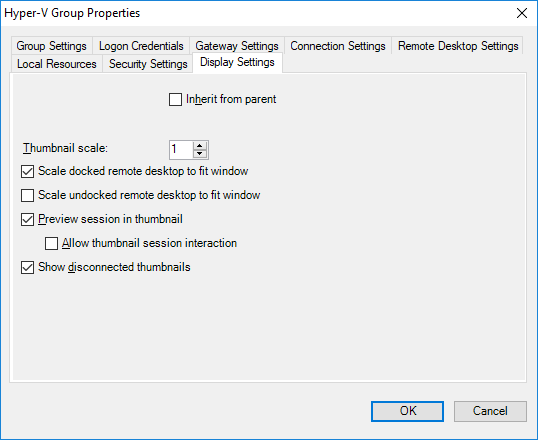
Para que no necesite desplazarse y la ventana RDP se ajuste a su pantalla, marque la opción «Escale el escritorio remoto acoplado para que se ajuste a la ventana”.
Haga clic derecho en el grupo y agregue un servidor:
- Nombre del servidor: especifique el nombre de host o su dirección IP;
- Nombre para mostrar: nombre del servidor que se muestra en la consola RDCMan.

Finalmente, obtendrá este tipo de consola con mosaicos de servidores remotos actualizados en tiempo real.

Cuando hace doble clic en un servidor, accederá a un servidor mediante RDP con una contraseña guardada.
Puede utilizar la opción «Conectar grupo», por lo que las consolas RDP se abrirán para todos los servidores de un grupo.
Puede hacer cosas estándar con su servidor, son intuitivas.

- Vuelva a conectar el servidor: vuelva a conectarse si se desconecta una sesión remota;
- Enviar teclas: envíe atajos de teclado estándar a un servidor;
- Desconectar servidor: se desconecta de un servidor;
- Cerrar sesión en el servidor: cierra la sesión de un servidor;
- Enumerar sesiones: vea las sesiones activas del servidor;
- Desacoplar: lleva un servidor a una ventana de RDP separada;
- Dock: devuelve un servidor a la consola.
Lo principal: no olvide guardar el archivo de configuración.

La próxima vez que inicie RDCMan, verá la siguiente ventana donde deberá seleccionar servidores o grupos que le gustaría volver a conectar.
¿Cómo importar servidores a RDCMan?
Desafortunadamente, no puede importar su servidor directamente desde Active Directory. Parece bastante extraño ya que RDCMan es una herramienta desarrollada por Microsoft.
Sin embargo, puede importar servidores desde un archivo de texto o CSV (puede exportar las listas de equipos o servidores desde AD mediante el cmdlet Get-ADComputer).
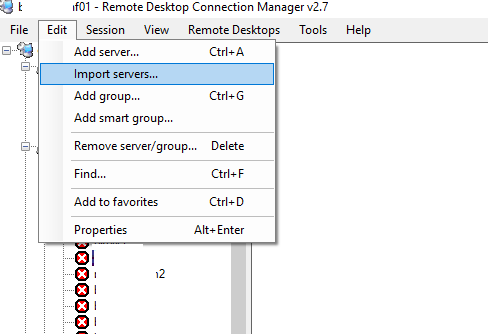
Para importar la lista de servidores, seleccione «Importar servidores”En el menú Editar. En la siguiente ventana, especifique la ruta al archivo de texto que contiene la lista de servidores y haga clic en Importar.
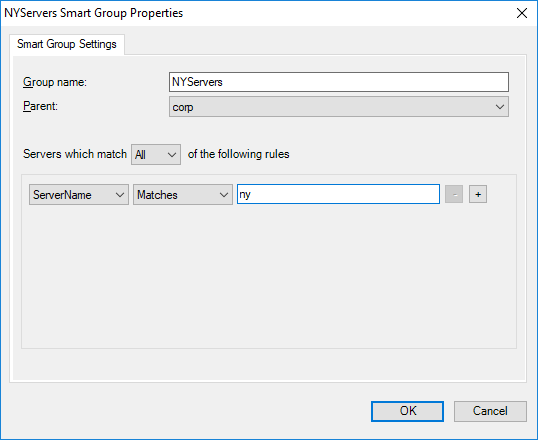
Para dividir la lista importada de servidores en grupos, use Editar -> Agregar grupo inteligente. Escriba el nombre del grupo y establezca las reglas, según las cuales los servidores entrarán en él (por ejemplo, la parte común del nombre o las direcciones IP).
Acceder a la consola de la máquina virtual Hyper-V en RDCMan
En RDCMan 2.7, puede configurar la conexión directa a la consola de la máquina virtual que se ejecuta en el host Hyper-V (cuando se usa el modo de sesión mejorado). Para hacerlo, debe obtener la ID de la máquina virtual en su host Hyper-V. Utilice este comando de PowerShell:
Get-VM -Name WS2016 | select ID
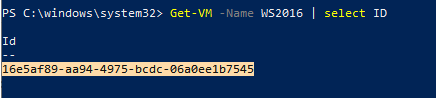
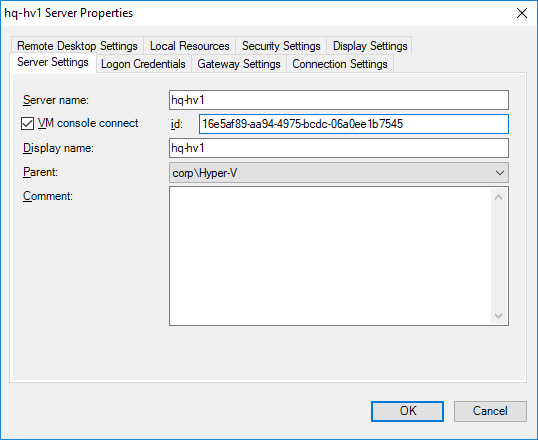
Una vez que haya obtenido el ID de VM, puede usarlo para configurar una conexión en RDCMan. Cuando agregue un nuevo servidor en el RDCMan, especifique el nombre de su host Hyper-V, marque «Conexión de la consola de VM”Y pegue el VMID en el campo ID. Se le conectará con una cuenta con privilegios de administrador de Hyper-V sobre VMBus (significa que no necesita el acceso de red al FQDN o la dirección IP de un sistema operativo invitado; el acceso se proporciona a través del bus de host de Hyper-V utilizando Puerto 2701).
RDCMan tiene una interfaz de usuario simple y es muy fácil de usar. También hay una versión para Linux de la herramienta. Si solo necesita un administrador de conexión RDP, esta es una herramienta diaria excelente y fácil de usar para un administrador de Windows.


