,
Si desea cerrar sesión automáticamente en los usuarios de escritorio remoto (RDP) cuando se desconectan de la sesión de escritorio remoto o cuando están inactivos después de un período de tiempo, esta guía le mostrará cómo hacerlo.
Cerrar la sesión de los usuarios inactivos de Escritorio remoto (RDP) es una práctica inteligente y, a menudo, necesaria en entornos de TI, para liberar recursos del sistema en el host remoto, mejorar la seguridad, evitar problemas de licencia o por otros motivos.
En esta guía, le mostraremos cómo cerrar sesión automáticamente en los usuarios de RDP cuando hayan cerrado la sesión de escritorio remoto sin cerrar sesión o estén inactivos.*
* Nota: Para cerrar manualmente la sesión de los usuarios desconectados del servidor RDP, abra el Administrador de tareas, vaya a la pestaña «Usuarios», haga clic derecho en el Desconectado usuario(s) y luego haga clic en Cerrar sesión.
Cómo cerrar sesión automáticamente en usuarios de escritorio remoto (RDP) desconectados o inactivos en Windows 11/10 y Windows Server.
Para cerrar sesión automáticamente en usuarios desconectados o inactivos después de un período de tiempo, haga lo siguiente en el servidor de escritorio remoto (en el host o servidor de Windows al que se conectan los usuarios a través de escritorio remoto (RDP).
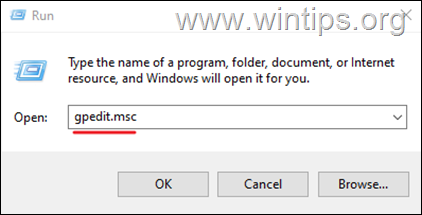
1a. Prensa ventanas  + R claves para cargar el Correr caja de diálogo.
1b. Tipo gpedit.msc y presione Ingresar, para abrir el Editor de políticas de grupo local.
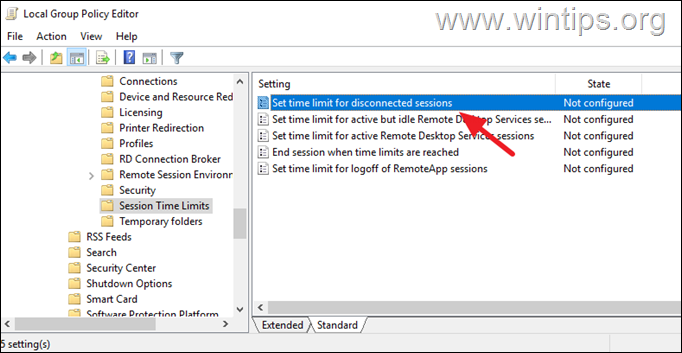
2. En el Editor de políticas de grupo local, navegue hasta la siguiente ubicación:
- Configuración del equipo > Plantillas administrativas > Componentes de Windows > Servicios de Escritorio remoto > Host de sesión de Escritorio remoto > Límites de tiempo de sesión
3. Para especificar después de cuánto tiempo se cerrará automáticamente la sesión de un usuario desconectado del servidor de escritorio remoto:
a. Abierto el Establecer límite de tiempo para sesiones desconectadas política.
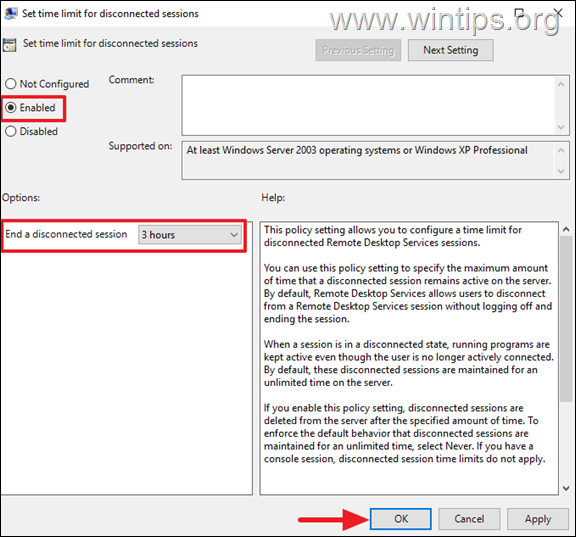
b. Establezca la política en Activado y debajo, al lado de ‘Finalizar una sesión desconectada’, especifique después de cuánto tiempo se cerrará la sesión de un usuario desconectado automáticamente (por ejemplo, «3 horas»). Cuando termine, haga clic en Aplicar > DE ACUERDO.*
* CONSEJO: Como el cierre de sesión automático también cerrará todas las aplicaciones abiertas, no establezca un período de tiempo demasiado corto aquí, ya que es posible que los usuarios hayan cerrado sesión temporalmente y quieran volver a iniciar sesión y continuar su trabajo donde lo dejaron.
4. Para especificar después de cuánto tiempo un usuario activo (conectado) pero inactivo se desconectará automáticamente del servidor de escritorio remoto:
a. Abierto el Establecer límite de tiempo para sesiones de Servicios de Escritorio remoto activas pero inactivas política.
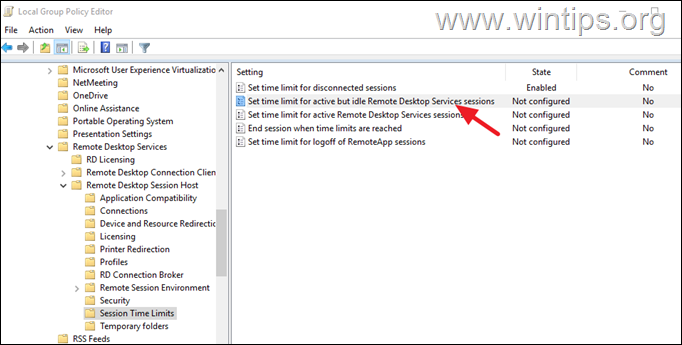
b. Establezca la política en Activado y abajo, en el ‘Límite de sesión inactiva«, elija después de cuánto tiempo el usuario inactivo se desconectará automáticamente (por ejemplo, «6 horas»).
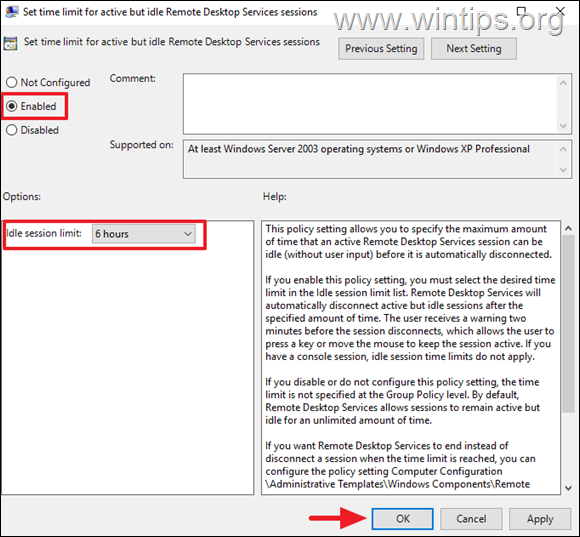
5. ¡Cierra el Editor de políticas de grupo local y listo!*
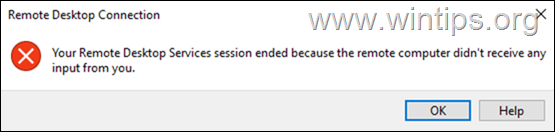
* Nota: Al habilitar el «‘Límite de sesión inactiva», Los usuarios se desconectarán después del tiempo especificado y recibirán el mensaje «Su sesión de Servicios de Escritorio remoto finalizó porque la computadora remota no recibió ni información suya«.
¡Eso es todo! Déjame saber si esta guía te ha ayudado dejando tu comentario sobre tu experiencia. Por favor, dale me gusta y comparte esta guía para ayudar a otros.
Si este artículo fue útil para usted, considere apoyarnos haciendo una donación. Incluso 1 dólar puede marcar una gran diferencia para nosotros en nuestro esfuerzo por continuar ayudando a otros mientras mantenemos este sitio gratuito:


Konstantinos es el fundador y administrador de Wintips.org. Desde 1995 trabaja y brinda soporte informático como experto en informática y redes a particulares y grandes empresas. Está especializado en la resolución de problemas relacionados con Windows u otros productos de Microsoft (Windows Server, Office, Microsoft 365, etc.).