A veces veo que cierta máquina virtual en el host VMWare ESXi se congela y es imposible apagarla o reiniciarla desde la consola de vSphere de ninguna manera. No es del todo recomendable reiniciar todo el host ESXi debido a una sola máquina virtual (especialmente si solo tiene un host ESXi, o si los servidores restantes en el clúster DRS no pueden hacer frente a la carga adicional de máquinas virtuales del servidor que se va a instalar. reiniciado). Considere las principales formas de forzar el cierre de una máquina virtual que no responde (colgada) en el host VMWare ESXi.
Si el proceso de la máquina virtual en el servidor ESXi se congela, deja de responder en vCenter Reset/Power Off comandos y devuelve uno de los siguientes errores a cualquier acción:
- Otra tarea ya está en curso.;
- Es posible que la máquina virtual esté realizando operaciones simultáneas. Acciones: Complete la operación simultánea y vuelva a intentar la operación de apagado; La máquina virtual está en un estado no válido;
- La operación intentada no se puede realizar en el estado actual.
En tales casos, puede finalizar manualmente el proceso de la máquina virtual en el host ESXi desde el símbolo del sistema de ESXi Shell o PowerCLI.
Primero, debe determinar en qué host ESXi se está ejecutando la máquina virtual colgada. Para hacer esto, busque la máquina virtual en la interfaz de vSphere Client. El nombre de host ESXi en el que se ejecuta la VM se especifica en la Resumen pestaña en el Objeto relacionado -> Anfitrión sección.
A continuación, debe habilitarse el protocolo de acceso SSH en su host ESXi. Puede hacerlo desde la interfaz de vSphere. Haga clic en el nombre de host de ESXi, vaya a Configurar -> Servicios -> SSH -> Comienzo.
Ahora puede conectarse a este host a través de SSH utilizando el masilla cliente. Enumere las máquinas virtuales que se ejecutan en el host ESXi:
esxcli vm process list
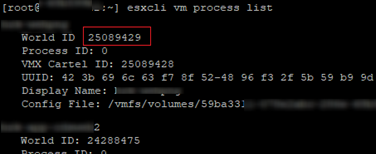
Copie el «ID mundial» de la máquina virtual con problemas.
Para finalizar el proceso de una máquina virtual bloqueada en un host ESXi, use el siguiente comando:
esxcli vm process kill --type=[soft,hard,force] --world-id=WorldNumber
Hay tres tipos de eliminación del proceso de VM:
- Suave – la forma más segura de matar el proceso VMX (similar a kill -SIGTERM);
- Difícil – terminación inmediata del proceso de VM (kill -9);
- Fuerza – el modo de parada de proceso de VM más difícil. Debe usarse al final si nada más ayuda.
Intentemos detener suavemente la VM con la ID especificada:
esxcli vm process kill --type=soft -w=20598249

La máquina virtual debe estar apagada.
Puede detener la máquina virtual congelada usando PowerCLI (esto es conveniente, porque cuando se conecta a vCenter no necesita encontrar el nombre de host en el que se está ejecutando la VM y habilitar el shell SSH en él). Compruebe que la máquina virtual se esté ejecutando:
get-vm “web1" | select name,PowerStates
Fuerza la detención del proceso de VM con el comando:
stop-vm -kill "web1" -confirm:$false

Además, puede detener una máquina virtual VMWare que no responde utilizando el ESXTOP utilidad.
Abra la sesión SSH, ingrese el esxtop, prensa «C«Para mostrar los recursos de la CPU y luego MAYÚS + V para mostrar solo los procesos de la máquina virtual.
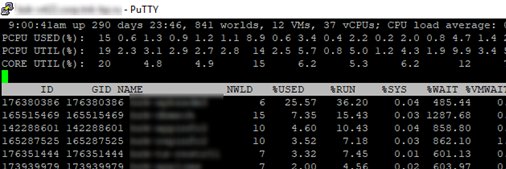
Entonces presione «F«(Para seleccionar los campos que se mostrarán),»C”(Para mostrar LWID-Leader World Id) y luego presione INGRESAR.
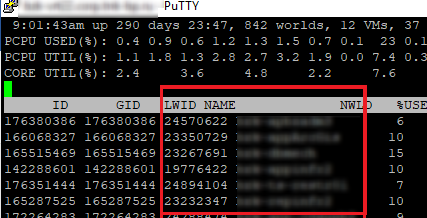
En la columna Nombre, busque la máquina virtual que se detendrá y anote su número LWID en la columna correspondiente.
Ahora tienes que presionar «k”(Matar) e ingrese el número LWID de la máquina virtual que desea forzar el apagado.
Y la última forma de apagar la máquina virtual es usar el matar herramienta. Este método detendrá no solo la VM, sino también todos los procesos secundarios.
Obtenga el ID de proceso principal de la máquina virtual:
ps | grep "web2"
Mata el proceso de VM:
kill -9 24288474
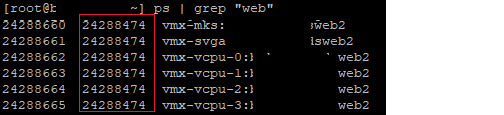
Después de tal «restablecimiento completo», el sistema operativo instalado se iniciará en el modo de recuperación. En el caso de Windows invitado, la pantalla se verá así.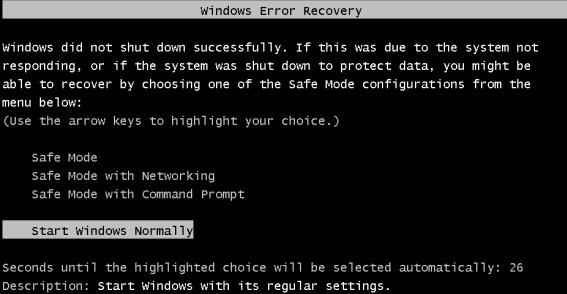
Artículos relacionados:
 Cómo solucionarlo: Microsoft Edge no se abre, se…
 Cómo instalar Windows 10 Virtual Machine en un NAS Synology.
 Cómo instalar Windows 11 en VMware Player.
 Cómo deshabilitar las mitigaciones de canales…
 Cómo eliminar la carpeta $GetCurrent en Windows 10/11.
 Cómo deshabilitar o eliminar BitLocker de Windows RE.