,
Si está abriendo un archivo CSV en Excel y ve caracteres ilegibles debido a una codificación incorrecta, en esta guía aprenderá cómo solucionar el problema fácilmente.
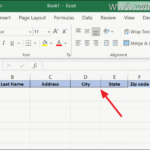
Cuando abres un archivo CSV y ves caracteres y símbolos extraños/ilegibles en lugar de texto normal (como en el ejemplo siguiente), normalmente significa que la codificación del archivo no es reconocida por el programa con el que está abriendo el archivo (por ejemplo, Excel en este caso).
La solución habitual a este problema es cambiar la codificación de caracteres del archivo. Sin embargo, debido a que Microsoft Excel no brinda la posibilidad de cambiar la codificación de caracteres después de abrir un archivo .csv, en esta guía brindamos dos soluciones para hacerlo.
Cómo solucionarlo: caracteres irreconocibles en archivos .CSV debido a una codificación incorrecta.
Método 1. Guarde el archivo CSV con codificación ‘UTF-8 con BOM’ en el Bloc de notas.
El primer método para establecer una codificación de caracteres diferente en un archivo .CSV es mediante el Bloc de notas. Para hacer esto:
1. Abra el archivo CSV en el Bloc de notas. Para hacer eso, haga clic derecho en el archivo CSV y seleccione abrir con > Bloc o «Editar en el Bloc de notas«.

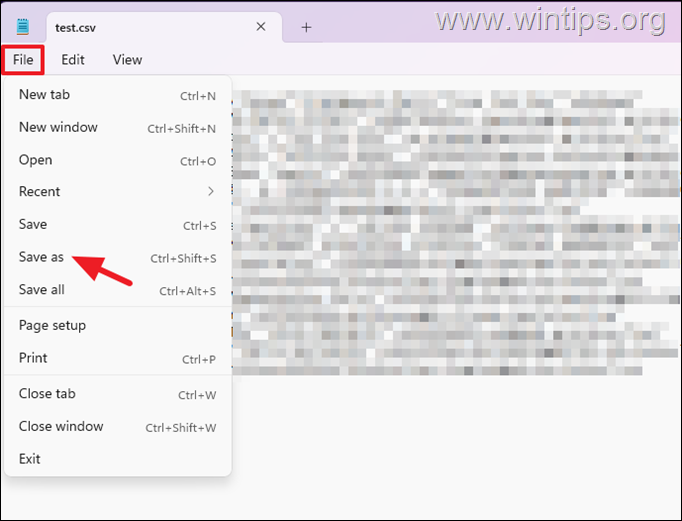
2. Después de abrir el archivo CSV en el Bloc de notas, probablemente podrá leer su contenido normalmente con la codificación de caracteres correcta. Para cambiar la codificación de caracteres para que el archivo CSV sea legible en Excel, haga lo siguiente:
1. De la Archivo menú, seleccione Guardar como.
2. en Guardar como ventana, escriba un nuevo nombre de archivo para el archivo y luego seleccione en Codificación: UTF-8 con lista de materiales. Cuando termine, haga clic en Ahorrar.
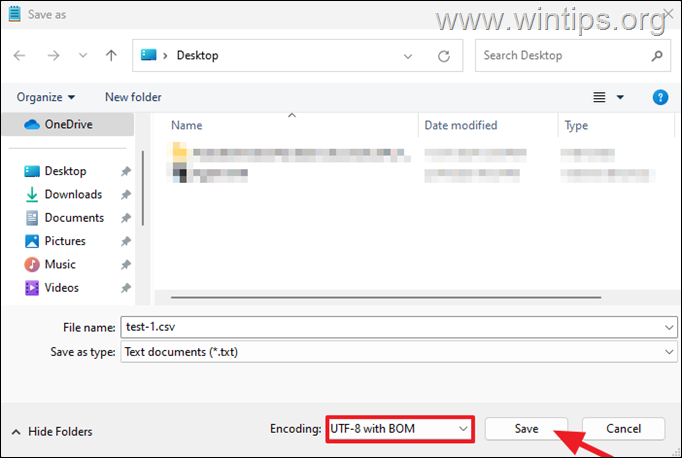
3. Cerrar Bloc.
4. Finalmente, haga doble clic en el nuevo archivo CSV para abrirlo en Excel. Ahora debería poder leer el contenido del archivo CSV en la codificación (idioma) correcto.
Método 2. Importe el archivo CSV en Excel.
El segundo método para solucionar el problema de los caracteres ilegibles en un archivo .csv en Excel es importar el archivo CSV a Excel (en lugar de abrirlo directamente en Excel). Para hacer eso:
1. Abra un nuevo documento en blanco (Libro de trabajo) en Excel.
2. Seleccione el Datos pestaña y luego haga clic Obtener datos y elige Desde archivo -> Desde texto/CSV
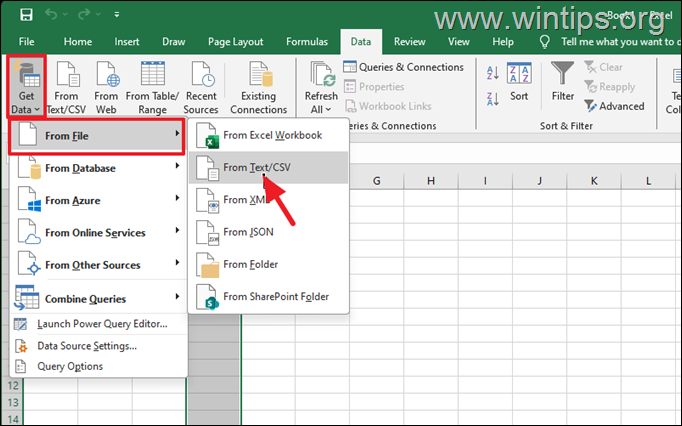
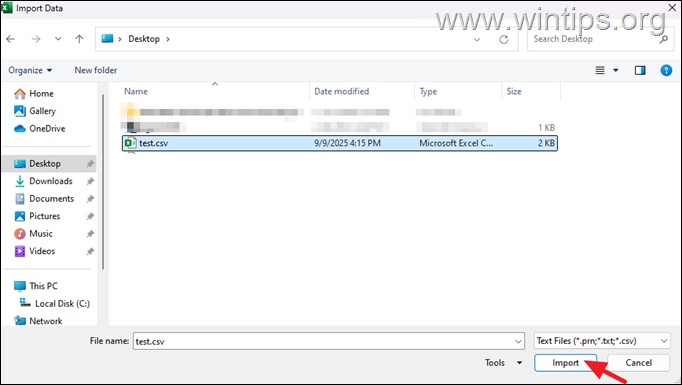
3. En la ventana «importar datos», seleccione el archivo .CSV archivo con caracteres ilegibles y luego haga clic en Importar.
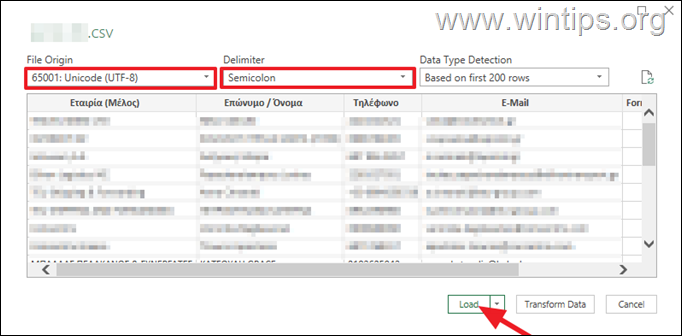
4. En la siguiente pantalla haga lo siguiente:
-
En Origen del archivo seleccionar «65001: Unicódigo (UTF-8)»
-
En Delimitadorseleccione el tipo de separador de campos. (por ejemplo, coma, punto y coma, tabulador, etc.).
-
Después de hacer lo anterior, haga clic en Carga.
5. Después de cargar el archivo CSV en el nuevo libro de EXCEL, los caracteres ahora deberían mostrarse correctamente. Guarde el archivo como un nuevo archivo de Excel o como un nuevo archivo .csv y ¡listo!
¡Eso es todo! ¿Qué método funcionó para ti?
Déjame saber si esta guía te ha ayudado dejando tu comentario sobre tu experiencia. Por favor, dale me gusta y comparte esta guía para ayudar a otros.
Si este artículo fue útil para usted, considere apoyarnos haciendo una donación. Incluso 1 dólar puede marcar una gran diferencia para nosotros en nuestro esfuerzo por continuar ayudando a otros mientras mantenemos este sitio gratuito:


Konstantinos es el fundador y administrador de Wintips.org. Desde 1995 trabaja y brinda soporte informático como experto en informática y redes a particulares y grandes empresas. Está especializado en la resolución de problemas relacionados con Windows u otros productos de Microsoft (Windows Server, Office, Microsoft 365, etc.).