,
Esta guía contiene instrucciones detalladas sobre cómo bloquear un puerto específico en Cortafuegos en clientes que ejecutan Seguridad de terminales ESET a través de Consola ESET PROTECT.
si usas PROTECCIÓN ESET Para administrar la seguridad de sus terminales, puede aplicar estrictas reglas de firewall en toda su red para mejorar la seguridad y limitar las comunicaciones no deseadas. En esta guía, le mostraremos cómo bloquear un puerto de firewall usando un Política de protección de ESET, paso a paso.
Cómo crear una política de firewall en ESET PROTECT que bloquee el tráfico en un puerto de red específico en ESET Endpoint Clients.
Para crear un nuevo ESET PROTECT que cierre/bloquee un puerto específico en todos los clientes de seguridad de ESET Endpoint administrados:
1. En ESET PROTECT, seleccione Políticas en el panel izquierdo y luego elija NUEVA POLÍTICA A la derecha.
2. En el Nueva política asistente, escriba un nombre y, opcionalmente, una descripción para la nueva política y haga clic en CONTINUAR.

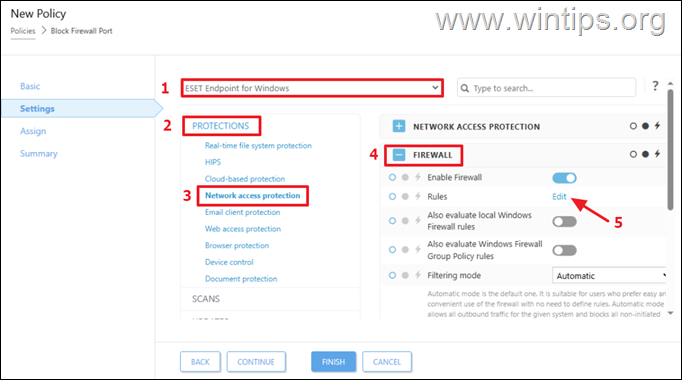
3. En Ajustes, elegir Punto final de ESET para Windows y debajo seleccione PROTECCIONES > Protección de acceso a la red.
4. Luego, a la derecha, expande Cortafuegos y al lado de Normas hacer clic Editar.
5a. En Normas ventana, haga clic Agregar.

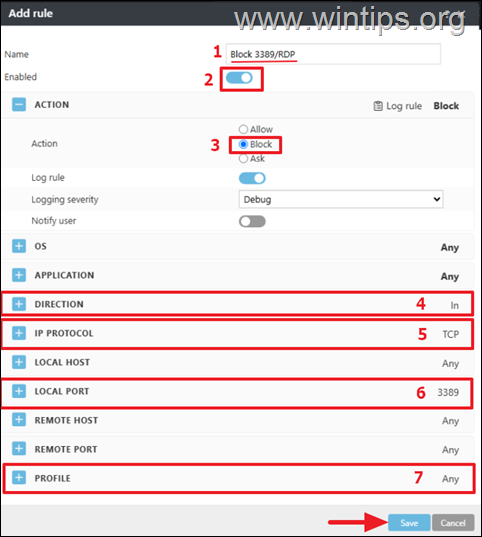
5b. Ahora en el Agregar regla ventana, realice las siguientes acciones y cuando haya terminado, haga clic en Ahorrar:
-
-
Escribe un Nombre para la nueva regla, (por ejemplo, «Bloque 3389/RDP«)* y a continuación aplique las siguientes configuraciones:
-
Establezca la regla en: Activado
-
ACCIÓN: Bloquear
-
DIRECCIÓN: En
-
PROTOCOLO IP: tcp
-
PUERTO LOCAL: 3389
-
PERFIL: Cualquier
-
* Nota: En este ejemplo, bloquearemos las conexiones entrantes de Escritorio remoto (RDP) en el puerto 3389en todos los perfiles de la Red (Privada y Pública)
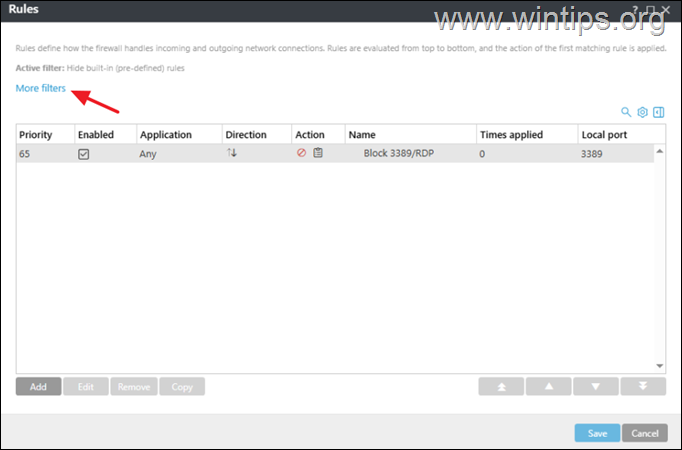
5c. Después de agregar la nueva regla, haga clic en Más filtros.
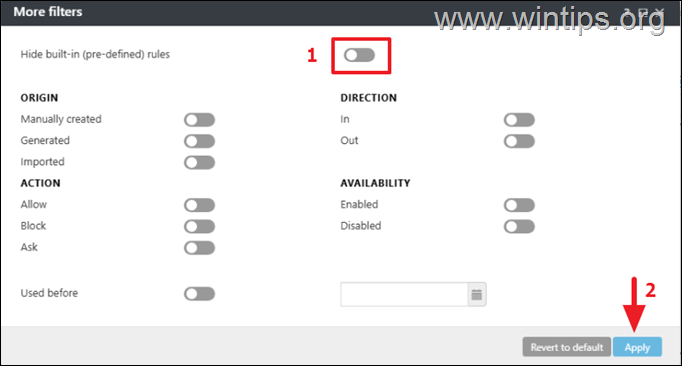
5d. Establecer el Ocultar reglas integradas cambiar a APAGADO y haga clic Aplicar.
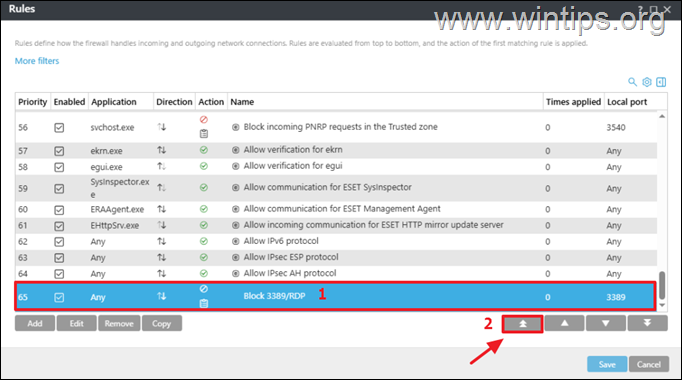
5e. Ahora desplácese hacia abajo en la lista de reglas y, al final, seleccione la nueva regla que creó y presione el botón  para mover la regla a la parte superior. Cuando termine, haga clic en Ahorrar.
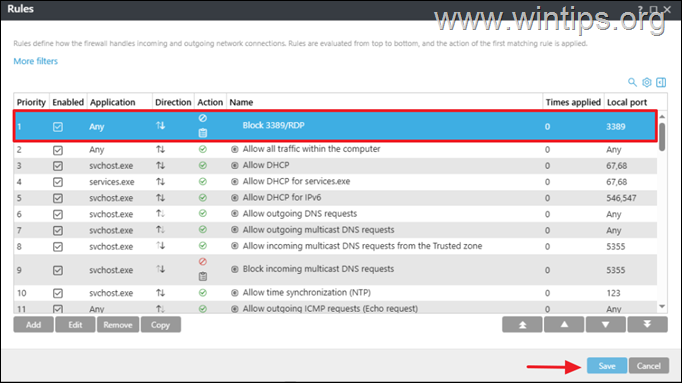
5f. Una vez que mueva la regla en la parte superior, haga clic Ahorrar.
5g. Volver a Ajustes opciones, haga clic CONTINUAR.

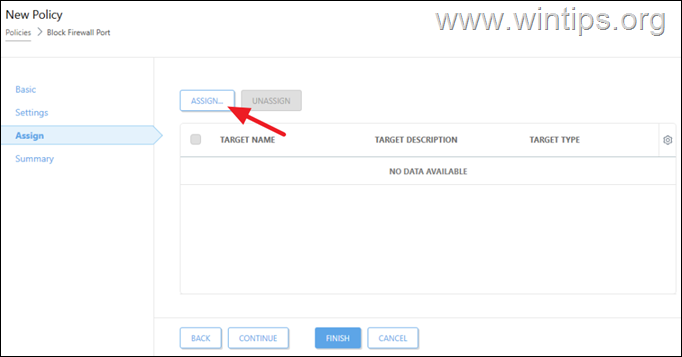
6a. Ahora haga clic ASIGNAR para asignar la política a clientes/estaciones de trabajo.
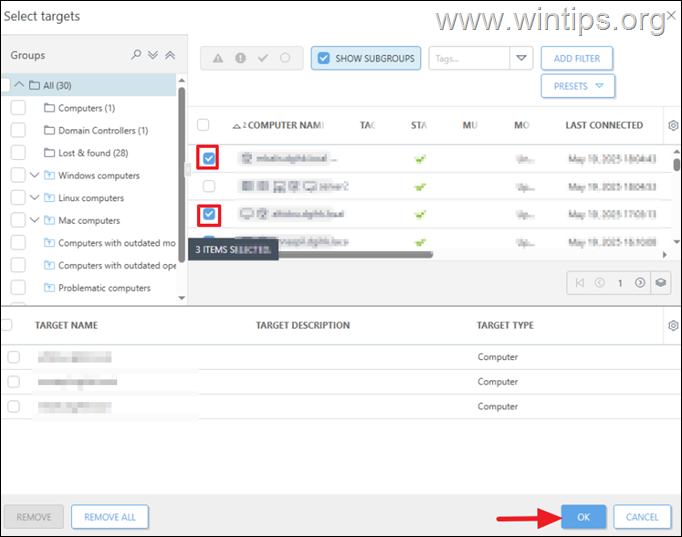
6b. Seleccione las estaciones de trabajo donde desea aplicar la nueva política de ESET y haga clic en DE ACUERDO.
7. Finalmente haga clic FINALIZAR para cerrar el Nueva política asistente y ya está listo! La política que creó se aplicará a los equipos cliente la próxima vez que el Agente ESET Management de las estaciones de trabajo se conecte a ESET PROTECT.

¿Cómo verificar si la política de ESET PROTECT se aplica a los clientes?
Para ver el progreso de la implementación de una política en la consola de ESET PROTECT:
1. Ir a Políticas > Políticas personalizadas > Punto final de ESET para Windows
2. Haga clic en la política que creó y haga clic en Mostrar detalles
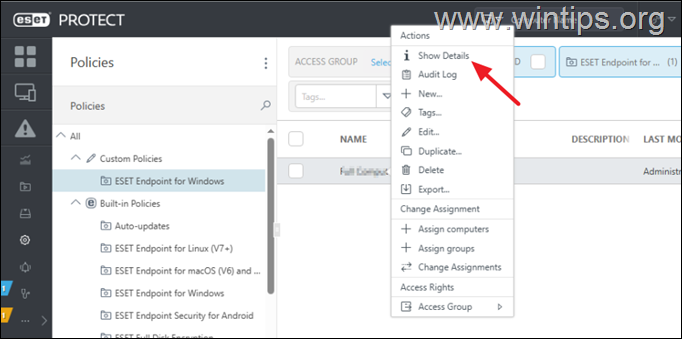
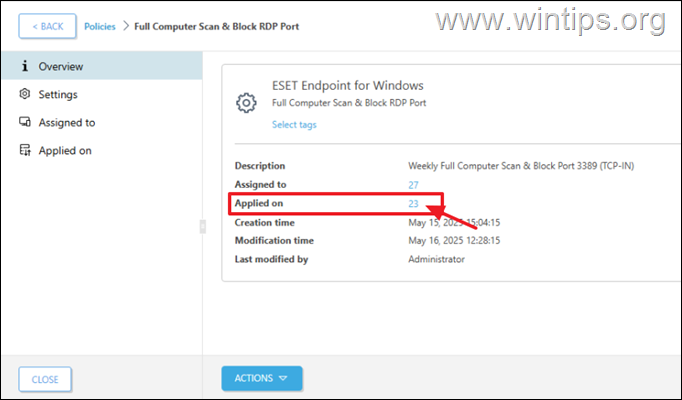
3. en el Descripción general pestaña, puede ver el número total de estaciones de trabajo a las que se aplicó la política y, si hace clic en el número mostrado, también verá sus nombres.
¿Cómo forzar la aplicación de la política ESET PROTECT a un cliente?
Para aplicar inmediatamente una política a un cliente específico, reinicie el cliente o haga lo siguiente en la consola de ESET PROTECT:
1. Navegar a Computadoras sección, seleccione el cliente que desee y desde el 3 puntos menú al lado del nombre de la computadora, haga clic en Enviar llamada de atención.
![imagen_pulgar[24]](https://informaticamadridmayor.es/wp-content/uploads/2025/11/1763618571_544_Como-cerrar-un-puerto-de-red-a-traves-de-ESET.png "imagen_pulgar[24]")
2. Después de hacer lo anterior, haga clic nuevamente en ese cliente, seleccione Mostrar detalles y navegar a Configuración > Políticas aplicadas para verificar que se aplica la política.
![imagen_pulgar[25]](https://informaticamadridmayor.es/wp-content/uploads/2025/11/1763618572_244_Como-cerrar-un-puerto-de-red-a-traves-de-ESET.png "imagen_pulgar[25]")
¿Qué hacer si un cliente no recibe la política de ESET?
Para que las políticas de ESET PROTECT se apliquen exitosamente a las estaciones de trabajo, las estaciones de trabajo deben estar ejecutando la última versión del Agente ESET Management.
Por lo tanto, si después de enviar la llamada de atención, la estación de trabajo no recibe la política, proceda a actualizar la Agente de administración de ESET en ello. Para esta tarea, lea las instrucciones de este artículo relacionado que se menciona a continuación:
¡Eso es todo! Déjame saber si esta guía te ha ayudado dejando tu comentario sobre tu experiencia. Por favor, dale me gusta y comparte esta guía para ayudar a otros.
Si este artículo fue útil para usted, considere apoyarnos haciendo una donación. Incluso 1 dólar puede marcar una gran diferencia para nosotros en nuestro esfuerzo por continuar ayudando a otros mientras mantenemos este sitio gratuito:


Konstantinos es el fundador y administrador de Wintips.org. Desde 1995 trabaja y brinda soporte informático como experto en informática y redes a particulares y grandes empresas. Está especializado en la resolución de problemas relacionados con Windows u otros productos de Microsoft (Windows Server, Office, Microsoft 365, etc.).
Artículos relacionados:
 CORRECCIÓN: La política de ESET PROTECT no se aplica…
 REVISIÓN: Error al iniciar sesión en ESET PROTECT:…
 CORRECCIÓN: 'El producto está instalado pero no se…
 Cómo cerrar sesión automáticamente a usuarios…
 Cómo cerrar sesión en una cuenta de Google en una…
 REVISIÓN: No se puede conectar a Synology NAS desde…