,
Si desea obligar a Exchange Online a aplicar inmediatamente una política de retención que creó (por ejemplo, para obligar a Online Archiving a comenzar a archivar), continúe leyendo este tutorial.
De forma predeterminada, cuando crea una política de retención y la asigna a los buzones de correo de los usuarios, debe esperar de 24 horas a 7 días para que entre en vigor la configuración de retención de mensajes definida en la nueva política. Esto se debe a que el Asistente de carpeta administrada (MFA)que es el proceso que aplica las políticas de retención, se ejecuta automáticamente cada siete (7) días.
Para anular este comportamiento y forzar a Managed Folder Assistant a comenzar inmediatamente a procesar y aplicar una nueva política de retención, siga las instrucciones a continuación.
Cómo iniciar manualmente el Asistente de carpeta administrada (MFA en Exchange Online (Microsoft/Office 365).
1. Para obligar al Asistente de carpeta administrada (MFA) a procesar inmediatamente una nueva política de retención y comenzar a archivar, primero debe conectarse a Exchange Online a través de PowerShell.
2. Una vez que haya iniciado sesión, ejecute el siguiente comando para aplicar la nueva política de retención directamente al buzón de usuario al que la asignó.*
- Asistente de carpeta administrada de inicio -Identidad Nombre del buzón
* Por ejemplo: Para forzar a Managed Folder Assistant a procesar una nueva política de retención que haya asignado en el buzón «usuario22@sudominio.com» y comenzar a archivar, proporcione este comando:
- Start-ManagedFolderAssistant -Identidad usuario22@sudominio.com
3. Una vez que aplique el comando de PowerShell anterior, espere unos 5 minutos y luego comenzará el archivado siguiendo la nueva configuración de la política de retención.*
* Nota: Para comprobar el progreso del archivado, utilice una de las siguientes formas:
- Inicie sesión en Outlook para la web (OWA) en el buzón seleccionado y verifique el contenido de la carpeta ‘Archivo local’ en el panel izquierdo.
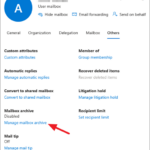
- Navegar a Centro de administración en línea de Exchange > Destinatarios > buzones de correo, seleccione el buzón al que le ha aplicado la nueva política de retención y en Otros clic en la pestaña Administrar el archivo del buzón para ver el Uso de archivos.
Inicie el Asistente para carpetas administradas en todos los buzones.
Para forzar al Asistente de carpeta administrada a procesar inmediatamente las políticas de retención en todos los buzones e iniciar el archivado, emita este comando:
- Get-Mailbox -RecipientTypeDetails UserMailbox -ResultSize ilimitado | Para cada {Start-ManagedFolderAssistant $_.Identity}

Ayuda adicional.
1. Tenga en cuenta que puede llevar algunos días mover el correo, especialmente si el archivado se realiza en buzones de correo muy «grandes». (por ejemplo, 30 GB o más).
2. Si después de forzar el archivado en el buzón de un usuario, el archivado no ha comenzado después de un tiempo, asegúrese de que se aplique la política de retención correcta a ese buzón emitiendo el siguiente comando:
- Obtener buzón Nombre del buzón | Política de retención de FL
* Por ejemplo: Para ver qué política de retención ha asignado al buzón «usuario22@tudominio.com»emite este comando
- Obtener-buzón usuario22@tudominio.com | Política de retención de FL
¡Eso es todo! Déjame saber si esta guía te ha ayudado dejando tu comentario sobre tu experiencia. Por favor, dale me gusta y comparte esta guía para ayudar a otros.
Si este artículo fue útil para usted, considere apoyarnos haciendo una donación. Incluso 1 dólar puede marcar una gran diferencia para nosotros en nuestro esfuerzo por continuar ayudando a otros mientras mantenemos este sitio gratuito:


Konstantinos es el fundador y administrador de Wintips.org. Desde 1995 trabaja y brinda soporte informático como experto en informática y redes a particulares y grandes empresas. Está especializado en la resolución de problemas relacionados con Windows u otros productos de Microsoft (Windows Server, Office, Microsoft 365, etc.).
Artículos relacionados:
 Cómo crear una política de archivo en Microsoft 365…
 Cómo conectarse a Exchange Online desde PowerShell.…
 Cómo crear una política LAPS para dispositivos…
 Cómo eliminar una cuenta de la aplicación Microsoft…
 Cómo abrir un calendario compartido en la aplicación…
 Cómo forzar la replicación de Active Directory con repadmin