,
A medida que el soporte para las ediciones estándar de Windows 10 se acerca a su fin el 14 de octubre de 2025, muchos usuarios se preguntan si existe una manera fácil de permanecer en Windows 10 sin comprometer la seguridad de su dispositivo. La respuesta corta es: Sílo hay, y simplemente implica una edición del registro y una actualización in situ a Windows 10 LTSC 2021 que es compatible hasta 2027 o hasta Windows 10 IoT LTSC 2021 que es compatible hasta 2032.
¿Qué es Windows 10 LTSC?
Windows 10 LTSC (también conocido como «Windows 10 Enterprise LTSC» es una versión especializada de Windows 10 que se utiliza principalmente en dispositivos corporativos, sistemas médicos, quioscos, cajeros automáticos y computadoras industriales, que prioriza la estabilidad sobre las actualizaciones frecuentes.
A diferencia del Windows 10 normal, que recibe actualizaciones de seguridad y funciones, Windows 10 LTSC solo recibe actualizaciones de seguridad (y no funciones nuevas) y también carece del bloatware que tiene el Windows 10 normal, como Microsoft Store, Edge y el resto de las aplicaciones modernas que se actualizan a través de Microsoft Store (Xbox, OneDrive, Cámara, Música, Fotos, etc.). Además, la versión LTSC de Windows 10 no es compatible con las aplicaciones de Microsoft 365 (Office).
Windows 10 LTSC viene en dos versiones:
- Windows 10 Empresa LTSCque está diseñado principalmente para computadoras de escritorio y portátiles corporativas y su última versión (21H2) es compatible hasta el 12 de enero de 2027.
- Windows 10 IoT Enterprise LTSCque está diseñado principalmente para dispositivos integrados/dedicados (cajeros automáticos, quioscos, computadoras médicas e industriales) y su última versión (21H2) es compatible hasta el 13 de enero de 2032.
¿Cómo obtener e instalar Windows 10 LTSC?
Como se mencionó anteriormente, Windows 10 LTSC se usa principalmente en dispositivos empresariales y la forma oficial de instalarlo es visitando Página de evaluación de Windows 10 Enterprise de Microsoft* luego regístrese para descargar una versión de prueba gratuita de Windows 10 LTSC Enterprise 2021 en un archivo ISO para realizar una instalación limpia.
* Nota: Si desea descargar el archivo ISO de Windows 10 LTSC 2021 sin registrarse, haga clic en el siguiente enlace:
Después del período de evaluación de 90 días, deberá comprar una clave para activar Windows 10 LTSC, a través del sitio web de Microsoft. Centro de licencias por volumenque sólo está disponible para usuarios corporativos.
Sin embargo, si es un usuario individual, puede actualizar a Windows 10 LTSC sin perder sus archivos, aplicaciones y configuraciones usando el método no oficial se describe a continuación, y luego a comprar una clave de producto para activar Windows 10 LTSC.
Cómo convertir Windows 10 a Windows 10 LTSC sin perder aplicaciones ni datos y mantenerse actualizado después de que finalice el soporte de Windows 10 el 14 de octubre de 2025.*
* Notas importantes: Antes de actualizar su computadora a Windows 10 LTSC, considere lo siguiente:
- Siga esta guía bajo su propio riesgo.ya que Microsoft oficialmente no permite actualizar a Windows 10 LTSC, solo una instalación nueva. Entonces, Se recomienda crear una copia de seguridad completa de sus archivos antes de la actualización.
- Debe comprar una clave de producto LTSC válida para activar Windows 10 LTSC después de la actualización.
Requisitos:
- Windows 10 LTSC 2021 en archivo ISO.
- 20 GB o más de espacio libre en disco.
- Una clave de producto LTSC de Windows 10 para activar Windows después de la actualización.
Paso 1. Descargue Windows 10 LTSC 2021 o Windows 10 IoT LTSC 2021 en un archivo ISO.
Como Microsoft ha eliminado los enlaces directos para descargar una edición LTSC de Windows 10, navegue hasta archive.org Página de descarga de Windows 10 Enterprise LTSC 2021* y haga clic IMAGEN ISO para descargar el Windows 10 Empresa LTSC 2021 en un archivo ISO.
* Nota: Si desea actualizar a Windows 10 IoT Enterprise LTSC 2021 edición, luego navegue hasta archive.org Página de descarga de Windows 10 IoT Enterprise LTSC 2021.
Paso 2. Modifique el Registro para permitir la actualización de Windows 10 a Windows 10 LTSC 2021 (21H2).
El paso importante en este proceso es modificar el registro de acuerdo con las instrucciones a continuación para actualizar a Windows 10 LTSC manteniendo sus archivos y aplicaciones, porque de forma predeterminada Microsoft no permite actualizar a una edición LTSC sino solo una instalación nueva.
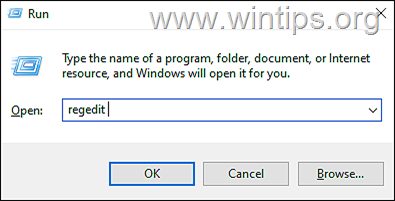
1a. Prensa ventanas  + R claves para cargar el Correr caja de diálogo.
1b.Tipo regedit y golpear Ingresar para abrir el Editor del Registro. (Hacer clic Sí en el mensaje de confirmación que aparece).
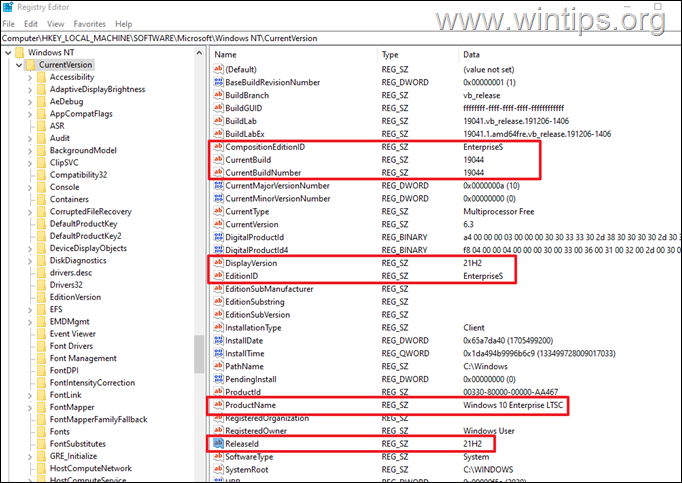
2. En el registro navegue hasta esta ubicación:
- HKEY_LOCAL_MACHINE\SOFTWARE\Microsoft\Windows NT\CurrentVersion
3. Ahora abra los siguientes valores de registro uno por uno, modifique los datos del valor al valor que aparece junto a cada uno de ellos y haga clic en DE ACUERDO.
- ComposiciónEdiciónID Empresas
- Construcción actual
19044 - Número de compilación actual 19044
- Versión de visualización 21H2
- ID de edición Empresas
- Nombre del producto Windows 10 Empresa LTSC
- Id. de versión 21H2
4. Cuando termine, cierre el Editor del Registro y continúe con el siguiente paso.
Paso 3. Actualice Windows 10 a Windows 10 LTSC usando el archivo ISO.
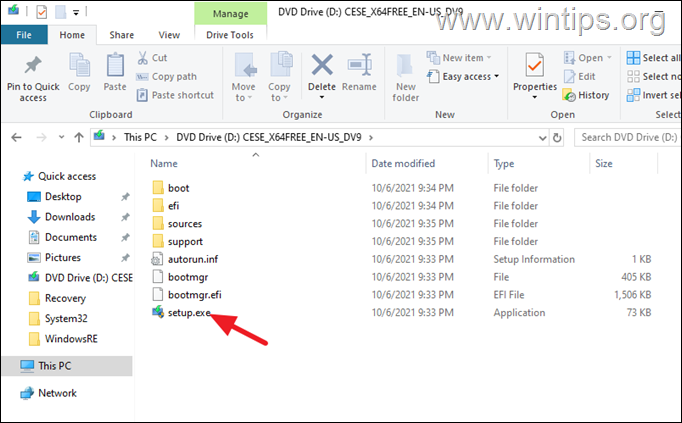
1. Haga doble clic en el archivo ISO LTSC de Windows 10 que descargó y luego haga doble clic en configuración.exe.
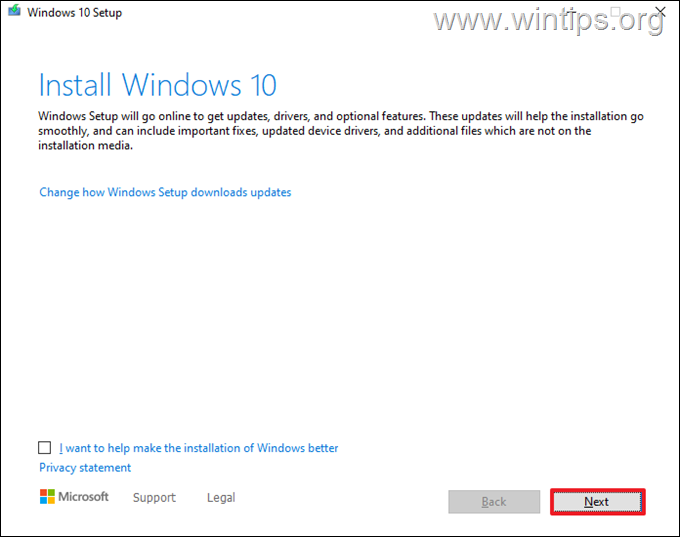
2. En la pantalla ‘Instalar Windows 10’, haga clic en Próximo.
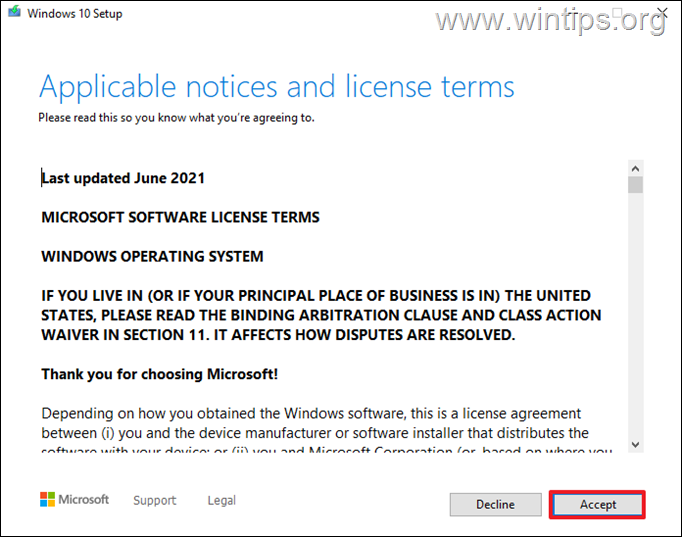
3. Aceptar los Términos de licencia.
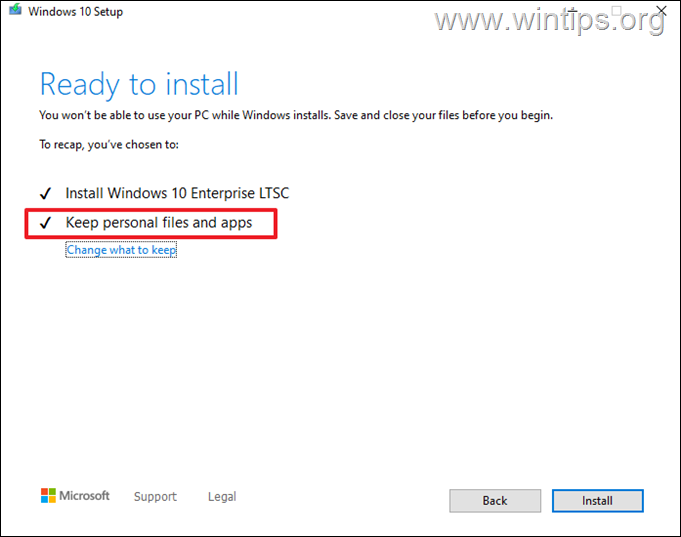
4. Finalmente, en la siguiente pantalla, asegúrese de que la opción «Conservar archivos y aplicaciones personales»* esté marcada y haga clic en Continuarpara instalar Windows 10 Enterprise LTSC manteniendo archivos y aplicaciones.
* Importante: Si la opción «Conservar archivos y aplicaciones personales» no está seleccionada, cierre esta ventana para cancelar la actualizaciónde lo contrario perderás tus datos personales y tus aplicaciones.
5. Ahora espere hasta que se instale Windows 10 LTSC (su computadora se reiniciará varias veces durante el proceso).
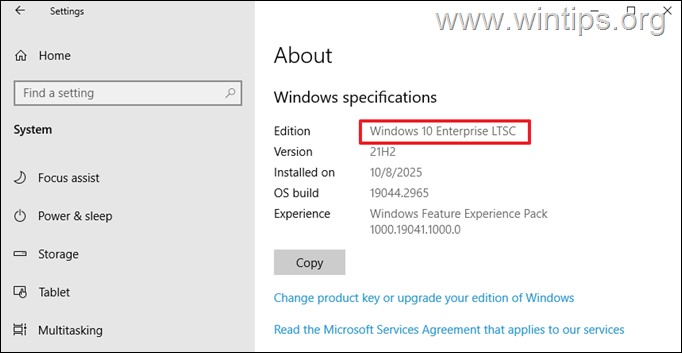
6. Cuando se complete la instalación, su dispositivo ejecutará Windows 10 LTSC Enterprise, ¡con todas sus aplicaciones, configuraciones y datos intactos!
¡Eso es todo! Déjame saber si esta guía te ha ayudado dejando tu comentario sobre tu experiencia. Por favor, dale me gusta y comparte esta guía para ayudar a otros.
Si este artículo fue útil para usted, considere apoyarnos haciendo una donación. Incluso 1 dólar puede marcar una gran diferencia para nosotros en nuestro esfuerzo por continuar ayudando a otros mientras mantenemos este sitio gratuito:


Konstantinos es el fundador y administrador de Wintips.org. Desde 1995 trabaja y brinda soporte informático como experto en informática y redes a particulares y grandes empresas. Está especializado en la resolución de problemas relacionados con Windows u otros productos de Microsoft (Windows Server, Office, Microsoft 365, etc.).
Artículos relacionados:
 Cómo restablecer Windows 11 sin perder archivos.…
 Cómo actualizar Windows 10/11 Home a Pro.
 Cómo apagar sin actualizar Windows 11/10.
 Cómo actualizar Windows 11 a 24H2 en PC no compatibles.
- Cómo actualizar Windows 11 a 24H2 en PC no compatibles.
 Cómo actualizar a Windows 11 25H2 en hardware no compatible.