Si aún no has leído la introducción a las clases, aquí está: VB …clases y objetos de .NET.
Un método creado en una Clase no es más que una Función o un Sub. Usted ha visto cómo hacer esto en una sección anterior. El proceso es la misma. Así que añade el siguiente código a la clase que creaste para el lección anterior:
Función Pública DoConvert(ByVal código postal como cadena) Como cuerda
Dim ConvertPostcode As String
ConvertPostcode = StrConv(código postal, VbStrConv.UpperCase)
DoConvert = ConvertPostcode
Función final
(Aunque ByVal es el valor por defecto de los parámetros, y no necesitábamos incluir realmente creemos que es mejor añadir ByVal o ByRef a tus propias clases para tener claridad… …por el bien de todos.) Cuando termines de escribirlo todo, tu clase debería verse así en la ventana del código:
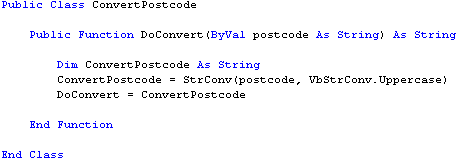
Todo lo que hemos hecho es establecer una función pública (no privada). Hemos le dio el nombre de «DoConvert». Lo hemos configurado para aceptar un parámetro, una variable de la cadena llamada código postal. Este es el valor que se le dará a nuestra función. La función en sí ha sido establecida como una cuerda. Esto significa que DoConvert será como una variable de cadena a la que podemos asignar un valor.
El código en sí que has conocido antes. Utiliza la función StrConv incorporada para hacer el trabajo real de convertir la cadena en letras mayúsculas.
Ahora que hemos establecido un método, veamos cómo crear un objeto a partir de nuestra Clase, y pongan el Método en uso.
No más lectura de estas lecciones en línea – ¡consigue el eBook aquí!
Creación de un objeto a partir de una clase
Nuestra función no sirve de mucho hasta que podamos ponerla en marcha. (Aquí, «Consigue significa crear un objeto de nuestra clase.) Para hacer eso, haga doble clic en el botón de su formulario y añada el siguiente código:
Dim NewCode As String
Dim objConvertPostcode As ConvertPostcode
objConvertPostcode = New ConvertPostcode
NewCode = objConvertPostcode.DoConvert(TextBox1.Text)
TextBox1.Text = NewCode
La primera línea establece una nueva variable de la cadena llamada NewCode. Lo que sea es devuelta de nuestra función será almacenada dentro de esta variable.
La siguiente línea es donde comienza la acción:
Dim objConvertPostcode As ConvertPostcode
El nombre de la variable objConvertPostcode es algo que hemos inventado nosotros mismos. El prefijo » obj » significa Objeto, y esto es para nuestro beneficio, para recordarnos que el tipo de datos dentro de él contiene un objeto, en lugar de un un simple número entero o una cuerda.
Después de que escribas la palabra «As», y luego pulses la barra espaciadora, verás Aparece el cuadro emergente de la empresa. Si escribes las letras «conv», verás el la lista se mueve automáticamente hacia abajo. La clase que has creado debería estar en esa lista, como en la siguiente imagen:
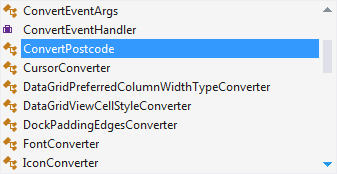
Puedes hacer doble clic en el nombre de tu clase para añadirlo a tu código (o pulsar la tecla Tab de tu teclado).
Pero lo que estás haciendo en este paso es establecer un puntero a tu clase. Tú eres… diciéndole a VB dónde se puede encontrar la clase, y luego guardando esto dentro de la variable llamada objConvertPostcode . Si VB no sabe dónde está su clase es que entonces no puede crear un objeto a partir de él.
La siguiente línea de código es la que crea un nuevo objeto de su clase:
objConvertPostcode = New ConvertPostcode
Primero escribes el nombre de tu variable, luego un signo igual. A la derecha del signo igual viene la palabra «Nuevo». Esto es lo que le dice a VB crear un nuevo objeto. Y la clase de la que se crea el Nuevo Objeto es la que llamado ConvertPostcode.
En realidad puedes escribir todo eso en la misma línea:
Dim objConvertPostcode As ConvertPostcode = New ConvertPostcode
Esto hace dos trabajos: establece un indicador de dónde está la clase, y crea un nuevo Objeto de la clase.
Pero hay razones por las que no quieres hacerlo de esta manera. Una es que los objetos ocupan espacio en la memoria. Y solo necesitas crearlos cuando están …necesario. Por ejemplo, ¿qué pasa si el cuadro de texto estaba en blanco? Querría comprobar si esto e invitar al usuario a intentarlo de nuevo. Si has escrito todo en una línea, entonces ya has creado el objeto antes de que el cuadro de texto haya sido marcado. En cambio, podrías hacer algo como esto:
Si TextBox1.Text = «» Entonces
MessageBox.Show(«Por favor, inténtelo de nuevo»)
Salida Sub
Else
objConvertPostcode = New ConvertPostcode
Finalizar si
Aquí está, el cuadro de texto se está revisando primero. Si el usuario lo ha dejado en blanco entonces salimos bajo fianza. Si no, entonces creamos un objeto de nuestra clase.
La siguiente línea de nuestro código era esta:
NewCode = objConvertPostcode.DoConvert(TextBox1.Text )
Primero, escribimos el nombre de la variable que queremos almacenar el resultado de nuestra El método en. En nuestro caso, el llamado NewCode. Después del signo de igualdad, nosotros escriba el nombre de nuestra variable de objeto:
objConvertPostcode
Tan pronto como escribas un punto después de tu variable de objeto, deberías ver un cuadro emergente con el nombre de su nuevo método en la lista:
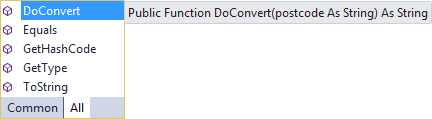
La imagen de arriba muestra que el nombre de nuestro método «Convertir» ha sido reconocido por VB. (Se puede decir que es un método por el color púrpura bloque a su lado.) Pero fíjense en la punta de la herramienta, es la primera línea de nuestra función.
Entre los paréntesis redondos, VB nos está diciendo qué tipo de datos necesita se pasen al Método – una cadena de texto. El segundo «Como Cadena» le dice que el Método devuelve un valor que necesita ser almacenado en algún lugar.
Así que si has establecido un método que devuelve un valor (una función), entonces necesitas para almacenarlo en una variable.
Para llegar al Método dentro de tu clase, primero escribe el nombre de tu Objeto variable. El tipo un punto completo. Busca el nombre de tu método en el pop la lista que aparece.
La última línea del código sólo asigna el valor devuelto por el Método de vuelta al cuadro de texto:
TextBox1.Text = NewCode
Ejecute su código y pruébelo. Haz clic en tu botón y deberías ver el código postal cambiar de «ts1 4jh» a «TS1 4JH».
En la próxima parte, estudiaremos el tema de la creación de los métodos un poco más.
Aprenda más sobre los métodos –;
Espero que te haya sido de ayuda!