Para el último proyecto, diseñó una interfaz de forma que tenía un menú de Archivo, Edición y Vista. En esta sección, escribiremos el código para que que los elementos del menú hacen algo más que mostrar los cuadros de mensajes. En otras palabras, el menú Edit > Cut realmente cortará el texto, y el Editar; El menú Pegar realmente pegará el texto.
Así que abre el proyecto que has completado para el anterior sección. Comente o elimine cualquier código del buzón de mensajes. (Comentas el código escribiendo un solo carácter de cita al principio de la línea. La línea entonces se pongan en verde, y serán ignorados cuando se ejecute el programa).
Empezaremos con el menú File > Abrir .
Abrir el cuadro de diálogo del archivo
En la mayoría de los programas, si se hace clic en el menú Archivo , y se selecciona el Abrir se muestra un cuadro de diálogo. Desde el cuadro de diálogo, puede hacer clic en un para seleccionarlo, luego haga clic en el botón Abrir . El archivo sobre el que has hecho clic …se abre entonces. Veremos cómo hacerlo desde nuestro menú. (Excepto, el archivo no se abrirá todavía – sólo el cuadro de diálogo se mostrará, y luego el nombre de la elegida archivo. Aprenderás a abrir archivos en una sección posterior).
Primero, coloca dos cajas de texto en tu formulario. En el cuadro de propiedades, localice el Propiedad de MultiLine. Está establecida en False por defecto (por lo que no se puede cambiar la altura de los cuadros de texto). Cambie este valor a True .
Escriba algún texto por defecto para la Propiedad de Texto del cuadro de texto1. Cambiar el tamaño de la fuente a 14 puntos.
Tu formulario debería parecerse ahora a este:

Trabajaremos con estas cajas de texto cuando hagamos el menú Edit . Así que dejémoslas por ahora.
Cuando hacemos clic en File > Open de nuestro menú, queremos que el diálogo Open caja para aparecer. Esto es bastante sencillo en VB.NET. De hecho, hay incluso un control para ello!
Abre tu caja de herramientas, y localiza el control llamado » OpenFileDialog «. Puede que tengas que desplazarte hacia abajo para verlo. Pero estás buscando esto:
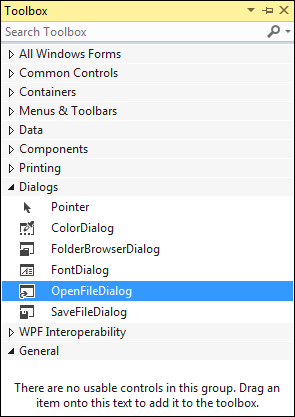
Haz doble clic en el control para añadir uno a tu proyecto.
Pero note que el control no se agrega a su formulario. Se agrega a el área en la parte inferior, junto al control del menú:
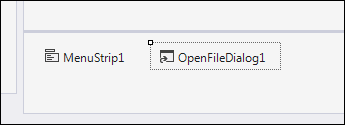
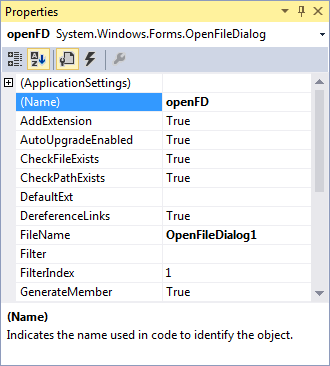
El área sombreada que rodea el control significa que está seleccionado. Si miras a tu derecha, verás las propiedades que puedes usar con el control.
Haz clic en la propiedad Name y cambia el nombre a openFD. Cuando cambies el nombre en el cuadro de propiedades, el nombre del control en la parte inferior cambiará:
Ahora escribiremos algún código para manipular las propiedades de nuestro nuevo control. Así que haz lo siguiente:
- Acceda al código de su Archivo; Abra el elemento de menú. (Para hacer esto rápidamente, puedes simplemente hacer doble clic en el elemento Abrir en la barra de menú. O presione F7 (CTRL + ALT + 0 en la versión 2012) para acceder a la Vista del Código.)
- Haga clic en el nombre de su elemento de menú en el cuadro desplegable de la izquierda en la parte superior del código
- A continuación, seleccione el evento Clic en el cuadro desplegable de la derecha
- Su código vacío debe ser este (el código de abajo tiene caracteres de subrayado añadido, para que pueda caber en esta página):
Privado Sub mnuOpen_Click( remitente como objeto, e como EventArgs) _
Maneja mnuOpen.Click
End Sub
Con tu cursor parpadeando entre las dos líneas de tu código, añade lo siguiente:
openFD.ShowDialog()
Cuando escribiste un punto después del openFD , probablemente viste una lista Aparece el cuadro. Sólo tienes que hacer doble clic en el elemento ShowDialog() para añadirlo a tu código.
Pero este método de control de OpenFileDialog hace lo que se espera que haga hacer: Muestra el cuadro de diálogo. Incluso puedes probarlo ahora mismo. Presiona F5 para ejecutar su programa. A continuación, haz clic en el elemento Abrir del menú Archivo. Usted debería ver un cuadro de diálogo abierto .
Vuelve al entorno de diseño, y exploraremos algunas cosas más que puedes …con el control de este cuadro de diálogo.
No más lectura estas lecciones en línea – ¡consigue el libro electrónico aquí!
El Directorio Inicial
Puede establecer qué directorio debe mostrar el cuadro de diálogo cuando aparezca. En lugar de mostrar el contenido de la carpeta «Mis documentos», por ejemplo, puede hacer que muestre el contenido de cualquier carpeta. Esto se hace con la propiedad del Directorio Inicial. Modifique su código para esto:
openFD.InitialDirectory = «C:»
Artículos relacionados:
 Corrección: RunDLL32, Windows no puede acceder al…
 Cómo abrir o importar archivos PST en New Outlook.
 REVISIÓN: Error 'No implementado' al abrir fotos o…
 Cómo abrir un calendario compartido en la aplicación…
 REVISIÓN: VirtualBox no pudo abrir la sesión de…
 Solución: Adobe Acrobat 'Hubo un error que abrió…