Podrías estar pensando que todo esto es terriblemente complicado a tan temprana edad… escenario. Pero en realidad no lo es. Todo lo que estamos haciendo es transferir las Propiedades del Texto de los botones al cuadro de texto. Y ya sabes cómo hacerlo. El número los botones no hacen nada más. Todo el trabajo se hace con el botón Plus y los botones de igualdad. Y sólo se necesitan dos líneas de código para el botón de más, y tres para el botón de igualdad.
Para que esto funcione, sin embargo, una pequeña palabra sobre Scope en VB NET.
Hasta ahora, cuando has establecido una variable, la has establecido detrás de un Soldado Subrutina. Como esta:
Botón secundario privado1_Click( emisor como objeto, e como EventArgs) …y no se puede hacer nada más… Maneja el botón 1. Clic
Dim MyVariable As String
End Sub
Supongamos que tienes otro botón en el formulario, Botón2, y el código es este
Private Sub Button2_Click(sender As Object, e As EventArgs) …y no se puede hacer nada más… Maneja el botón 2. Clic
Dim MiOtraVariable como cuerda
End Sub
¿Cómo puedes acceder a lo que hay en MiVariable desde el Botón2? La respuesta es, no puedes. Es como dos personas sentadas en escritorios en cubículos. Cada persona tiene escribió algo en un pedazo de papel. No pueden ver dentro de la otra persona cubículo, sólo lo que sea su propio cubículo. Entonces, ¿cómo comparten su información?
Bueno, supongamos que hay una pantalla delante de ellos. Una pantalla grande. Ambos pueden ven la pantalla frente a ellos; es a cada uno a quien no pueden ver. Lo que podrían es proyectar su información en la pantalla. Entonces una persona podría ver lo que el otro ha escrito.
Del mismo modo, en VB puede configurar sus declaraciones variables fuera del código para un Botón. De esa manera, más de un Botón puede ver el código.
Puedes colocar tus declaraciones variables justo en la parte superior de la ventana del código, justo debajo de la línea que comienza «Forma de la Clase Pública1». Vamos a establecer hasta dos variables enteras allí, total1 y total2 :
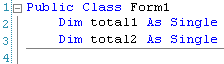
Ahora todos los controles de su forma pueden ver estas dos variables. Esos botones que has configurado pueden poner algo en ellos, y cada botón tiene el la habilidad de ver lo que hay dentro de ellos.
(Por cierto, si quieres saber cómo añadir la línea los números de la imagen de arriba, haga clic en Herramientas; Opciones de el menú en la parte superior de Visual Studio Express. Desde el diálogo que aparece, haga clic en Editor de texto en el …a la izquierda. Luego haz clic en Todos Idiomas . Desde el área de la derecha, ponga un cheque en el caja para Números de línea .)
No más lectura de estas lecciones en línea – ¡consigue el eBook aquí!
Los botones de 0 a 9
Los botones con el texto 0 a 9 sólo necesitan hacer una cosa cuando se hace clic en el botón – hacer que sus Propiedades de Texto sean transferidas al Cuadro de Texto.
Así que haz doble clic en el botón 0 e introduce el siguiente código:
Private Sub btnZero_Click(sender As Object, e As EventArgs) …y no se puede hacer nada más… Maneja btnZero.Click
txtDisplay.Text = btnZero.Text
End Sub
Este código transferirá la propiedad de texto de un botón llamado btnZero al Propiedad de texto de un cuadro de texto llamado txtDisplay.
Ejecute su programa y pruébelo. Cuando el programa se esté ejecutando, haga clic en el 0 para ver que efectivamente transfiere el texto del botón al cuadro de texto
Excepto que hay un problema con ese código. Si escribiste un código similar para todos diez de tus botones numéricos, la calculadora no estaría bien. ¿Por qué? Tiene ¿viste lo que está mal? Es una buena idea dejar este libro a un lado por un tiempo. y piensa en por qué este código por sí solo no funcionaría. De hecho, podrías escribir codificar unos cuantos botones numéricos más y probarlo.
¿Qué sucede cuando transfieres el número 2 al Cuadro de texto y luego haces clic en el número 3? El número 2 desaparecerá, para ser reemplazado por el número 3. ¿Qué está bien si todo lo que querías hacer era sumar números sueltos, pero no mucho bueno si realmente querías el número 23 en el cuadro de texto. Con este código, usted podría tener el número 2 en el cuadro de texto o el número 3, ¡pero no ambos!
Entonces, ¿cómo resolvemos este problema? ¿Cómo lo arreglamos para que podamos tener dos o más números que aparecen en nuestro cuadro de texto?
Lo que necesitamos es una forma de conseguir que lo que sea que esté en el cuadro de texto se quede donde está, y no desaparecen cuando pulsamos un número diferente. Es bastante fácil. Es… esto:
txtDisplay.Text = txtDisplay.Text & btnZero.Text
Así que ahora estamos diciendo que el cuadro de texto no sólo contiene el texto del botón. También debe mantener lo que sea que esté dentro del cuadro de texto.
Así que lo que tienes que hacer ahora es añadir ese código a todos tus diez botones numéricos. Obviamente no será exactamente lo mismo. Para el botón llamado btnOne el código sería esto:
txtDisplay.Text = txtDisplay.Text & btnOne.Text
Cuando termines de codificar los diez botones, ejecuta el programa y haz clic en todos de diez números para ver si realmente transfieren los números de la leyenda al cuadro de texto. No sólo eso, sino que también se prueba para ver si puedes tener más de una en el cuadro de texto.
Ahora que podemos poner números en nuestra área de visualización del cuadro de texto, escribiremos el código para hacer algo con esos números… sumarlos, en otras palabras. Vamos a hacer eso en la siguiente parte. Haga clic en el siguiente enlace para seguir adelante.
;– Retrocede una página | Muévete a la siguiente parte —
Espero que te haya sido de ayuda!
Artículos relacionados:
 Corrección: Código 28 en unidades USB en el…
 Diseño web pensado para pymes: clave para un éxito digital
 Cómo agregar un calendario compartido en Outlook…
 Cómo crear una política de actualización de DDM para…
 Diseño web para autónomos en España: Guía práctica y…
 Diseño Web Minimalista para Negocios: Un Enfoque…