Puedes establecer un nombre personalizado para ser usado como una constante. Un ejemplo de una constante es PI cuando se trabaja con círculos. Si necesitas usar PI en las fórmulas no necesitan escribir 3.1415 todo el tiempo, puedes hacer esto:
= PI() * 5
Usaremos la siguiente hoja de cálculo para crear nuestro propio nombre personalizado:

Nos gustaría hacer un descuento, dependiendo del tipo de zapato. Así que Slingback los zapatos pueden tener un descuento del 5 por ciento, pero los tacones apilados pueden tener un descuento del 12 por ciento. Para configurar un nombre personalizado, haga clic en la cinta Fórmulas en la parte superior de Excel. En el panel Defined Names , seleccione Define Name Definir el nombre : (En Excel 2010 y 2013, localice el Definir el nombre panel en su lugar.)
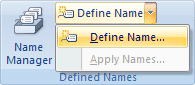
Debería ver aparecer el cuadro de diálogo Nuevo Nombre :
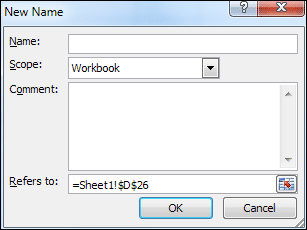
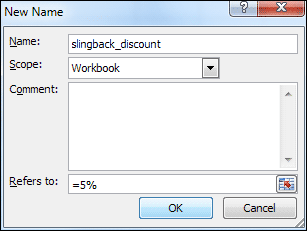
En el área de nombres de la parte superior, escriba slingback_discount . En el Refiere al cuadro de texto en la parte inferior, puede escribir una referencia de celda o una fórmula. Escribe =5% en el cuadro de texto, sin embargo. Luego haz clic en OK cuando tu cuadro de diálogo se vea como esto:
Para usar tu nuevo nombre personalizado, haz clic en la celda D2 para seleccionarlo. Luego haz clic en la barra de la fórmula en la parte superior. Tipo = C2 * . Entonces empieza a escribir tu costumbre nombre. Tan pronto como escribas la «sl» verás aparecer un cuadro emergente:
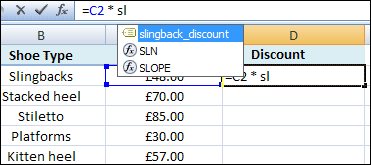
El cuadro emergente debe tener tu nombre personalizado en la lista. Haz doble clic en él y Excel lo añadirá a tu fórmula. Debido a que escribimos =5% en el se refiere a al cuadro de texto del cuadro de diálogo del Nuevo Nombre la constante slingback_discount siempre será el 5%.
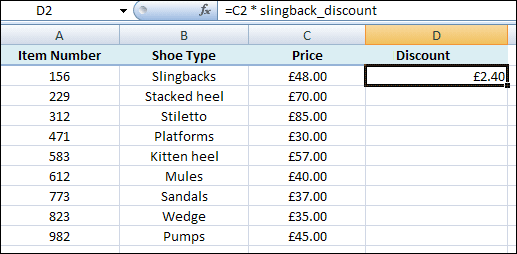
Presiona Enter cuando la fórmula esté completa y deberías ver aparecer el descuento en la celda D2:
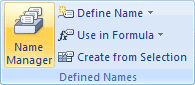
Si quieres borrar un nombre personalizado, haz clic en el Administrador de nombres en el Definido Panel de nombres :
Verá aparecer el siguiente cuadro de diálogo:
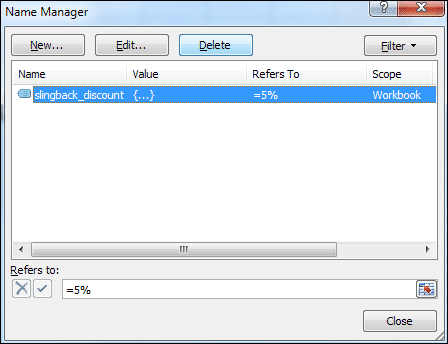
Si quieres editar tu nombre personalizado, haz clic en el botón Editar en la parte superior. A eliminar un nombre, simplemente seleccione el nombre de la lista y haga clic en el botón Eliminar.
En la siguiente parte, verás cómo configurar un Nombre para asociar el texto con los números.
Named Range – asociar el texto con los números —
Regreso a la página de contenidos de Excel