,
Si intenta abrir un archivo de Excel y Excel se abre pero la hoja de cálculo está en blanco, continúe leyendo a continuación para solucionar el problema.
Problema en detalles: Excel abre una pantalla en blanco cuando hace doble clic en cualquier documento de Excel para verlo/editarlo (como en la captura de pantalla a continuación). En pocas palabras, Excel se inicia pero no muestra el contenido de la hoja de trabajo (el libro/la hoja de trabajo de Excel está en blanco/vacío).
Cómo solucionarlo: Microsoft Excel abre un documento en blanco en cualquier archivo de Excel.
Método 1. Mostrar el libro de Excel.
El primer método para solucionar el problema mencionado es mostrar el contenido del Libro de trabajo. Para hacer eso:
1. Seleccione el Vista pestaña y haga clic en Mostrar opción si está activa.

2. Luego haga clic DE ACUERDO para mostrar el libro de trabajo.
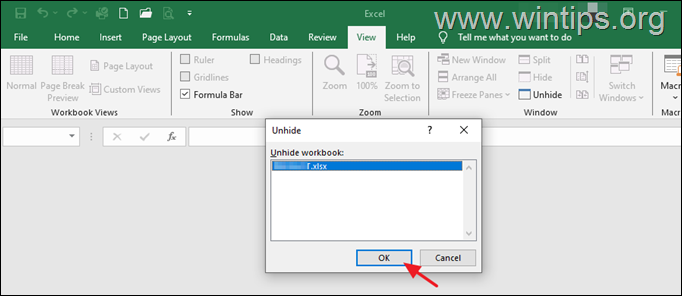
3. Si puede ver ahora el contenido del Libro de trabajo, haga clic en Ahorrar y continúa tu trabajo.
Método 2. Organizar las ventanas del libro activo.
1. Seleccione el Vista pestaña y haga clic Organizar todo (si está activo).

2. En la ventana «¿Organizar Windows?» ventana, verifique el Ventanas del libro activo casilla de verificación y haga clic DE ACUERDO.
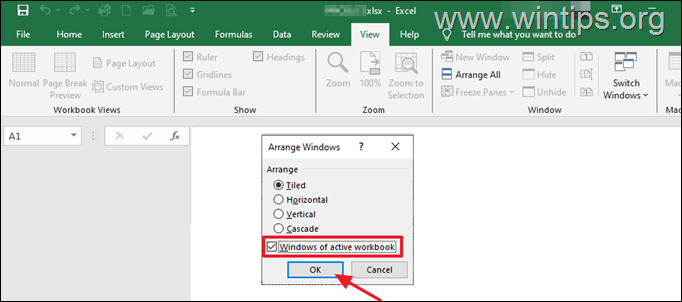
3. Si puede ver ahora el contenido del Libro de trabajo, haga clic en Ahorrar y continúa tu trabajo.
Método 3. Deshabilite la aceleración de hardware desde las opciones de Excel.
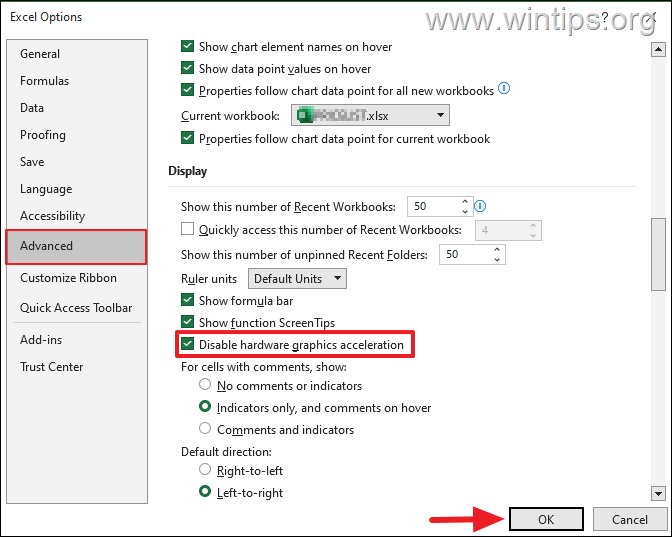
Otro método para solucionar el problema de la pantalla en blanco en Microsoft Excel es desactivar la aceleración de hardware. Para hacer eso:
1. De Archivo clic en el menú Opciones.
2. Seleccionar Avanzado a la izquierda y luego a la derecha, desplácese hacia abajo para encontrar el ‘Mostrar‘opciones y controlar el Deshabilitar la aceleración de gráficos por hardware caja.
3. Cuando termine, haga clic en DE ACUERDO y verifique si el problema está solucionado. De lo contrario, deshaga el cambio y continúe con el siguiente método.
Método 4. Restablezca Microsoft Excel a la configuración predeterminada.
Otra razón por la que Excel muestra una pantalla en blanco al abrir un libro de trabajo es una configuración incorrecta. Por lo tanto, proceda a restablecer la configuración de Microsoft Excel a sus valores predeterminados mediante el siguiente procedimiento:
1. Prensa ventanas  + R claves para cargar el Correr caja de diálogo.
2. Tipo regedit y presione Ingresar, para abrir el Editor del Registro.

3. En el Editor del Registro, navegue hasta la siguiente ruta según su versión de Excel/Office:
- Oficina 2007: HKEY_CURRENT_USER\Software\Microsoft\Office\12.0\Excel
- Oficina 2010: HKEY_CURRENT_USER\Software\Microsoft\Office\14.0\Excel
- Oficina 2013: HKEY_CURRENT_USER\Software\Microsoft\Office\15.0\Excel
- Oficina 2016, 2019 y Office 365: HKEY_CURRENT_USER\SOFTWARE\Microsoft\Office\16.0\Excel
4. Ahora, haga doble clic en Sobresalir clave para expandirlo y luego haga clic derecho en el Opciones tecla y seleccione Borrar. Hacer clic Sí para confirmar su decisión y cerca el editor del Registro.
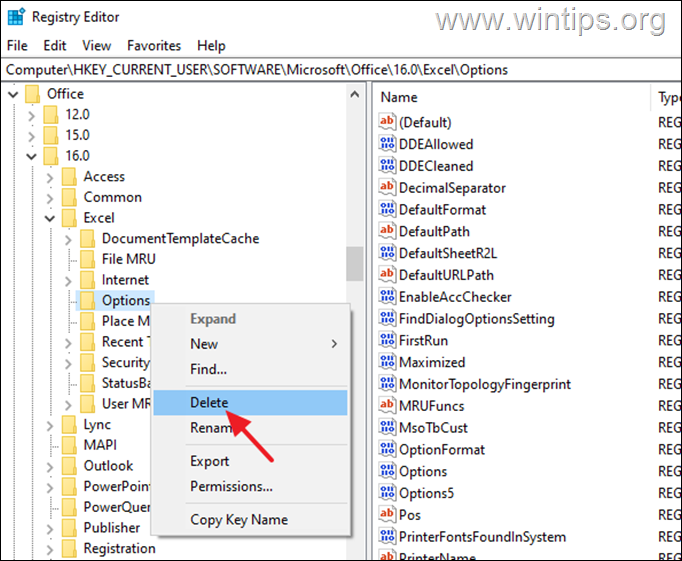
5. Ahora abra cualquier documento de Excel y compruebe si el problema está solucionado.
Método 5. Reparar Microsoft Office.
El siguiente método para resolver el problema de los documentos bancarios de Excel es reparar la instalación de Office siguiendo los pasos a continuación:
1. Presione simultáneamente el ventanas  + R teclas para abrir el cuadro de comando de ejecución.
2. En el cuadro de comando ejecutar, escriba: appwiz.cpl y presione Ingresar.

3. En Programas y característicasseleccione la versión de Office que ha instalado y haga clic en Cambiar.

4. Deja el Reparación Rápida opción seleccionada y haga clic Reparar.

5. Cuando se complete el proceso de reparación de Office, inicie cualquier aplicación de Office y vea si el problema persiste. Si es así, siga los mismos pasos pero esta vez seleccione el Reparación en línea opción. *
* Nota: El proceso de «Reparación en línea» eliminará y luego reinstalará todas las aplicaciones de Office en su PC.

Método 6. Desinstale y vuelva a instalar Microsoft Office por completo.
El último método para resolver el problema de la pantalla en blanco en Excel es desinstalar y reinstalar MS Office.
1. Cerrar todo Oficina programas.
2. Descargar Microsoft Herramienta de soporte de desinstalación de Office utilidad (Fuente).
3. Haga doble clic para ejecutar el descargado SetupProd_OffScrub.exe archivo y luego haga clic Instalar.
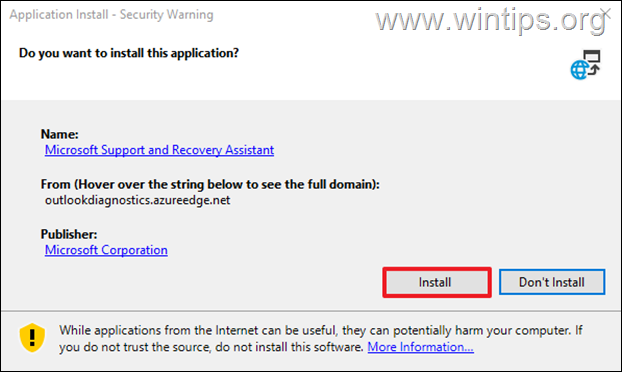
4. Elegir Estoy de acuerdo en el Acuerdo de licencia y luego deje que el Solucionador de problemas encuentre los productos de MS Office instalados.
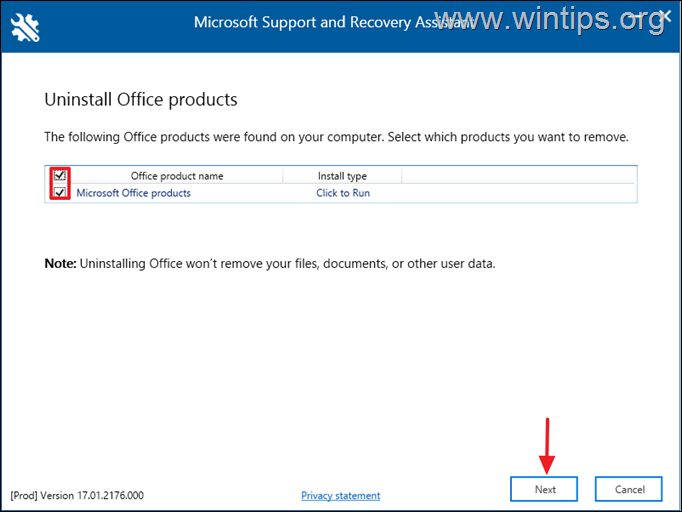
5. En Desinstalar productos de Office, seleccione desinstalar todos los productos de Office y haga clic Próximo.
6. Cuando se complete la desinstalación de Office, Reanudar tu computadora.
7. Finalmente, procede a instalar Microsoft Office nuevamente. *
* Notas:
1. Para instalar Office 2019, 2016 u Office 2013, siga estas instrucciones: Descargue e instale o reinstale Office 2019, Office 2016 u Office 2013
2. Para instalar Office 365 u Office 2019, siga estas instrucciones: Descargue e instale o reinstale Microsoft 365 u Office 2021 en una PC o Mac.
¡Eso es todo! ¿Qué método funcionó para ti?
Déjame saber si esta guía te ha ayudado dejando tu comentario sobre tu experiencia. Por favor, dale me gusta y comparte esta guía para ayudar a otros.
Si este artículo fue útil para usted, considere apoyarnos haciendo una donación. Incluso 1 dólar puede marcar una gran diferencia para nosotros en nuestro esfuerzo por continuar ayudando a otros mientras mantenemos este sitio gratuito:


Konstantinos es el fundador y administrador de Wintips.org. Desde 1995 trabaja y brinda soporte informático como experto en informática y redes a particulares y grandes empresas. Está especializado en la resolución de problemas relacionados con Windows u otros productos de Microsoft (Windows Server, Office, Microsoft 365, etc.).