,
Si está tratando de compartir un calendario de Office 365 y recibe el error «No tiene permiso para compartir su calendario con user@domain.com», continúe a continuación para saber por qué podría obtener el error y cómo solucionarlo.
O365 Detalles del problema de compartir calendario: No se puede compartir un calendario O365 con otros usuarios o grupo de usuarios fuera o dentro de la organización debido al error «No tiene permiso para compartir su calendario con EG»user@domain.com» o «grupo@domain.com«.
Causas comunes del problema «no tiene permiso para compartir su calendario».
El problema de intercambio de calendario informado es causado principalmente por una de las siguientes razones:
- Los usuarios no pueden compartir su calendario con personas fuera de la organización.
- El calendario aparece 2 veces en la lista de calendarios de Outlook.
- Intenta compartir el calendario con un usuario bloqueado/inactivo.
Cómo solucionar: «No tiene permiso para compartir su calendario» en Office365 (Microsoft 365)
Dado que el error «no tiene permiso para compartir su calendario» puede ocurrir cuando intenta compartir un calendario dentro o fuera de su organización, esta guía se divide en dos partes. Así que siga las instrucciones en la sección correspondiente dependiendo de cuándo encuentre el error.
- Intento compartir el calendario con usuarios fuera de la organización.
- Intento compartir el calendario con otros usuarios o un grupo dentro de la organización.
Parte 1. Arregle «No tiene permiso para compartir su calendario» permitiendo el intercambio de calendario a usuarios externos.
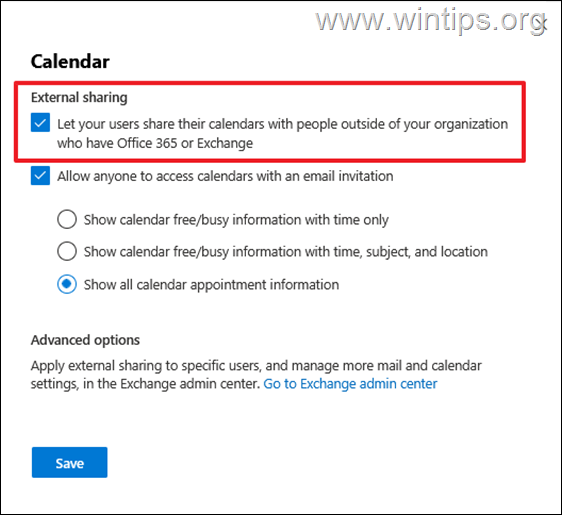
Para poder compartir un calendario O365 con usuarios externos, debe habilitar el intercambio de calendarios fuera de la organización en el Centro de Administración de Microsoft 365. Para hacer esto:
1. En Centro de administración de Office 365 navegar por Ajustes > Configuración de organización y luego bajo el Servicios pestaña Haga clic en Calendario.

2. Bajo calendario Intercambio externo ajustes, controlar la opción Deje que sus usuarios compartan su calendario con personas fuera de su organización que tienen Office 365 o Exchange y luego seleccione a continuación qué tipo de información del calendario poner a disposición de los usuarios externos. Cuando termine, haga clic Ahorrar.
* Nota: Si la opción «Permitir que los usuarios compartan el calendario fuera de la organización» ya está habilitado (seleccionado), desactíquelo y haga clic en Guardar. Luego espere un momento y habilite nuevamente.
3. Ahora intente compartir el calendario nuevamente.
Parte 2. Arregle el problema de «No tiene permiso para compartir su calendario» al intentar compartir un calendario con otras personas dentro de su organización.
Método 1. Retire el atajo duplicado «Calendario» en Outlook.
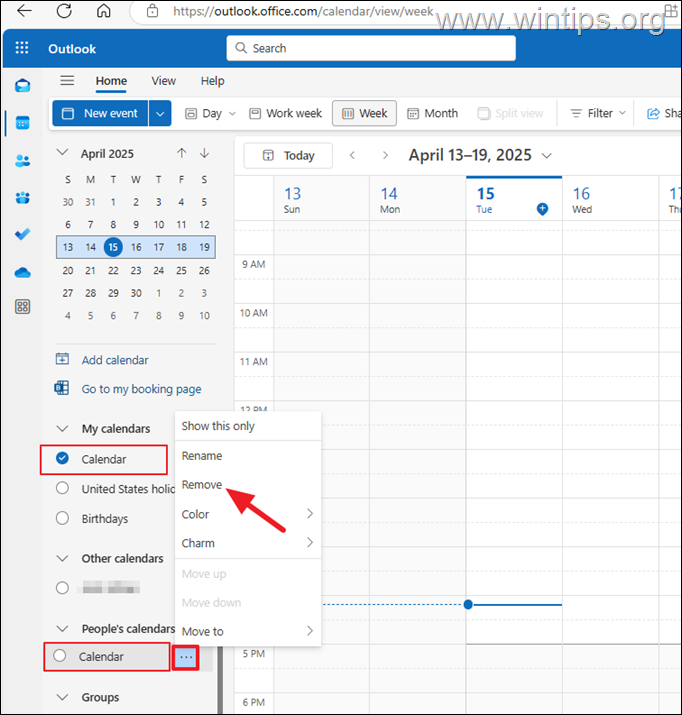
El problema mencionado generalmente ocurre cuando el calendario de la persona que desea compartir, también aparece bajo el «Calendarios compartidos«Agrupar la aplicación de escritorio de Microsoft Outlook, o en»Calendario de personas«Grupo en Outlook para Web (OWA). Para verificar, si esta es la causa del problema:
1. Abra el calendario de la persona en ambos Microsoft Outlook y Perspectiva para la web (OWA) y verifique si su calendario está apareciendo en ambos «Mis calendarios«Grupo y el»Calendarios compartidos«Grupo (o»Calendarios de la gente«En Owa) como en la captura de pantalla a continuación.
2. Si el calendario del usuario aparece en ambas ubicaciones, entonces eliminar el duplicado «Calendario«Artículo que se muestra en»Calendarios compartidos«Sección (en Outlook) o debajo»Calendarios de la gente«Sección (en OWA).
3. Cuando termine, intente volver a compartir el calendario.
Método 2. Mueva el calendario a otro «grupo de calendario».
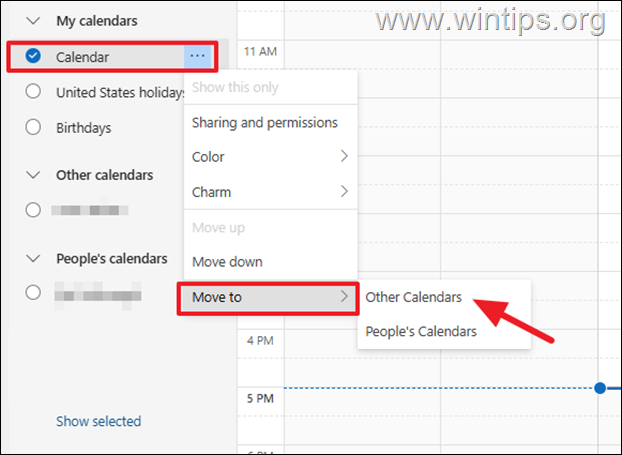
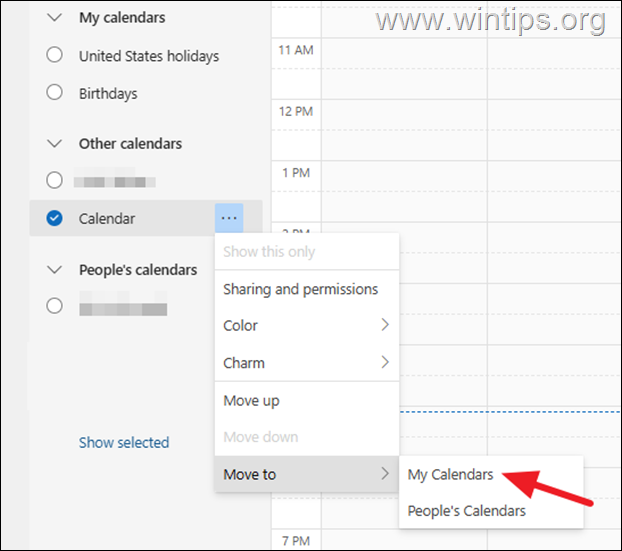
Algunos usuarios informaron que la forma de solucionar el problema antes mencionado es mover el calendario a otro grupo de calendario (por ejemplo, a «otros calendarios») y luego trasladarlo al grupo «Mis calendarios». Entonces, prueba esto:
1. Abierto Outlook en la web (OWA).
2. Haga clic derecho en el Calendario No puedes compartir y seleccionar Convidar a > Otros calendarios.
3. Entonces hacer clic con el botón derecho en el Calendario de nuevo y muévalo de nuevo debajo Mis calendarios.
4. Intenta compartir el calendario nuevamente.
Método 3. Arregle «No tiene permiso para compartir su calendario con Group@Domain.com» cuando intente compartir un calendario a un grupo de personas dentro de su organización.
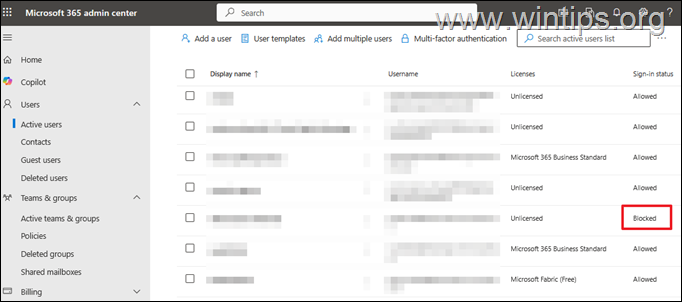
Si recibe el error mencionado al intentar compartir un calendario a un grupo de usuarios en su organización, asegúrese de que el grupo al que esté compartiendo el calendario no contenga ningún usuario deshabilitado/bloqueado ni de ningún usuario que no sea miembro del Usuarios activos grupo.
1. Asegurar que todos los miembros del grupo estás tratando de compartir el calendario están en la lista en el ‘Usuarios activos’ Grupo en el Centro de Administración de Microsoft 365 y no están bloqueados (desactivado). Si algún usuario está deshabilitado o no figuran en «Usuarios activos», elimínelos del grupo de personas con las que desea compartir el calendario e intente compartir el calendario nuevamente.
2. Inicie sesión para intercambiar en línea desde PowerShell con su cuenta de administrador O365 y emita el siguiente comando para verificar si cada usuario que ya tiene acceso al calendario de la persona que desea compartir tiene una cuenta de Office 365 y está activo (listado como miembro del grupo «Usuarios activos» en O365 y no bloqueado/discapacitado). Si un usuario no figura en la lista de «Usuarios activos» o está «deshabilitado», elimine su acceso en el calendario* e intente compartir el calendario con los usuarios/grupo que desee nuevamente.
* Nota: Para eliminar el acceso de un usuario en un calendario, abra el calendario en Outlook para Web (OWA), hacer clic con el botón derecho en el calendario y abierto «Compartir y permisos«.
Método 4. Corrija «No tiene permiso para compartir su calendario» compartiendo el calendario usando una cuenta de administración de Microsoft 365.
El método final para arreglar el «No tienes permiso para compartir tu calendario… «El problema es otorgar los derechos de acceso completos al buzón del usuario y luego compartir su calendario utilizando su cuenta de administración O365.
Paso 1. Asigne permisos de acceso completo al buzón del usuario.
1. Conéctese para intercambiar en línea desde PowerShell con su cuenta de administración O365.
2. Otorgarse Acceso completo Derechos (también conocidos como permisos de «leer y administrar») al buzón del usuario cuyo calendario desea compartir, con este comando.
- Agregar mailboxpermission -identidad Nombre de buzón -Usuario Nombre de usuario -Ascessrights FullAccess -inheritancetype todo
* Dónde:
- BoxeboxName: es el nombre o dirección de correo electrónico del buzón del usuario donde se agregan los permisos.
- Nombre de usuario: es el nombre o dirección de correo electrónico del usuario que tendrá derechos de acceso completos a su buzón. (En este caso, usted)
Por ejemplo: si desea otorgarse (por ejemplo, «you@example.com») derechos de acceso completos al buzón del usuario «user1@example.com», emita el siguiente comando:
Agregar mailboxpermission -identidad user1@example.com -Usuario you@example.com -Ascessrights FullAccess -inheritancetype todo

Paso 2. Comparta el calendario del usuario con otros usuarios.
Después de concedirse los derechos de acceso completos al buzón del usuario, continúe y comparta su calendario con el usuario que desea con los derechos que desea.*
* Artículo relacionado de Microsoft: Cómo agregar permisos de nivel de carpeta en los buzones.
Ejemplo 1: Dar «Editor«* Permisos en el calendario predeterminado (» Calendario «) del usuario» John@example.com «al usuario» Alex@example.com «, pero sin acceso a artículos privadosemita este comando:
- Agregar mailboxfolderpermission -identidad John@example.com: \ Calendar -user alex@example.com -accessrights Editor -SaringPermissionFlags Delegar
* Editor Permisos: CreateItems, DeleteAllitems, DeleteOwnedItems, EditallItems, EditOWNEDITEMS, FOLDERVISIBLE, ReadItems
________________________________________________
Ejemplo 2: Dar «Editor«Permisos en el calendario predeterminado del usuario» John@example.com «al usuario» alex@example.com «, pero con acceso a artículos privadosemita este comando:
- Agregar mailboxfolderpermission -identidad John@example.com: \ Calendar -user alex@example.com -accessrights Editor -SaringPermissionFlags Delegado, CanviewPrivateItems
________________________________________________
Ejemplo 3. Dar «Crítico«* Permisos en el calendario predeterminado del usuario» John@example.com «al usuario» alex@example.com «, pero sin acceso a artículos privadosemita este comando:
- Agregar mailboxfolderpermission -identidad John@example.com: \ Calendar -user alex@example.com -accessrights Crítico
* Revisor Permisos: Foldervisible, Readitems
________________________________________________
Ayuda adicional: Tenga en cuenta que el «Agregar mailboxfolderpermission» dominio agrega una nueva entrada de permiso para un usuario ¿Quién no tiene acceso? a la carpeta (por ejemplo, el «calendario» en este caso). Si un usuario ya tiene acceso a la carpeta y desea cambiar sus permisos, use el «Set-mailboxfolderPermission» en cambio.
¡Eso es todo! ¿Qué método funcionó para ti?
Avíseme si esta guía lo ha ayudado dejando su comentario sobre su experiencia. Por favor, me guste y comparta esta guía para ayudar a otros.
Si este artículo fue útil para usted, considere apoyarnos haciendo una donación. Incluso $ 1 puede hacer una gran diferencia para nosotros En nuestro esfuerzo por continuar ayudando a otros mientras mantiene este sitio gratis:


Konstantinos es el fundador y administrador de wintips.org. Desde 1995 trabaja y brinda soporte de TI como experto en computadora y red para individuos y grandes empresas. Está especializado para resolver problemas relacionados con Windows u otros productos de Microsoft (Windows Server, Office, Microsoft 365, etc.).
Artículos relacionados:
 Cómo compartir un calendario a un grupo en Microsoft 365.
 SEX: Las reservas que no se sincronizan con el…
 FIJO: Microsoft obliga a iniciar sesión para acceder…
 Cómo agregar un calendario compartido en Outlook…
 Cómo dar permisos al buzón de un usuario a otros en…
 Cómo abrir un calendario compartido en la aplicación…