,
Si intenta crear una tarea programada y recibe el mensaje «Esta tarea requiere que la cuenta de usuario especificada tenga derechos de Iniciar sesión como trabajo por lotes.«, continúe leyendo a continuación para saber por qué recibe este error y cómo resolverlo.
En Windows, el derecho de usuario «Iniciar sesión como trabajo por lotes» permite a un usuario o grupo ejecutar tareas como trabajos en segundo plano, como tareas programadas. Esta es una configuración sensible a la seguridad y no se otorga a los usuarios estándar de forma predeterminada.
Más específicamente, en un sistema Windows sólo las siguientes cuentas tienen derechos para «Iniciar sesión como trabajo por lotes».
- Administrador cuentas (Cuentas que son miembros del grupo «Administradores»).
- SISTEMA (Una cuenta integrada de Windows con los privilegios más altos que se utiliza principalmente para ejecutar servicios y procesos básicos del sistema operativo).
- SERVICIO LOCAL (Una cuenta integrada de Windows utilizada para ejecutar servicios con privilegios limitados)
- SERVICIO DE RED (Una cuenta integrada de Windows que se utiliza para ejecutar los servicios necesarios para el acceso a la red).
Como puede ver en lo anterior, el mensaje de error «Esta tarea requiere que la cuenta de usuario especificada tenga derechos de Iniciar sesión como trabajo por lotes» en el Programador de tareas significa que la cuenta de usuario especificada para ejecutar la tarea no tiene los permisos necesarios para hacerlo.
Cómo CORREGIR: «La tarea requiere derechos de inicio de sesión como trabajo por lotes» en el Programador de tareas en Windows 11/10 o Server.
Para solucionar el problema antes mencionado, tienes las siguientes soluciones:
- Asigne otro usuario que tenga derechos administrativos para realizar la tarea.
- Agregue el usuario al grupo de Administradores.
- Otorgue al usuario «derechos para iniciar sesión como trabajo por lotes».
De las soluciones anteriores, y en caso de tener Windows 11/10 PRO o Enterprise o Windows Server, es mejor aplicar la tercera y darle al Usuario derechos de «Iniciar sesión como grupo de trabajo», modificando la Política de Seguridad Local (o la Política de Dominio), como se indica a continuación:*
* Nota: Si tiene una versión HOME de Windows, las únicas soluciones aplicables para evitar el problema antes mencionado son las dos primeras, porque estas versiones no tienen un editor de políticas (como «secpol.msc» o «gpedit.msc»).
1a. Presione el ventanas + R llaves para abrir el Correr cuadro de comando.
1b. Tipo «secpol.msc» y presione DE ACUERDO.

2a. En el editor ‘Política de seguridad local’, navegue hasta:*
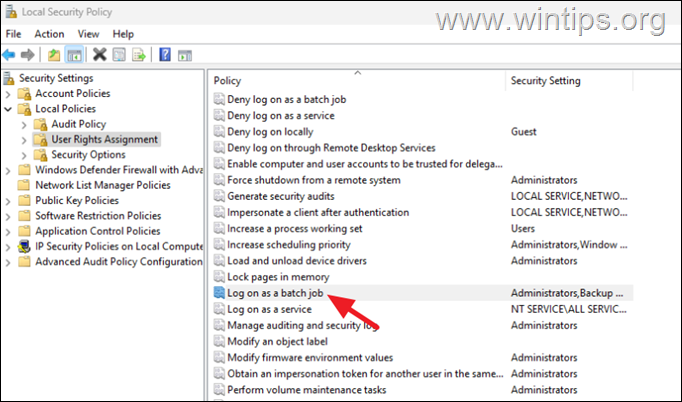
- Configuración de seguridad > Políticas locales > Asignación de derechos de usuario.
* Nota: Si desea modificar la Política de dominio, en su DC abra la Administración de políticas de grupo y vaya a:
- Configuración de la computadora> Políticas> Configuración de Windows> Configuración de seguridad> Políticas locales> Asignación de derechos de usuario-
2b. Abre el Inicie sesión como un trabajo por lotes política de derechas.
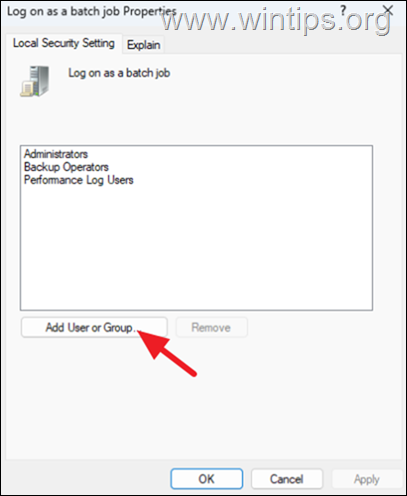
2c. Hacer clic Agregar usuario o grupo.
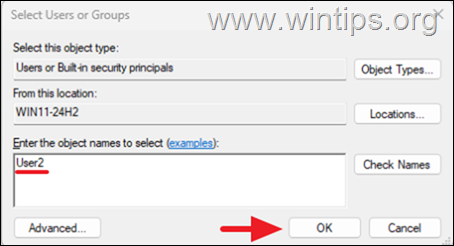
2do. Escriba el nombre de usuario del usuario que desea ejecutar la tarea y luego haga clic en DE ACUERDO.
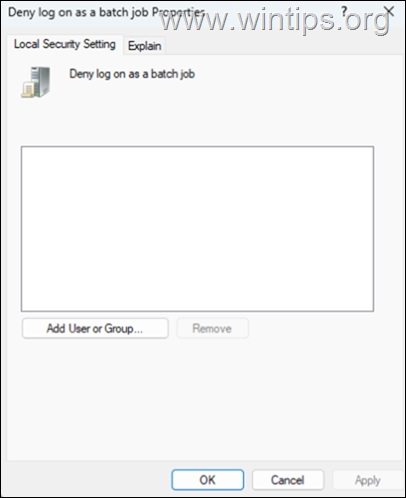
3a. Luego abre el Denegar registro como trabajo por lotes política.
3c. Aquí, asegúrese de que la cuenta que agregó en el paso anterior no aparezca aquí. (Si es así, quítelo). Hacer clic DE ACUERDO cuando haya terminado.
4. Cerrar el editor de ‘Política de seguridad local’.
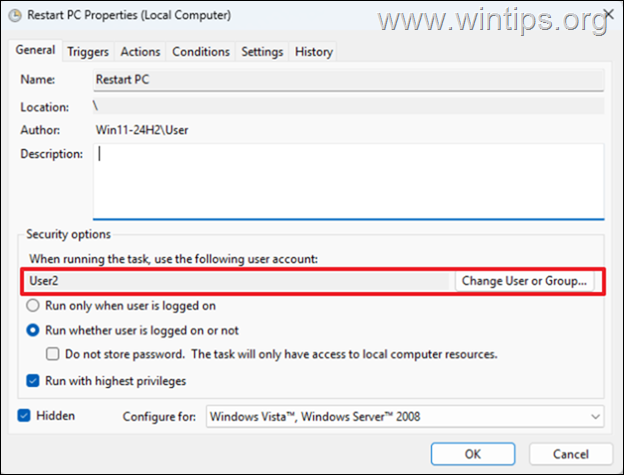
5. Ahora abra el Programador de tareas, vaya a su tarea y termine de configurarla eligiendo que la ejecute el usuario al que le dio permisos de «Iniciar sesión como trabajo por lotes» (en el paso «2d» anterior).
¡Eso es todo! Déjame saber si esta guía te ha ayudado dejando tu comentario sobre tu experiencia. Por favor, dale me gusta y comparte esta guía para ayudar a otros.
Si este artículo fue útil para usted, considere apoyarnos haciendo una donación. Incluso 1 dólar puede marcar una gran diferencia para nosotros en nuestro esfuerzo por continuar ayudando a otros mientras mantenemos este sitio gratuito:


Konstantinos es el fundador y administrador de Wintips.org. Desde 1995 trabaja y brinda soporte informático como experto en informática y redes a particulares y grandes empresas. Está especializado en la resolución de problemas relacionados con Windows u otros productos de Microsoft (Windows Server, Office, Microsoft 365, etc.).
Artículos relacionados:
 REVISIÓN: No puedo iniciar sesión con PIN en el modo…
 Cómo negar los administradores de dominio para…
 REVISIÓN: Esta opción de inicio de sesión está…
 FIJO: Microsoft obliga a iniciar sesión para acceder…
 REVISIÓN: Error al iniciar sesión en ESET PROTECT:…
 REVISIÓN: La cuenta de usuario de dominio se bloqueó…