Les scénarios relèvent de la rubrique «Analyse d$0027hypothèses». en Excel. Ils sont similaires aux tableaux en ce sens que vous modifiez les valeurs pour obtenir de nouveaux résultats. Par exemple, que se passe-t-il si je réduis le montant que je dépense pour la nourriture ? Combien me restera-t-il alors ? Des scénarios peuvent être enregistrés, afin que vous puissiez appliquer d$0027un simple clic de souris.
Le budget familial est un exemple de scénario que vous pourriez vouloir créer. Vous pouvez puis modifier les quantités individuelles, comme la nourriture, les vêtements ou le carburant, et voir comment ces changements affectent votre budget global.
Nous verrons comment ils fonctionnent maintenant, alors que nous nous attaquons à un budget familial. Alors, créez la feuille de calcul ci-dessous :
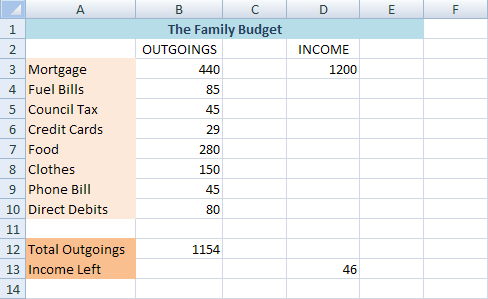
Le chiffre en B12 ci-dessus n$0027est qu$0027une fonction de SOMME, et correspond à votre total dettes (=SUM(B3:B10). Le chiffre en D3 est le montant que vous devez dépenser chaque mois (pas beaucoup !). Le chiffre dans D13 est le montant qu$0027il vous reste après avoir déduit tous les vos dettes. Dans la cellule D13, entrez donc =D3 – B12
Avec seulement 46 livres de dépenses par mois, il est clair que certains changements ont à faire. Nous allons créer un scénario pour voir quel effet les différentes réductions budgétaires ont.
- Dans le haut d$0027Excel, cliquez sur le menu Données
- Dans le menu Données, localisez le panneau Outils de données (panneau Prévision en Excel 2016)
- Cliquez sur l$0027élément Analyse «What if» , et sélectionnez Gestionnaire de scénarios dans le menu :
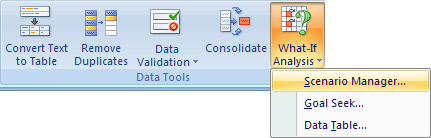
Lorsque vous cliquez sur Scenario Manager , vous devez boîte de dialogue :

Nous voulons créer un nouveau scénario. Cliquez donc sur le bouton Ajouter . Une autre boîte de dialogue apparaîtra alors :

Le J22 sur l$0027image est exactement la cellule que vous aviez sélectionnée lorsque vous avez fait apparaître les boîtes de dialogue. Nous allons changer cela. D$0027abord, tapez un nom pour votre scénario dans la case Nom du scénario . Appelez-le Budget original .
Excel vous demande maintenant de saisir les cellules de votre feuille de calcul qui seront modifiées. Dans ce premier scénario, rien ne changera (parce que c$0027est notre original). Mais nous devons encore préciser quelles cellules seront modifiées. Essayons de réduire la facture de nourriture, la facture de vêtements et la facture de téléphone. Elles se trouvent dans les cellules B7 à B9 dans notre tableur. Donc, dans la case Changement de cellules , entrez B7:B9
N$0027oubliez pas d$0027inclure le côlon au milieu ! Mais votre boîte d$0027ajout de scénario devrait ressembler à ceci :

Cliquez sur OK et Excel vous demandera quelques valeurs :

Nous ne voulons pas que les valeurs changent dans ce premier scénario, alors cliquez simplement sur OK. Vous serez ramené à la boîte du gestionnaire de scénarios. Il devrait maintenant ressembler à ceci :

Maintenant que nous avons mis en place un scénario, nous pouvons en ajouter un deuxième. C$0027est là que nous allons entrer de nouvelles valeurs – nos économies.
Cliquez à nouveau sur le bouton Ajouter. La boîte de dialogue Ajouter un scénario s$0027affiche à nouveau. Tapez un nouveau nom, quelque chose comme Budget deux . La zone Changer de cellule doit dites déjà B7:B9. Il suffit donc de cliquer sur OK.
Vous serez à nouveau amené à la boîte de dialogue des valeurs de scénario. Cette fois, nous veulent changer les valeurs. Entrez les mêmes que dans l$0027image ci-dessous :

Ce sont les nouvelles valeurs de notre budget. Cliquez sur OK et vous serez repris au Scenario Manager. Cette fois, vous aurez deux scénarios pour vue :

Comme vous pouvez le voir, nous avons notre budget initial et notre budget deux. Avec Budget Two sélectionné, cliquez sur le bouton Afficher en bas. Les valeurs dans votre tableur changera, et le nouveau budget sera calculé. Le site L$0027image ci-dessous montre à quoi ressemble la feuille de calcul :

Cliquez sur le budget original pour le mettre en évidence. Cliquez ensuite sur le bouton Afficher bouton. Les premières valeurs seront affichées !
Cliquez sur le bouton Fermer de la boîte de dialogue lorsque vous avez terminé.
Un scénario vous offre donc différentes façons de visualiser un ensemble de chiffres, et permet vous pouvez passer de l$0027un à l$0027autre assez facilement.
Comment créer un rapport à partir d$0027un scénario
Une autre chose que vous pouvez faire avec un scénario est de créer un rapport. À l$0027adresse suivante : créez un rapport à partir de vos scénarios, procédez comme suit :
- Cliquez sur Données dans la barre de menu Excel
- Localisez le panneau Outils de données (Panneau de prévisions en Excel 2016)
- Dans le panneau «Outils de données», cliquez sur Analyse «What if»
- Dans le menu «Analyse d$0027hypothèses», cliquez sur Gestionnaire de scénarios
- Dans la boîte de dialogue du gestionnaire de scénarios, cliquez sur le bouton Résumé pour voir la boîte de dialogue suivante :

Ce que vous faites ici, c$0027est sélectionner les cellules à inclure dans votre rapport. Pour modifier les cellules, cliquez sur votre tableur. Cliquez sur les cellules individuelles en maintenant la touche en appuyant sur la touche CTRL de votre clavier, et en cliquant sur une cellule avec votre souris gauche bouton. Sélectionnez les cellules D3, B12 et D13. Si vous voulez vous débarrasser d$0027un il suffit de cliquer à nouveau à l$0027intérieur de la cellule en maintenant la touche CTRL enfoncée. Cliquez sur OK lorsque vous avez sélectionné les cellules. Excel va ensuite créer votre résumé de scénario :
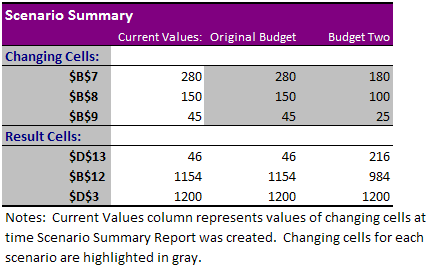
D$0027accord, ce n$0027est pas très facile à lire, mais ça a l$0027air joli assez. Peut-être que cela suffira à convaincre notre famille de changer de comportement. Peu probable, mais un beau diagramme ne fait jamais de mal !
Nous allons maintenant passer à la recherche de but.
Recherche d$0027objectifs Excel –> ;
<–Back to the Excel Contents Page