,
Si el nombre de su computadora Windows 11/10 no aparece en su cuenta Explorador de archivos > Redluego continúe a continuación para solucionar el problema.
Síntoma: Si bien el nombre de su computadora aparece en el Explorador de red de otras computadoras, no aparece en el tuyo. (El problema se descubrió por primera vez en Windows 10 y todavía existe en Windows 11).
Por ejemplo: en una red con 3 computadoras llamadas «HostPC», «PC1» y «PC2», donde «HOSTPC» es la computadora en la que estamos, cuando vamos a Explorador de archivos> Red En nuestra computadora («hostpc»), su nombre no aparece en la red y solo «ver» las otras dos computadoras llamadas «PC1» y «PC2». Al mismo tiempo, las computadoras «PC1» y «PC2» pueden «ver» el nombre de nuestra computadora en su explorador de red.
Causa: El problema es causado porque el «Function Discovery Recurse Publication (FDRespub) «, que es responsable de descubrir una computadora en una red, no funciona correctamente y debe reiniciarse para mostrar el nombre de la computadora en su propio explorador de red.
Si el nombre de su computadora no se muestra en su explorador de red (File Explorer> Network), siga uno de los métodos a continuación para solucionar el problema.
Cómo solucionar: el nombre de su computadora no aparece en su explorador de red (Windows 10/11).
Método 1. Reinicie manualmente el servicio «FDRespub».
El primer método para obligar a su explorador de red (archivo> red) a mostrar el nombre de su computadora, es reiniciar manualmente el «Publicación de recursos de descubrimiento de funciones (FDRESPUB)» servicio. Para hacer esto:
1. Presione el Windows + + Riñonal teclas para abrir el cuadro Ejecutar comando
2. Tipo servicios.msc y hacer clic DE ACUERDO para abrir Servicios de Windows.
3. Haga clic con el botón derecho en el «Publicación de recursos de descubrimiento de funciones (FDRESPUB)» servicio y seleccionar Reanudar.

4. Luego abrir Explorador de archivoshaga clic en Red y verá el nombre de su computadora en la lista de computadoras de red.*
* Nota: Tenga en cuenta que este método funciona temporalmente y después de varios minutos, el nombre de su computadora desaparecerá nuevamente de su propio explorador de red. Para solucionar esto, siga las instrucciones sobre el Método-3 a continuación.
Método 2. Reinicie el servicio «FDRespub» con un archivo por lotes.
Para evitar tener que ir a los servicios cada vez para reiniciar el servicio de publicación de recursos de descubrimiento de características (FDRESPUB), puede crear un archivo por lotes en su escritorio y ejecutarlo cuando sea necesario. Para hacer esto:
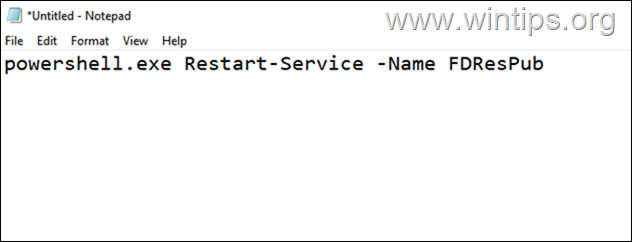
1. Abierto Bloc y Copiar y pegar El siguiente comando:
- PowerShell.exe reinicio -servicio -name fdRespub
2a. Luego seleccione Archivo > Guardar como.
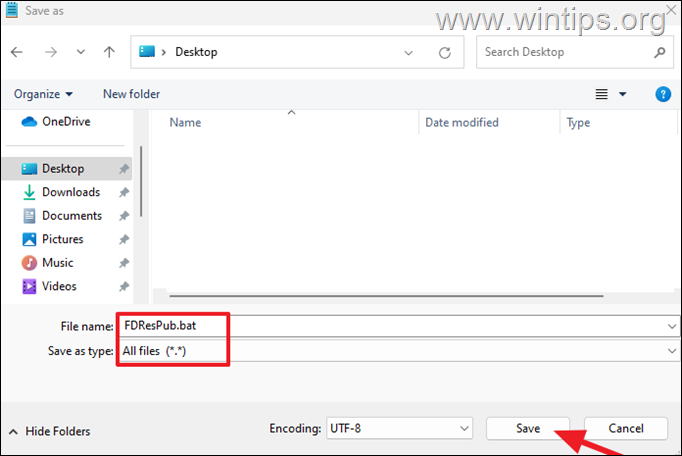
2B. En el Ahorrar ventana:
- Hacer clic en De oficina a la izquierda (para guardar el archivo por lotes en su escritorio).
- Cambiar el Guardar como tipo a: Todos los archivos (*.*).
- Escribir como Nombre del archivo: «FdRespub.bat»
- Hacer clic Ahorrar y luego cerca Bloc.
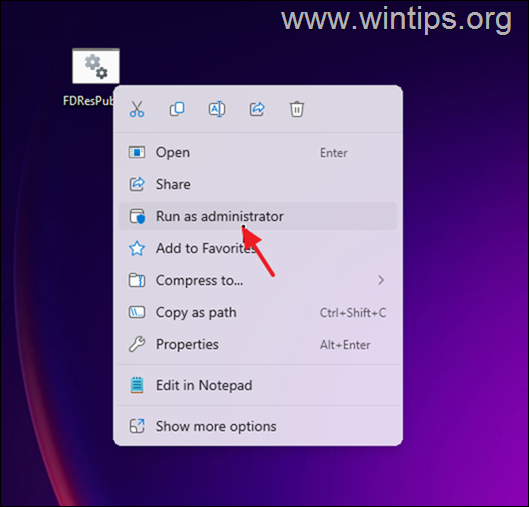
3. De ahora en adelante, cuando necesite mostrar el nombre de su computadora en Explorador de archivos > Redjusto hacer clic con el botón derecho en el «FdRespub.bat » archivo y seleccionar Ejecutar como administrador. *
* Nota: Tenga en cuenta que este método funciona temporalmente y después de varios minutos, el nombre de su computadora desaparecerá nuevamente de su propio explorador de red. Para solucionar esto, siga las instrucciones sobre el Método-3 a continuación.
Método 3. Reinicie repetidamente el servicio «FDRespub» usando el programador de tareas.
Otra solución para solucionar el problema es reiniciar automáticamente el servicio FDRespub cada 1 minuto a través del programador de tareas. Si quieres hacer esto, haz lo siguiente.
1. Abierto Planificador de tareas y elegir Crear tarea.
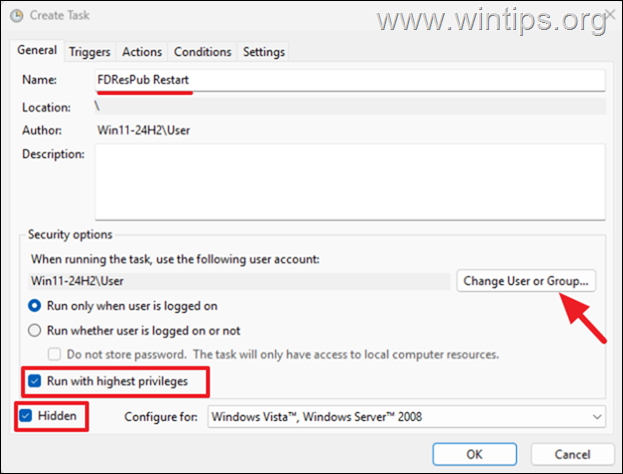
2. En el ‘General‘ pestaña:
a. Nombra la nueva tarea como «Reiniciar fdRespub«
b. Establecerlo Correr con los más altos privilegios
do. Seleccionar el Oculto caja
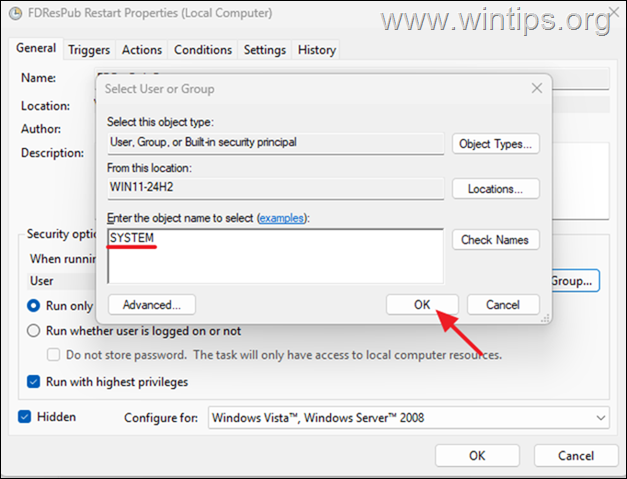
d. Hacer clic Cambiar de usuario o grupo.
mi. Tipo «SISTEMA«Y haga clic DE ACUERDO.
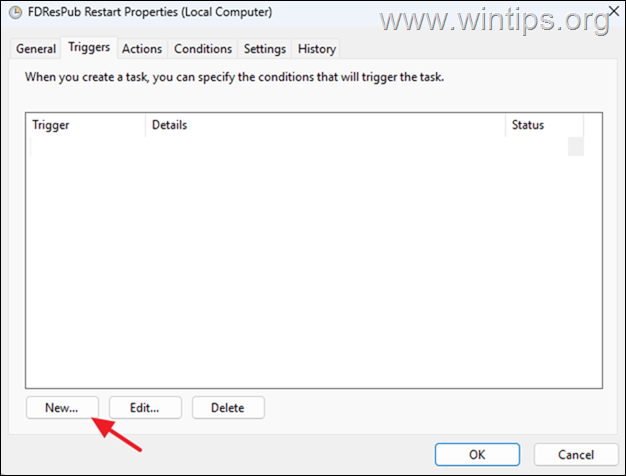
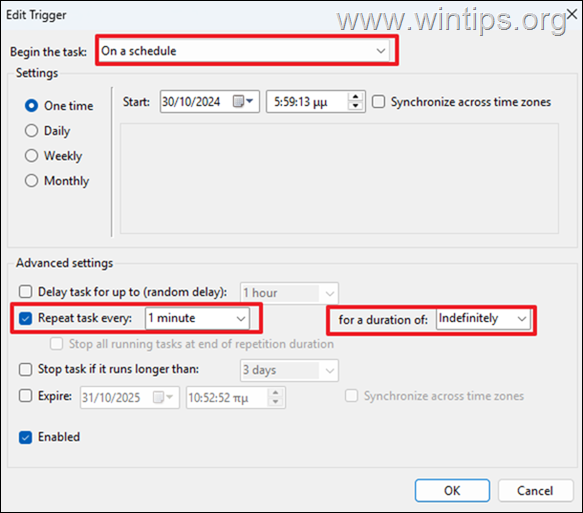
3. Ahora seleccione el ‘Desencadenantes‘pestaña y haga clic Nuevo.
3a. En el ‘Editar disparador‘Opciones, seleccione para:
- Comience la tarea: En un horario
- Repita la tarea cada: tipo «1 minuto» por una duración: Indefinidamente
3B. Cuando termine, haga clic DE ACUERDO.
4. Luego seleccione el ‘Comportamiento‘pestaña y haga clic Nuevo.
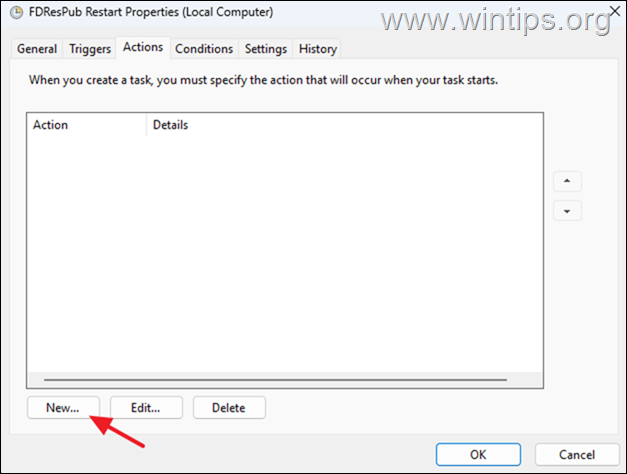
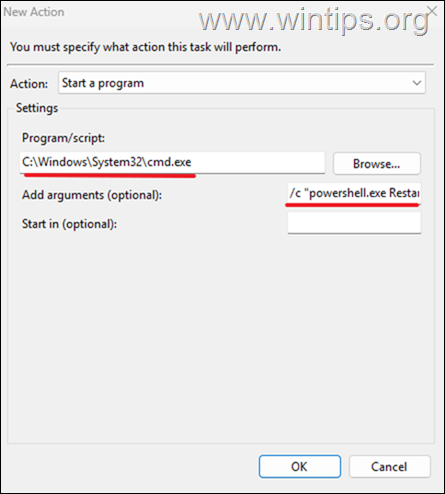
4a. En el ‘Nueva acción‘ ventana:
- En Programa/guión campo, escriba:
- C: \ windows \ system32 \ cmd.exe
- En Agregar argumets (opcional) campo, escriba:
- /c «PowerShell.exe reinicio -servicio -name fdRespub»
4B. Cuando termine, haga clic DE ACUERDO.
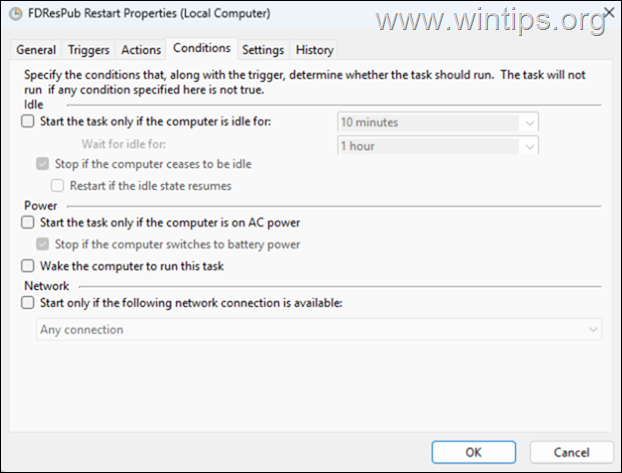
5. Ahora seleccione el ‘Condiciones‘ y desactivar Todas las opciones.
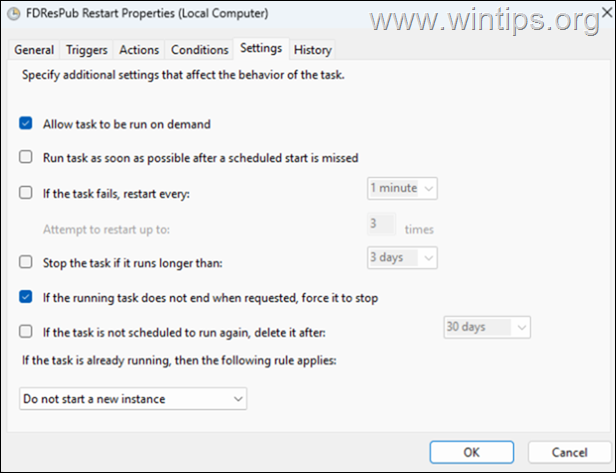
6a. Finalmente seleccione el ‘Ajustes‘pestaña, y deje verificados solo las opciones:
- Permitir que la tarea se ejecute a pedido.
- Si la tarea de ejecución no termina cuando se solicite, forzarla para que se detenga.
6b. Cuando termine, haga clic DE ACUERDO.
7. Reiniciar la computadora.
8. Después de reiniciar, abra Explorador de archivos y hacer clic Red. Después de un (1) minuto, verá aparecer el nombre de su computadora junto con todas las otras computadoras en la red.
¡Eso es todo! ¿Qué método funcionó para ti?
Avíseme si esta guía lo ha ayudado dejando su comentario sobre su experiencia. Por favor, me guste y comparta esta guía para ayudar a otros.
Si este artículo fue útil para usted, considere apoyarnos haciendo una donación. Incluso $ 1 puede hacer una gran diferencia para nosotros En nuestro esfuerzo por continuar ayudando a otros mientras mantiene este sitio gratis:


Konstantinos es el fundador y administrador de wintips.org. Desde 1995 trabaja y brinda soporte de TI como experto en computadora y red para individuos y grandes empresas. Está especializado para resolver problemas relacionados con Windows u otros productos de Microsoft (Windows Server, Office, Microsoft 365, etc.).