Una máquina virtual es una función de software ordenada que simplemente le permite ejecutar cualquier sistema operativo dentro de un sistema operativo. Por ejemplo, puede instalar Linux dentro de Windows 10 o usar máquinas virtuales para explorar versiones antiguas de Windows. Hoy en día, configurar una máquina virtual en Windows 10 es más fácil que nunca. No necesita conocimientos especiales ni herramientas costosas para ejecutarlo. Aún así, su PC debe cumplir con los requisitos específicos de hardware y software. Para empezar, necesita una CPU que admita la virtualización. A continuación, debe habilitar las tecnologías de virtualización dentro de la configuración de UEFI/BIOS. A continuación, debe habilitar Hyper-V (una herramienta predeterminada de Windows para administrar máquinas virtuales). Si bien los dos primeros requisitos no son tan difíciles, los usuarios sin experiencia pueden tener problemas para habilitar Hyper-V en Windows 10.
¿Cómo habilitar Hyper-V en Windows 10?
Antes de comenzar, debe verificar su SKU de Windows 10. Hyper-V no está disponible en la edición Windows 10 Home. Para usar Hyper-V, necesita una PC con Windows 10 Professional, Professional for Workstations, Education y Enterprise. Además, Hyper-V no funciona en Windows 10 en modo S. Para habilitar Hyper-V, primero debe cambiar del modo S al Pro normal.
Para verificar su edición de Windows, presione ganar + yo E ir a Sistema > Acerca de > Especificaciones de Windows.
Propina. Si tienes una computadora con Windows 10 Home, no te rindas. Todavía puede usar máquinas virtuales con la ayuda de aplicaciones gratuitas de terceros, como VMWare Workstation Player. Sin embargo, recuerde que su hardware debe ser compatible con las tecnologías de virtualización.
Ahora, permítanos mostrarle cómo habilitar Hyper-V en Windows 10:
- Abra el menú Inicio y comience a escribir Activar o desactivar las características de windows.
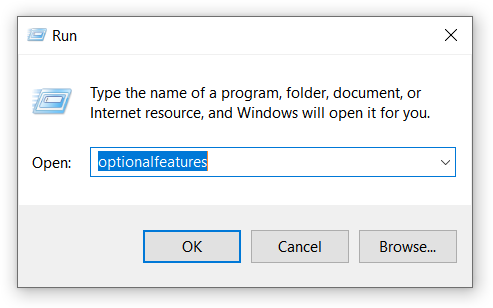
- Haga clic en Activar o desactivar las características de windows. También puede ejecutar esa interfaz presionando Ganar + R y usando el características opcionales mando.

- Alternativamente, presione Ganar + R y entrar Control (puede usar cualquier otro método preferido para ejecutar el Panel de control clásico). Vaya a Programas y características > Activar o desactivar las características de windows. No importa cómo llegue a la sección necesaria del Panel de control, puede usar lo que más le convenga.
- En la lista de características opcionales, busque Hiper-V y ampliarlo.
- Coloque marcas de verificación junto a todas las opciones bajo el Hiper-V entrada. Éstas incluyen Herramientas de administración de Hyper-V y Plataforma Hyper-V;
- Espere a que Windows descargue e instale los componentes necesarios;
- Reinicia tu computadora.


Eso es. Ahora puede encontrar las herramientas de administración de Hype-V en el menú Inicio para instalar una nueva máquina virtual o usar una existente.
Propina. Si no puede habilitar Hyper-V en el Activar o desactivar las características de windows sección, asegúrese de que su procesador sea compatible con las tecnologías de virtualización y que haya habilitado la virtualización en BIOS/UEFI.
Active Hyper-V en Windows 10 mediante el símbolo del sistema
Si no desea buscar una parte específica del Panel de control para habilitar Hyper-V en Windows 10, puede usar un comando relativamente simple.
- Abra el símbolo del sistema como administrador. imprenta Comienzoingresar cmdluego haga clic Ejecutar como administrador;
- Introduzca el siguiente comando:
bcdedit /set {current} hypervisorlaunchtype off - Reinicia tu computadora.


