Uno de los cambios más significativos que Apple introdujo en iOS 14 y iPadOS 14 es la capacidad de cambiar el navegador predeterminado y la aplicación de correo electrónico. Si bien es cierto que todos los navegadores de la App Store comparten el mismo motor de Safari, algunos navegadores de terceros ofrecen mejores funciones y capacidades. Por ejemplo, los usuarios de Windows pueden preferir Edge sobre Safari gracias a la sincronización y el uso compartido de pestañas entre dispositivos. En este artículo, le mostraremos cómo cambiar el navegador predeterminado en iPhone y iPad.
Antes de comenzar, necesitamos señalar su atención en varios momentos. Para empezar, solo puede cambiar el navegador predeterminado en el iPhone que ejecuta iOS 14. Lo mismo se aplica a los iPad: solo las tabletas con iPadOS 14 pueden configurar Chrome como el navegador predeterminado en iOS.
Puede verificar su versión de iOS abriendo Ajustes > General > Acerca de > Versión del software. En cuanto a la compatibilidad, iOS 14 está oficialmente disponible en iPhone 6S/SE y superior y iPad Air 2/mini 5 y superior.
Otra cosa que debe saber es que los desarrolladores deben actualizar sus navegadores para admitir el nuevo protocolo de aplicaciones predeterminado en iOS 14. Si no puede cambiar el navegador predeterminado en iPhone, es porque el navegador que desea establecer como predeterminado probablemente no lo haga. compatible con iOS 14.
Finalmente, tenga en cuenta que otras aplicaciones aún pueden abrir Safari de forma predeterminada. Además, los navegadores integrados en la aplicación siguen estando basados en Safari.
Aunque usamos Chrome como referencia, la siguiente guía aplica para cualquier otro navegador: Edge, Firefox, etc.
- Abierto Ajustes en tu iPhone, iPad o iPod Touch.
- Desplácese hacia abajo y busque Google Chrome en la lista de configuraciones disponibles.
- Toque en el Aplicación de navegador predeterminada opción.
- Seleccione Chrome en la lista o cualquier otro navegador disponible en su dispositivo.
Hay otra forma de configurar Chrome como el navegador predeterminado en iPhone:
- Abre Google Chrome en iPhone.
- Toque el botón con tres puntos en la esquina inferior derecha de la pantalla.
- Seleccione Ajustes.

- Grifo Navegador por defecto > Abra la configuración de Chrome.
- Grifo Aplicación de navegador predeterminada y seleccione Cromo.
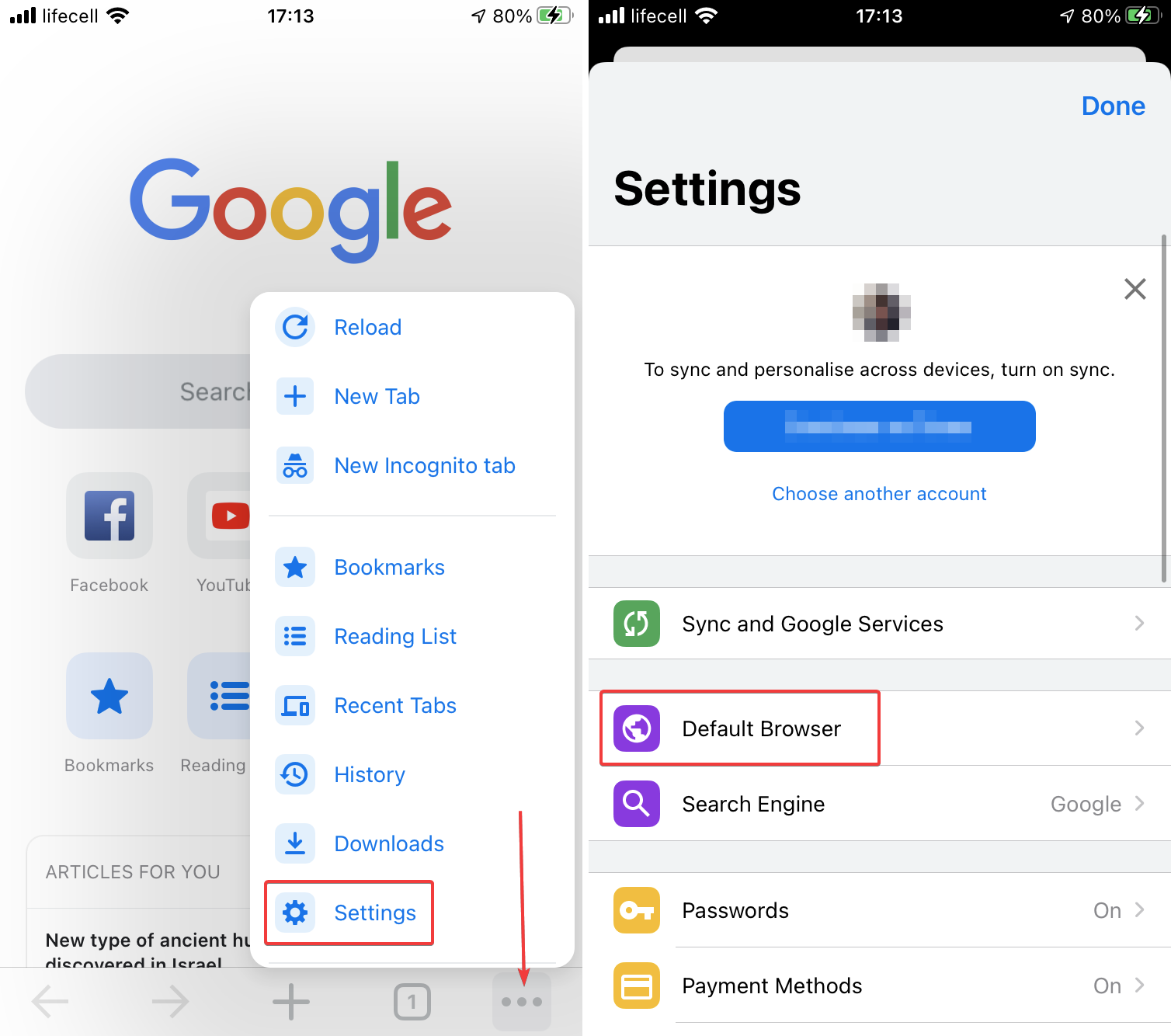
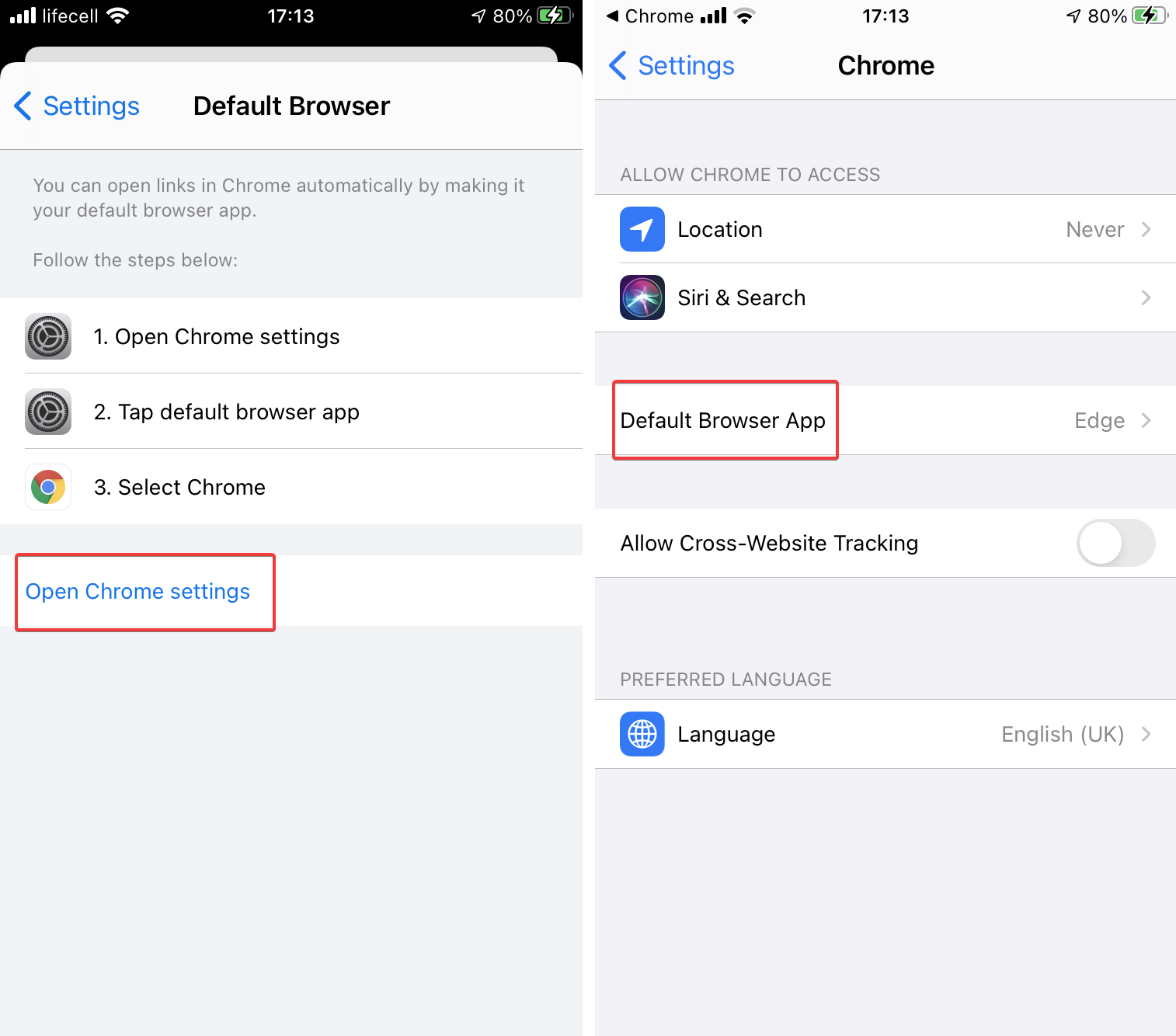
Así es como se configura Chrome como el navegador predeterminado en iPhone o iPad. La primera parte de la guía se aplica a cualquier navegador, mientras que la segunda es específica de Chrome. Aún así, los navegadores populares ofrecen enlaces en la aplicación a la configuración predeterminada del navegador.
Primero, asegúrese de que su iPhone o iPad ejecute la última versión de iOS 14.6 o posterior. Si no, vaya a Ajustes > General > Actualización de software e instalar las actualizaciones disponibles.
Además, es posible que esté ejecutando una versión significativamente desactualizada de Chrome que no está optimizada para iOS 14. Vaya a App Store e instale todas las actualizaciones disponibles.