Migración en vivo de Hyper-V le permite mover una máquina virtual en ejecución entre hosts sin detenerla. Inicialmente, la migración en vivo en Hyper-V solo estaba disponible en el clúster de conmutación por error de Windows con volúmenes compartidos de clúster (CSV). A partir de Windows Server 2012, Hyper-V Live Migration no requiere un clúster o almacenamiento compartido. Para la migración de VM, es suficiente que los hosts de Hyper-V estén conectados a una red Ethernet compartida rápida. Este tipo de migración se llama Migración en vivo de nada compartido.
Requisitos de migración de Hyper-V Live:
- Al menos dos hosts con Hyper-V 3.0 o más reciente;
- Versión de hardware de VM no inferior a 5.0;
- El host de destino debe tener suficientes recursos para ejecutar la VM;
- Los hosts deben usar procesadores con la misma arquitectura o debe habilitar el modo de compatibilidad para VM ( Migrar a una computadora física con una versión de procesador diferente: Set-VMProcessor testvm1 -CompatibilityForMigrationEnabled $ true);
- Es deseable tener al menos 1 GB de red Ethernet entre hosts (se recomienda asignar una NIC separada para la migración en vivo). En los adaptadores de red, debe habilitar el Cliente para redes Microsoft y Uso compartido de archivos e impresoras para redes Microsoft protocolos
- Cada servidor debe tener acceso a su propio almacenamiento de máquina virtual (discos locales, SAN LUN o carpetas de red compartidas SMB 3.0);
- Los conmutadores virtuales en todos los hosts de Hyper-V deben tener el mismo nombre (esto ayudará a evitar muchos errores de migración).
Debe habilitar la migración en vivo en la configuración de Hyper-V de ambos hosts. Abierto Configuración de Hyper-V y habilite la opción «Habilitar la migración en vivo entrante y saliente». Puede cambiar el número máximo de máquinas virtuales que se mueven simultáneamente. Para evitar una gran carga en los hosts y la red, es mejor dejar el valor predeterminado: dos migraciones simultáneas.
En el Migración en vivo entrante sección, puede especificar qué hosts Hyper-V pueden migrar máquinas virtuales a este host.
Entonces ve al Características avanzadas sección y seleccione el protocolo de autenticación Kerberos (Utilice Kerberos).
Puede hacer lo mismo con PowerShell (recuerde configurar todos los hosts de Hyper-V):
Enable-VMMigration

Set-VMMigrationNetwork 192.168.1.2 192.168.1.4

Set-VMHost -VirtualMachineMigrationAuthenticationType Kerberos
Insinuación. La compresión se utiliza de forma predeterminada para una migración más rápida. Sin embargo, puede utilizar SMB Direct para la migración. Para acelerar la migración en vivo, puede deshabilitar el cifrado de un extremo a otro de los datos SMB:
Set-SmbServerConfiguration -EncryptData $false -RejectUnencryptedAccess $false
Al usar la autenticación Kerberos para transferir VM entre hosts, debe configurar Delegación restringida de Kerberos en las propiedades de los hosts Hyper-V en Active Directory. Ejecute la consola ADUC, abra las propiedades de la cuenta de host de Hyper-V y vaya a Delegación pestaña. Seleccione la opcion Confiar en esta computadora para la delegación a servicios específicos solamente > Usar solo Kerberos.
Haga clic en el Agregar botón> seleccione el segundo host Hyper-V y seleccione Servicio de migración de sistemas virtuales de Microsoft.
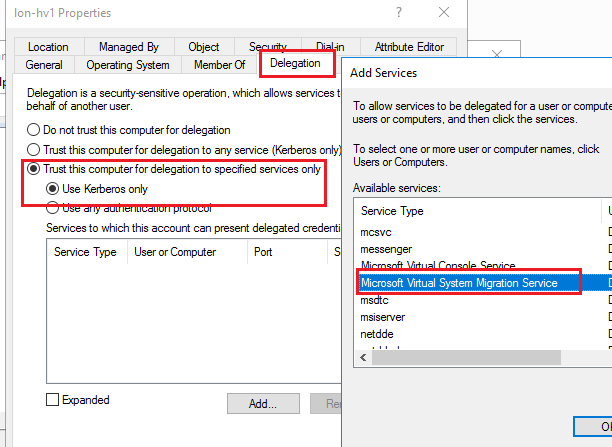
Insinuación. En Hyper-V en Windows Server 2016/2019, al usar esta configuración, es posible que se enfrente a un error durante la migración «No hay credenciales disponibles en el paquete de seguridad» (Id. De evento 20306). El punto es que en estas versiones de Windows Server, los servicios de Hyper-V se ejecutan en el contexto de SERVICIO DE RED. Para corregir este error, deberá utilizar la delegación sin restricciones menos segura (Utilice cualquier protocolo de autenticación) mecanismo.
Se deben realizar configuraciones similares en todos los servidores que participan en Live Migration.
Ahora intente migrar la VM:
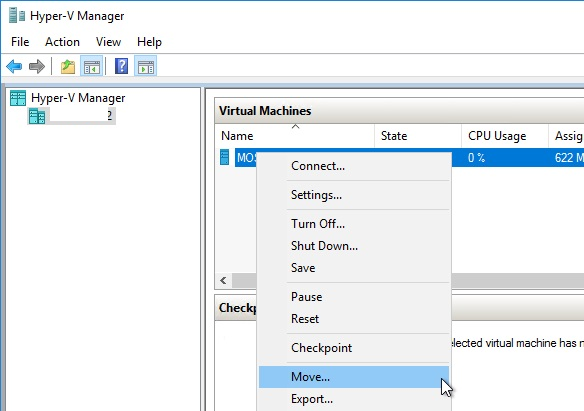
- Haga clic derecho en la máquina virtual y seleccione Muevete;

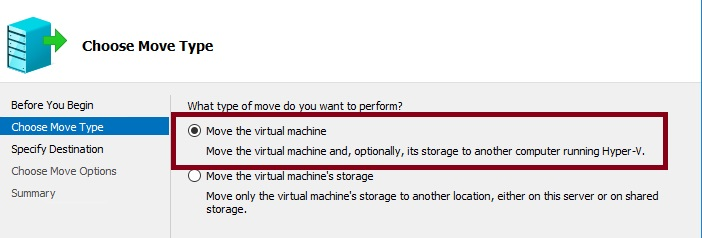
- Seleccione el tipo de movimiento Mover la máquina virtual;
- Especifique el nombre del host Hyper-V al que desea migrar la máquina virtual;
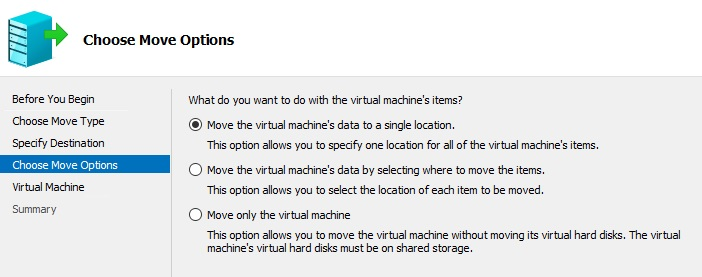
- Seleccione la siguiente opción de movimiento: Mueva los datos de la máquina virtual a una sola ubicación;
- Espere a que la máquina virtual migre a otro host Hyper-V.
También puede ejecutar Live-Migration con PowerShell:
Move-VM testvm1 lon-hv2 -IncludeStorage -DestinationStoragePath E:vmtestvm1


