
Si el sistema operativo no se ha completado correctamente para trabajar con archivos, esto puede provocar errores en el sistema de archivos y, a veces, daños en el sistema de archivos. Para corregir errores del sistema de archivos y del disco duro en Windows, puede utilizar la utilidad de línea de comandos incorporada Chkdsk. En casos de emergencia, la utilidad Chkdsk se inicia antes de iniciar Windows, escanea los volúmenes del disco y corrige automáticamente los errores encontrados.
En este manual, mostraremos algunas formas de probar su HDD y sistemas de archivos en busca de errores y sectores corruptos y corregirlos en una máquina con Windows 10.
Comprobación del disco duro desde el Explorador de archivos
La forma más sencilla de iniciar una comprobación del disco local en Windows es utilizar Explorador de archivos. Ejecutarlo, ir a Esta PC, haga clic con el botón derecho en el disco duro deseado, seleccione Propiedades, Ve a la Instrumentos pestaña y haga clic en Cheque botón.
En Windows 10, lo más probable es que se enfrente a un mensaje que le indique que no necesita escanear esta unidad ahora. Sin embargo, puede forzar el escaneo de la unidad con la ayuda del botón Unidad de escaneo.
Comprobación de errores del disco duro mediante Chkdsk
Normalmente, ejecutar el comando Chkdsk sin parámetros en Windows 10 mostrará el estado actual del disco y no corregirá ningún error en la partición.

Para corregir los errores en el disco, debe especificar la letra y los parámetros de la unidad. Por lo general, para verificar la unidad E: , debe usar el siguiente comando:
chkdsk e: /f /r /x
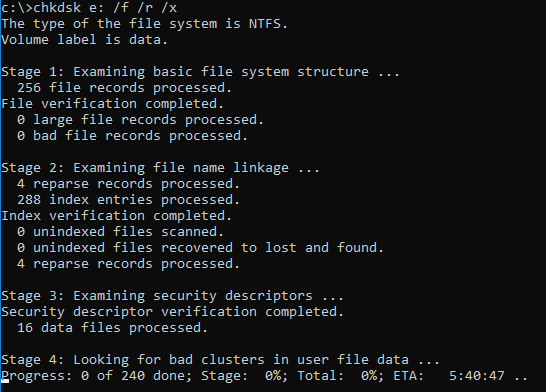
- /F - indica que la utilidad Chkdsk debería corregir todos los errores encontrados;
- / r - es necesario encontrar sectores defectuosos en el disco y restaurar la información;
- /X - utilizado para desmontar la unidad antes de iniciar el proceso de escaneo.
Tenga en cuenta que Chkdsk debería poder bloquear el disco. Si el disco es externo o no es un dispositivo de unidad de arranque, el proceso de Chkdsk se iniciará inmediatamente después de que se ejecute el comando. Pero si la unidad es de arranque o los programas que se están ejecutando actualmente están usando el disco, el sistema le pedirá que ejecute la verificación de volumen en el próximo arranque del sistema.
Chkdsk no se puede ejecutar porque el volumen está siendo utilizado por otro proceso. ¿Le gustaría programar este volumen para que se verifique la próxima vez que se reinicie el sistema? (S / N)

Presione Y y reinicie la computadora, y el disco de verificación se ejecutará antes de mostrar la pantalla de bienvenida de Windows.
Una vez reiniciada la computadora, el mensaje Escaneo y reparación de la unidad (c :): xx% completado aparecerá y se mostrará el estado de Chkdsk.

Para el volumen NTFS, puede forzar la ejecución de la reparación de la unidad sin conexión usando el comando (esto omite todos los escaneos de reparación en línea):
chkdsk C: /f /offlinescanandfix
La ejecución del comando CHKDSK puede llevar algún tiempo, especialmente si está comprobando un disco grande. Una vez completado el proceso, proporcionará un resultado resumido. Incluyendo la información completa del volumen del disco y, lo más importante, todos los errores que se encontraron y corrigieron.
Para ver el resultado de chkdsk en Windows 10, debe usar el Visor de eventos. Ejecute el complemento Administración de equipos -> Herramientas del sistema -> Visor de eventos o ejecute eventvwr.msc. Expande la sección Registros de Windows. Haga clic derecho en el Solicitud nodo y seleccione Filtrar registro actual.

Seleccione la fuente del evento - Chkdsk y presione OK. Aparece una lista de eventos de verificación de disco. En la pestaña general de eventos puede encontrar información detallada sobre las estadísticas de verificación del disco. Por ejemplo:

También puede ejecutar la verificación del disco usando el cmdlet de PowerShell Volumen de reparación. Para verificar el volumen en el modo en línea, ejecute:
Repair-Volume -DriveLetter e
Si su volumen es correcto, NoErrorsFound debería regresar.

Para verificar y reparar el sistema de archivos en modo fuera de línea, ejecute:
Repair-Volume -DriveLetter C -OfflineScanAndFix
Recomendado para ti


Artículos relacionados:
 Cómo bloquear la actualización 24H2 de Windows 11…
- Cómo recibir notificaciones por correo electrónico…
- Cómo iniciar en el entorno de recuperación de…
- Cómo recibir una alerta por correo electrónico…
- REVISIÓN: La seguridad de Windows no funciona en Windows 11.
- SEX: Error 0x800f0831 en Windows Update (Windows 10/11)


