Sin embargo, no me sorprendió mucho cuando descubrí que en Windows 8 y Windows Server 2008 o superior, Microsoft había «refinado» ligeramente la configuración de la conexión VPN. Para ser más precisos, eliminó una serie de configuraciones en el Opciones pestaña. Así es como se veía en Windows 7:
Ahora (Windows 8, Windows 10) se ha eliminado casi todo:
Ha surgido una pregunta natural: ¿cómo configurar la reconexión automática y la cantidad de intentos para establecer la conexión si se interrumpe?
Hay varias formas de hacerlo. Empecemos por el principio, según el nivel de dificultad.
Método 1: usar el Bloc de notas
Tienes que configurar los parámetros manualmente. Para hacerlo, ve a la carpeta
C:Users[USER]AppDataRoamingMicrosoftNetworkConnectionsPbk
Allí, busque un archivo (es probable que sea solo uno) con el nombre rasphone.pbk. Es un archivo de texto habitual, que contiene la configuración de la conexión VPN.
Puede abrir este archivo usando notepad.exe
Por lo general, debe encontrar una sección que contenga su VPN, por ejemplo, como esta [PPTP-VPN]
Encuentra las líneas en él. Si no ha realizado ningún cambio, se verán así:
RedialAttempts=3
RedialSeconds=60
IdleDisconnectSeconds=0
RedialOnLinkFailure=1
Así que Microsoft lo ha vuelto a decidir por ti.
Pero ahora sabe dónde encontrar y cambiar los parámetros necesarios.
- Intentos de rellamada= 3 – el número de intentos de rellamada (99 como máximo)
- Volver a marcar segundos= 60 – el número de segundos entre los intentos de remarcación
- IdleDisconnectSeconds= 0 – el tiempo de espera antes de que quede claro que hay una desconexión (0 – no espere)
- RedialOnLinkFailure= 1 – ¿Volver a marcar si falla la conexión? 1 – sí, 0 – no
Para aplicar los parámetros, debe reiniciar su conexión VPN, como antes.
Y luego crea que Microsoft hará todo por ti
Nota. Se ha observado que Windows Server 2012 puede usar C: Users [USER] AppData Roaming Microsoft Network Connections Pbk _hiddenPbk por iniciativa propia y ubique rasphone.pbk en esta carpeta.
Método 2: configuración de una tarea simple
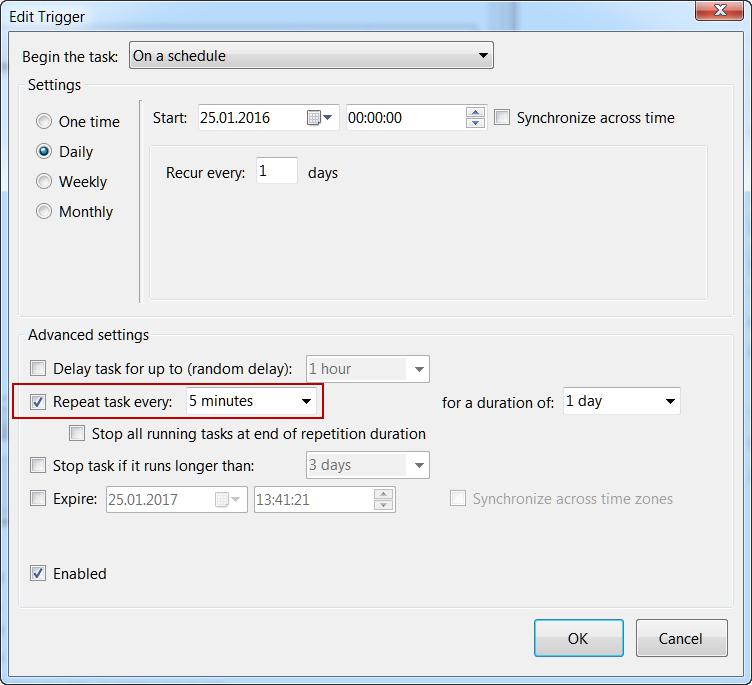
Cree una tarea en el Programador de tareas, que ejecutará un archivo BAT que contiene la cadena de conexión VPN y configurará esta tarea para que se ejecute, digamos, cada 5 minutos.
Debo recordar que la cadena de comandos para establecer una conexión VPN se ve así:
C:windowssystem32rasdial.EXE entryname [username [password|*]] [/DOMAIN:domain]
Hay otros parámetros, pero si te interesa, búscalos tú mismo.
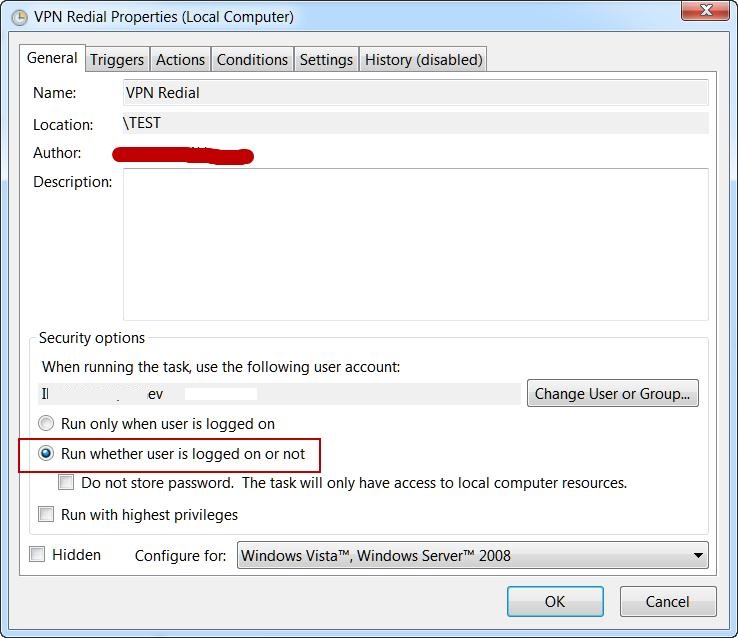
No olvide marcar «Ejecutar si el usuario está conectado o no» en la configuración de la tarea
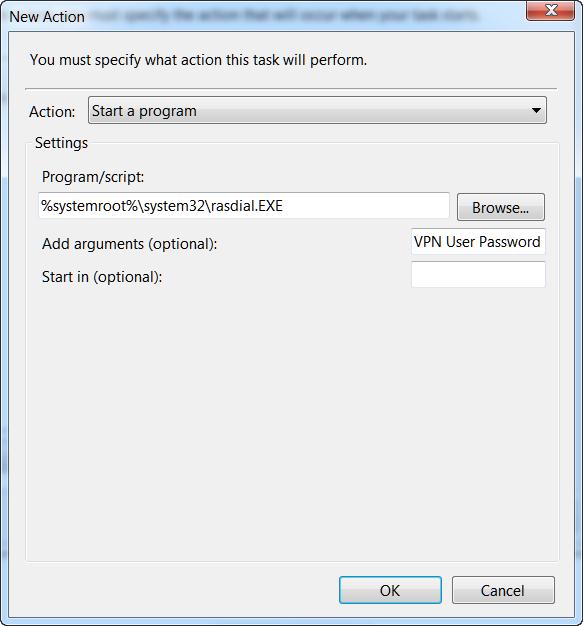
Especifique el archivo ejecutable, por ejemplo:

O deja rasdial.exe comienzo (Contraseña de usuario de VPN es el nombre de su conexión VPN, nombre de usuario y contraseña)
Comience cada 5 minutos todos los días.
Método 3: configurar una tarea complicada
- Crear una tarea en el Programador de tareas
- Establezca dos desencadenantes en la tarea. El primero utilizará una consulta XML (como se describe en el artículo «Cómo iniciar una tarea del programador después de la tarea anterior»)
<QueryList>
<Query Id="0" Path="Application">
<Select Path="Application">*[System[Provider[@Name="RasClient"] and (EventID=20226)]] and *[EventData[Data[4]='829' or '629']]</Select>
</Query>
</QueryList>
Nota. Valores: 829 – Desconexión remota, 629 -Desconexión del cliente
El segundo disparador se basa en el seguimiento del evento en el Registro de eventos:
- Nombre de registro: Microsoft-Windows-NetworkProfile / Operational
- Fuente: NetworkProfile
- Id. De suceso: 10000
- Seleccione rasdial.exe con los parámetros vpn-name nombre de usuario contraseña como un programa para comenzar
- Además, en la pestaña Condiciones, puede verificar los siguientes parámetros:
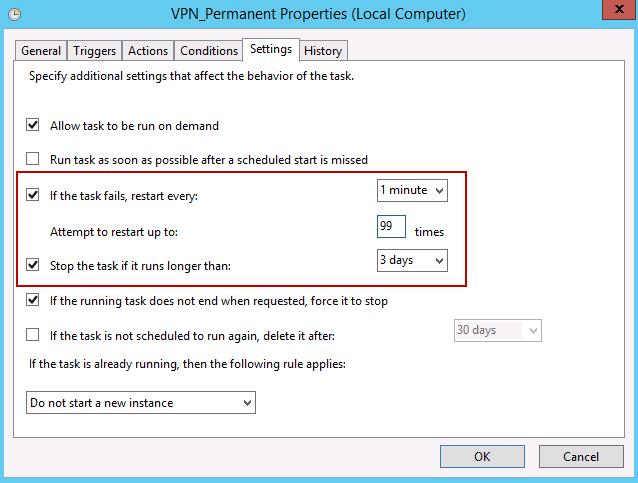
Nota. Para asegurarse de que esta tarea funcione, cree otro activador con el ID de evento = 10001. Este evento aparece cuando la VPN se desconecta manualmente. Después de eso, intente desconectar la VPN manualmente. La conexión se restablecerá de inmediato.
Eso es todo.
Nota. Los métodos descritos anteriormente también son aplicables a Windows 7
Artículos relacionados:
 Diseño web pensado para pymes: clave para un éxito digital
 Cómo crear accesos directos para almacenar…
 Cómo configurar Windows Hello para empresas en un…
 Cómo permitir el escritorio remoto (RDP) para…
 FIJO: Microsoft obliga a iniciar sesión para acceder…
 REVISIÓN: No pudimos encontrar ninguna unidad para…