Hoy discutiremos tres formas sencillas de acceder a los datos almacenados en el almacén de datos VMFS del host ESXi (estos son archivos de configuración, archivos de datos e instantáneas de máquinas virtuales) desde Linux, Windows y ESXi. En realidad, este artículo se basa en un caso real de nuestro cliente cuando el único servidor productivo con hipervisor VMware ESXi dejó de funcionar repentinamente.
Si su host ESXi falla, pero el disco local (discos) del servidor aún funciona, siempre puede copiar los archivos de la máquina virtual (tanto unidades de datos como archivos de configuración) desde el almacén de datos VMFS y ejecutar VM en un servidor diferente (incluso en VMware Estación de trabajo o Hyper-V). El principal problema es que los sistemas operativos comunes (Windows y Linux) por defecto no reconocen la partición con el sistema de archivos VMFS, porque no tienen un controlador VMFS. En este artículo veremos cómo acceder a los archivos de la máquina virtual en un disco con un sistema de archivos VMFS.
El problema era que la copia de seguridad de las máquinas virtuales de VMware no se había configurado y no había tiempo para diagnosticar y resolver los problemas de arranque del host ESXi. Por lo tanto, se decidió copiar manualmente los archivos de la máquina virtual crítica desde el almacenamiento VMFS y ejecutarlo en otro host con un ESXi instalado con urgencia.
Examinemos tres escenarios de acceso a datos en el almacén de datos de VMFS.
Cómo montar el sistema de archivos VMFS en Linux (Ubuntu)
Puede montar una partición con el sistema de archivos VMFS en una computadora con Ubuntu instalado (Ubuntu Live CD no nos conviene en este caso).
En primer lugar, debe conectar un disco físico con el sistema de archivos VMFS a la computadora (servidor) con Ubuntu. Para acceder a los datos en el volumen VMFS, debe instalar un tercero especial herramientas-vmfs paquete. Este paquete le permite acceder a VMFS desde hosts que no son ESXi. Puede acceder a los datos de esta partición en modo de solo lectura. La segunda limitación importante: los desarrolladores de vmfs-tools anunciaron oficialmente el soporte para versiones del sistema de archivos VMFS hasta VMFS 5.0. No se garantiza la posibilidad de conectar una partición con VMFS 6 (vSphere 6.0 y 6.5.).
Instale el paquete con el siguiente comando:
1 |
apt-get install vmfs-tools
|
- http://mirrors.kernel.org/ubuntu/pool/universe/v/vmfs-tools/vmfs-tools_0.2.5-1_amd64.deb – un paquete para un sistema de 32 bits.
- http://mirrors.kernel.org/ubuntu/pool/universe/v/vmfs-tools/vmfs-tools_0.2.5-1_i386.deb – un paquete para un sistema de 64 bits.
Descargue la versión del paquete correspondiente de la siguiente manera:
1 |
#wget http://mirrors.kernel.org/ubuntu/pool/universe/v/vmfs-tools/vmfs-tools_0.2.5-1_amd64.deb |
E instalarlo:
1 |
#dpkg -i vmfs-tools_0.2.5-1_amd64.deb |
Para instalar dependencias de paquetes, use este comando:
1 |
#apt-get install vmfs-tools |
Una vez instalado el paquete, debe crear un punto de montaje en el que se montará la partición VMFS:
El siguiente paso es examinar las particiones de los discos. crea una serie de particiones de servicio cuando se instala, además de la partición para archivos de máquina virtual (partición VMFS).
Si la versión de ESXi es 4 o anterior, o se ha actualizado un almacenamiento VMFS de VMFS 3 a VMFS 5, y su tamaño no supera los 2 TB, muestre la lista de discos y particiones como esta:
Como puede ver, la partición VMFS es / dev / sdb3 (etiqueta VMware VMFS).
Entonces, muestre la información de la partición de la siguiente manera:
Ahora solo tienes que montar una partición con el almacenamiento VMFS:
1 |
#vmfs-fuse /dev/sdb3 /mnt/vmfs |
Enumere el contenido de la partición montada:
Ahora verá todos los archivos de la máquina virtual en el almacenamiento VMFS que está disponible en modo de solo lectura. Eso significa que puede copiar los directorios y / o archivos individuales de las máquinas virtuales necesarias en una unidad separada y ejecutarlos en otro host ESXi.
Acceda al volumen VMFS desde Windows
Para conectar el volumen VMFS y acceder a los archivos de la máquina virtual desde Windows, necesitará un controlador especial de Java: Controlador VMFS de código abierto. Este controlador requiere Java versión 6 o posterior y permite montar volúmenes VMFS en modo de solo lectura.
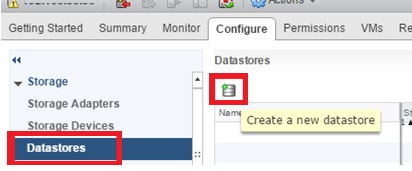
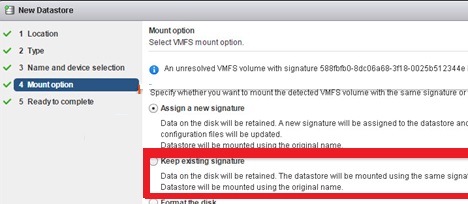
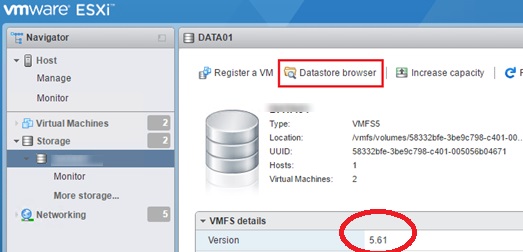
Puede descargar el controlador VMFS de código abierto aquí: https://code.google.com/archive/p/vmfs/. En este momento, este proyecto no se ha actualizado desde 2010 y la última versión del controlador que está disponible en el sitio es VMFS Driver r95, que solo admite VMFS 3 ( Nota. Si intenta conectarse a una versión más reciente de VMFS, recibirá un mensaje de error: No se detectó ningún sistema de archivos VMware. Como puede ver, en los dos casos anteriores, los controladores VMFS de terceros para Linux y Windows no permiten trabajar con VMFS 6.0. Por lo tanto, la forma más universal de acceder a los datos en una partición VMFS de un servidor fallido es conectar sus discos a un nuevo servidor ESXi (puede instalar ESXi en un nuevo host en menos de una hora). Esta es la manera más fácil. De esta manera, puede volver a conectar tanto el disco duro físico como el LUN desde el dispositivo de almacenamiento (a través de FC o iSCSI). El nuevo host ESXi debe identificar correctamente el almacén de datos VMFS adjunto y podrá acceder a los archivos que contiene. Siga los pasos a continuación para conectar un almacenamiento VMFS existente a un nuevo host ESXi sin formatearlo:
1
2
cd vmfs
java -jar fvmfs.jar
1
java -jar fvmfs.jar \.PhysicalDrive1 info
1
java -jar fvmfs.jar \.PhysicalDrive1 webdav
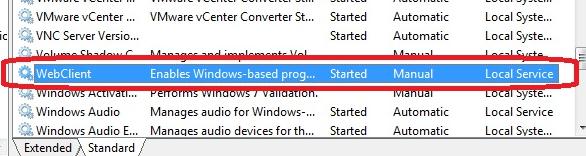
1
net use * http://localhost:50080/vmfs
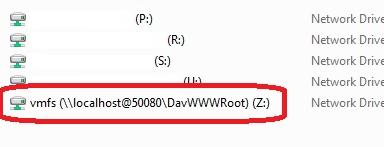
Montaje de un almacén de datos VMFS existente en un nuevo host ESXi