Comenzó cuando decidí reducir la cantidad de correos electrónicos comunes que llegaban regularmente a la carpeta Spam en el buzón del destinatario y se perdían sin respuesta. En ese momento, SPF ya se había configurado en el dominio, sin embargo, parecía que no era suficiente para algunos de los servidores de correo. Así nació la idea de configurar DKIM en MS Exchange Server 2010.
De forma predeterminada, MS Exchange Server no es compatible con DKIM. Mientras busca una solución, un agente de transporte gratuito Intercambiar firmante DKIM ha sido encontrado.
Si tiene .NET Framework 4.5 instalado, puede instalar el agente automáticamente. De lo contrario, tendrá que instalar y configurar Exchange DKIM Signer manualmente. Puede encontrar una guía detallada sobre cómo instalarlo manualmente en el sitio web oficial.
Decidí ir y probar la instalación automática.
- Haga una copia de seguridad de su servidor Exchange por si acaso
- Descargue Configuration.DkimSigner.zip desde https://github.com/Pro/dkim-exchange/releases/latest
- Descomprímalo en cualquier carpeta y ejecútelo Configuración.DkimSigner.exe
- Hacer clic Instalar en pc
- Seleccione la versión que se instalará en la siguiente ventana
- Hacer clic Instalar en pc y espere hasta que se complete la instalación
- Cerrar la ventana
Se instala el nuevo agente de transporte de Exchange. Ahora tienes que configurarlo. Como en el caso de la instalación, puede hacerlo manualmente (editando el archivo C: Archivos de programa Exchange DkimSigner settigs.xml), o en la GUI (ejecutando C: Archivos de programa Exchange DkimSigner Configuration. DkimSigner.exe).
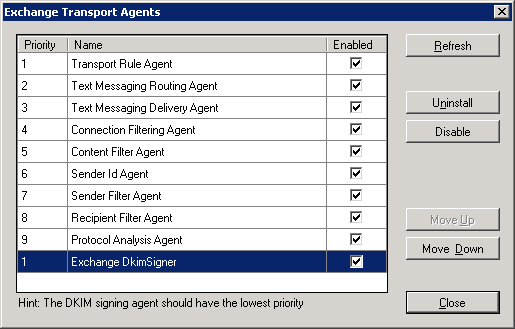
Hacer clic Configurar y asegúrese de que Exchange DKIM Signer tenga la prioridad más baja (va último en la lista). Es necesario que las cartas se firmen en el último paso después de que todas las posibles modificaciones sean realizadas por otros agentes de transporte.
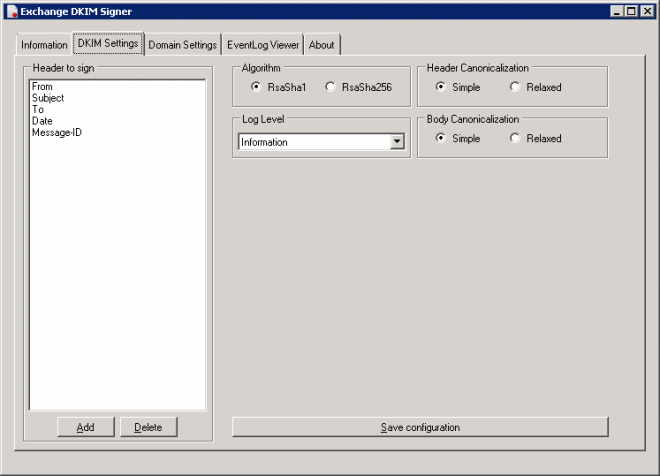
En la pestaña Configuración DKIM, especifique qué campos se firmarán. De forma predeterminada, estos son De, Asunto, Para, Fecha, ID de mensaje.
Puede configurar su dominio en la pestaña Configuración de dominio. Especifique el nombre del dominio, el selector (nombre DNS) y un archivo con la clave secreta. La clave se puede generar aquí. Tenía un par de claves que obtuve usando OpenSSL:
openssl genrsa -out private.pem 1024
openssl rsa -pubout -in private.pem -out public.pem
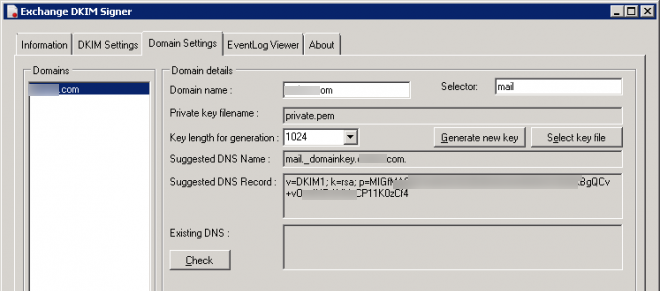
Después de configurar todos los parámetros, haga clic en Guardar dominio. En teoría, la configuración debería aplicarse de inmediato de forma automática, pero he reiniciado Microsoft Exchange Transport por si acaso.
Solo quedan dos entradas DNS por configurar:
_domainkey.<your_domain_name>. TXT "t=s; o=~;"
mail._domainkey.<your_domain_name>. TXT "v=DKIM1; k=rsa; t=s; p=<public_key_contents>"
La o = El parámetro puede tomar los siguientes valores:
- «~»: Algunos correos electrónicos de este dominio están firmados
- «-«: todos los correos electrónicos de este dominio están firmados
«Mail» antes de «._domainkey» es el nombre del selector.
También se recomienda especificar ADSP en su DNS:
_adsp._domainkey.<your_domain_name>. TXT "dkim=all"
La dkim El parámetro puede tomar uno de los siguientes valores:
- «Desconocido»: significa que no hay ninguna entrada
- «Todos»: todos los correos electrónicos deben estar firmados
- «Descartable»: no se deben recibir correos electrónicos sin firmar
Envíe un correo electrónico de texto, por ejemplo, a un buzón de correo de Gmail y busque dkim = pasar en los encabezados:

Las cadenas están aquí y funciona bien.
Artículos relacionados:
 Cómo configurar y configurar las vueltas en el…
 Cómo crear una política de archivo en Microsoft 365…
 Cómo conectarse a Exchange Online desde PowerShell.…
 Cómo enviar respuestas automáticas en Outlook con…
 Cómo forzar la aplicación inmediata de una política…
 Cómo configurar Windows 11 con una cuenta local.