Una de las tareas de prueba necesarias para instalar la función de virtualización de Hyper-V en la máquina virtual de Windows 10 (aplicable también a Windows Server 2016) que se ejecuta en un host VMWare ESXi. Significaba que necesitaba proporcionar virtualización anidada de Hyper-V en VMWare ESXi.
En primer lugar, un par de palabras sobre la virtualización anidada. Virtualización anidada permite ejecutar un hipervisor dentro de una máquina virtual que se ejecuta en otro hipervisor. En Hyper-V, el soporte completo para la virtualización anidada apareció en Windows Server 2016 / Windows 10 Anniversary Update. En VMWare esta tecnología ha estado funcionando durante mucho tiempo (apareció en ESXi 5.0).
Tengo un host de virtualización VMWare ESXi 6.0 que ejecuta una máquina virtual Windows 10 1709.
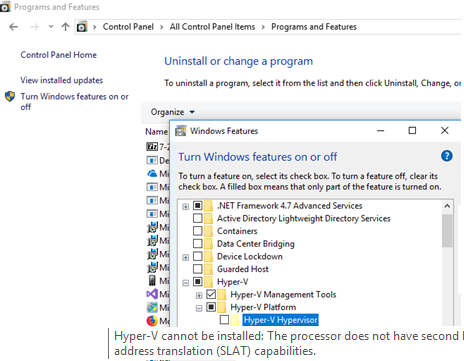
Al intentar instalar una función de hipervisor Hyper-V (el componente se llama Hipervisor de Hyper-V) desde el Panel de control -> Programas y características -> Activar o desactivar las funciones de Windows, esta opción resultó estar inactiva. La razon es la siguiente:
Hyper-V cannot be installed: The processor does not have the required virtualization capabilities
Para habilitar la virtualización anidada para esta máquina virtual con el sistema operativo invitado Windows 10, abra la configuración de la máquina virtual mediante el cliente web vSphere (la máquina virtual debe estar apagada). En la sección de CPU, marque la opción «Exponer la virtualización asistida por hardware al sistema operativo invitado”(Esta opción no está disponible en el cliente ligero vCenter C #).
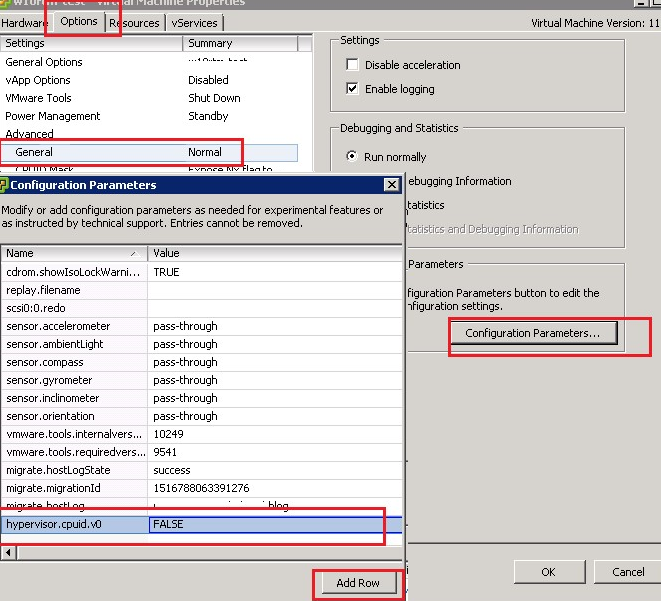
hypervisor.cpuid.v0 = “FALSE”
mce.enable = “TRUE”
vhv.enable= "TRUE"

En el cliente VMware vSphere, estas opciones se pueden agregar en la configuración de la máquina virtual: Opciones -> General -> Parámetros de configuración. Agregue dos filas nuevas con los mismos parámetros (Añadir fila).
Inicie su máquina virtual de Windows 10 e intente instalar la función Hyper-V nuevamente. Ahora Windows no detecta que se está ejecutando dentro de otro hipervisor, pero aparece un nuevo error:
Hyper-V cannot be installed: the processor does not support second level address translation (SLAT).
Significa que además de admitir la virtualización, el procesador VM debe admitir LAMA tecnología, es decir, virtualización de páginas de memoria y su control directo por parte del SO huésped. En términos de Intel, esta función se denomina Tablas de páginas extendidas (EPT), y AMD lo llama Indexación de virtualización rápida (RVI).
Asegúrese de que el procesador (vCPU) admita SLAT mediante el siguiente comando:
systeminfo
El comando en la sección Requisitos de Hyper-V debería devolver que no hay soporte SLAT:
Second Level Address Translation: No

En este caso, debe cambiar los parámetros del procesador de la máquina virtual. En la sección Virtualización de CPU / MMU del cliente web vSphere, seleccione CPU de hardware y MMU.
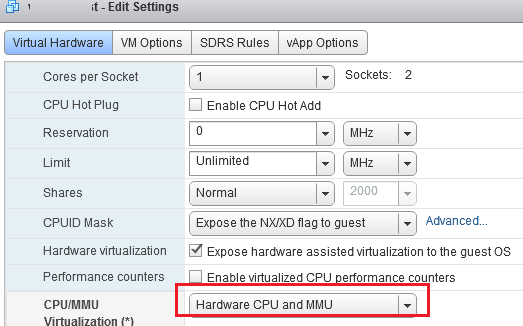
En el cliente delgado de vSphere, la misma opción se encuentra en el Virtualización de CPU / MMU sección de la Opciones pestaña y llamado ‘Utilice Intel VT-x / AMD-V para la virtualización de conjuntos de instrucciones e Intel EPT / AMD RVI para la virtualización de MMU‘.

Inicie la máquina virtual de Windows 10 y asegúrese de que su procesador admita SLAT ahora. Luego, puede instalar todos los componentes de la función Hyper-V y ejecutar otras máquinas virtuales dentro de esta máquina virtual de Windows 10.


