De forma predeterminada, Windows 8 (como Windows XP y Windows 7) muestra la lista de todas las cuentas locales en esta computadora en la pantalla de bienvenida (pantalla de inicio de sesión). Para iniciar sesión en el sistema, el usuario debe seleccionar la cuenta deseada e ingresar la contraseña. Si hay muchos usuarios locales, la pantalla de inicio de sesión se convierte en un árbol de Navidad. No es muy conveniente ni demasiado seguro (se muestran las cuentas administrativas y de servicio). En estos casos, sería más conveniente ocultar las cuentas de usuario innecesarias de la pantalla de bienvenida de Windows.
Puede ocultar las cuentas de cualquier usuario de la lista en la pantalla de bienvenida en todas las versiones de Windows. Esto se puede hacer con un pequeño ajuste en el registro. Permite ocultar cuentas de servicio (creadas para algunos servicios o aplicaciones de terceros) o la cuenta de administrador. En el último caso, puede elevar los privilegios si es necesario, ya que RunAs tiene el nombre y la contraseña de un administrador.
En primer lugar, debe obtener la lista de cuentas en el sistema. Puede mostrar la lista de todos los usuarios locales con el siguiente comando:
O en la consola de administración de equipos compmgmt.msc (Administración de equipos -> Herramientas del sistema -> Usuarios y grupos locales-> Usuarios).
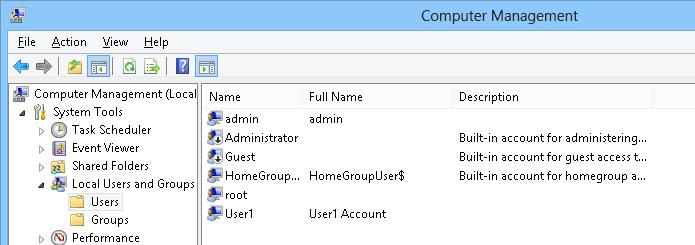
Copie el nombre de la cuenta que desea ocultar en el portapapeles. Supongamos que en nuestro caso es Usuario1.
Consejo. Solo nos interesa el nombre de la cuenta que se muestra en la columna Nombre, no el nombre completo de la cuenta, que se muestra en la pantalla de bienvenida.
Abra el editor de registro (regedit.exe) y vaya a HKEY_LOCAL_MACHINE SOFTWARE Microsoft Windows NT CurrentVersion Winlogon. Cree una nueva sucursal en ella con el nombre SpecialAccounts, en la que necesita crear otra sucursal llamada Lista de usuarios.
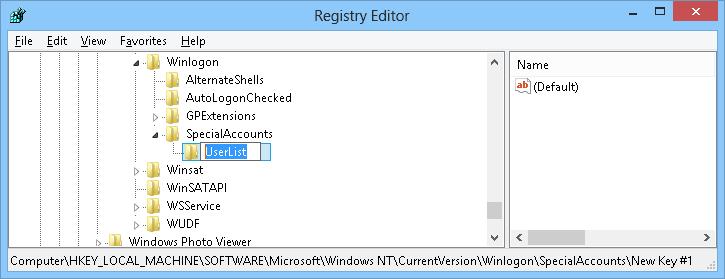
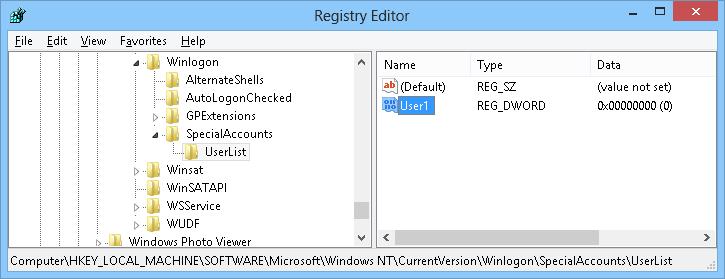
En la rama UserList recién creada (tenemos la siguiente ruta: HKLM SOFTWARE Microsoft Windows NT CurrentVersion Winlogon SpecialAccounts UserList) crea un nuevo parámetro con el nombre DWORD, su nombre debe ser el mismo que el nombre de la cuenta que se va a ocultar (el valor predeterminado de este parámetro es 0 y no es necesario cambiarlo).
- 0 – Ocultar un usuario de la pantalla de bienvenida
- 1 – Mostrar un usuario en la pantalla de bienvenida
En nuestro caso, crearemos un parámetro DWORD con el nombre Usuario1 y el valor 0.
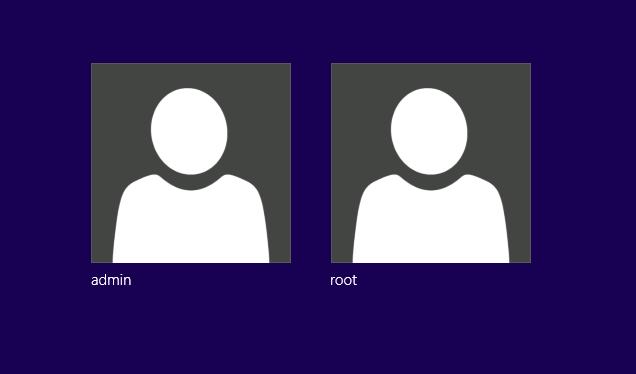
Reinicie su computadora y si hizo todo correctamente, el ícono de la cuenta de Usuario1 no se mostrará en la pantalla de Bienvenida.
El usuario oculto también desaparecerá del subprograma Cuentas de usuario en el Panel de control (Panel de control Todos los elementos del panel de control Cuentas de usuario). Las cuentas ocultas se pueden administrar con Complemento de usuarios y grupos locales (lusrmgr.msc) o en una consola estándar: controlar userpasswords2.
Para volver a mostrar una cuenta en la pantalla de bienvenida de Windows, elimine el parámetro DWORD que creó con esta instrucción (o cambie su valor a 1).
Artículos relacionados:
 Solución: pantalla de bloqueo de Windows 11 después…
 ¿Cómo invocar el mensaje de resolución de pantalla…
 REVISIÓN: La pantalla de Windows 11 se vuelve negra…
 Cómo eliminar las cuentas en los nuevos equipos…
 Cómo dar permisos al buzón de un usuario a otros en…
 Cómo agregar un alias de correo electrónico a un…