,
En esta guía, aprenderá cómo agregar alias de correo electrónico a usuarios de Active Directory que están sincronizados con Microsoft 365 Entra ID. Este proceso es esencial para las organizaciones que operan en un entorno híbrido donde Active Directory local está sincronizado con Microsoft 365 a través de Azure AD Connect (Entra Connect).
Si intenta agregar una dirección de correo electrónico secundaria (alias) directamente en el Centro de administración de Microsoft 365 para un usuario sincronizado con AD, encontrará el mensaje de error: «Este usuario está sincronizado con su Active Directory local. Algunos detalles sólo se pueden editar a través de su Active Directory local.«.
Además, si intenta agregar el alias de correo electrónico a través del Centro de administración de Exchangerecibirás este error:
Error al actualizar el tipo de dirección de correo electrónico
Error:
Error al ejecutar la solicitud. La operación en el buzón «a376e295-6b05-404f-a360-1e008a062d91» falló porque está fuera del alcance de escritura del usuario actual. La acción ‘Set-Mailbox’, ‘EmailAddresses’, no se puede realizar en el objeto ‘a376e295-6b05-404f-a360-1e008a062d91’ porque el objeto se está sincronizando desde su organización local. Esta acción debe realizarse en el objeto de su organización local.
Esto ocurre porque, en un entorno híbridolos alias deben configurarse en las propiedades del usuario en su Active Directory local.
Cómo agregar una dirección de correo electrónico secundaria (alias) en un usuario de Active Directory sincronizado con Microsoft 365.
1. Abierto Usuarios y computadoras de Active Directory.
2. Desde Vista menú, habilitar Funciones avanzadas (si no está activo). Esta opción le permite acceder a propiedades y configuraciones adicionales para cuentas de usuario, que son necesarias para administrar alias de correo electrónico.
3. Haga doble clic en el usuario del dominio al que desea agregar un alias para abrir su Propiedades.
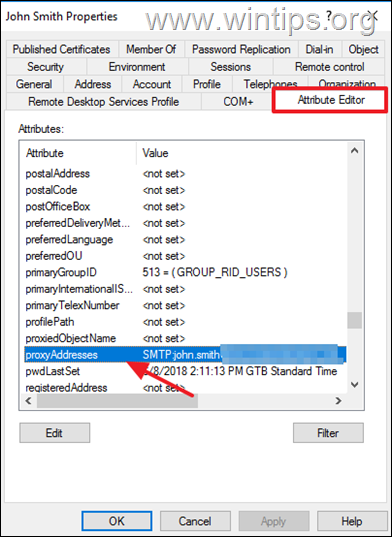
4. Seleccione el Editor de atributos pestaña y luego haga doble clic para editar el direcciones proxy atributo. El proxyAddresses El atributo almacena todas las direcciones de correo electrónico asociadas con el usuario, incluidos los alias.
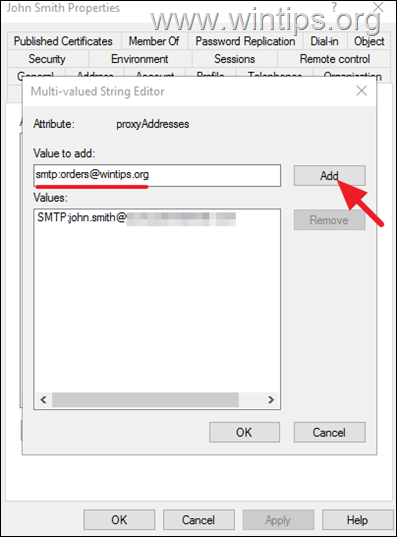
5. Agregue la dirección de alias en este formulario: smtp:alias@tudominiopersonalizado.com (p.ej, smtp:pedidos@wintips.org). Luego haga clic Agregar y DE ACUERDO para guardar el cambio. Esto garantiza que el sistema de correo reconozca el alias como una dirección válida para el usuario.
* Notas:
- El dirección de correo electrónico principal debe especificarse con el «SMTP:«prefijo en LETRAS MAYÚSCULAS (MAYÚSCULAS).
- El direcciones de correo electrónico secundarias (alias) debe especificarse con el «SMTP:«prefijo en letras minúsculas.
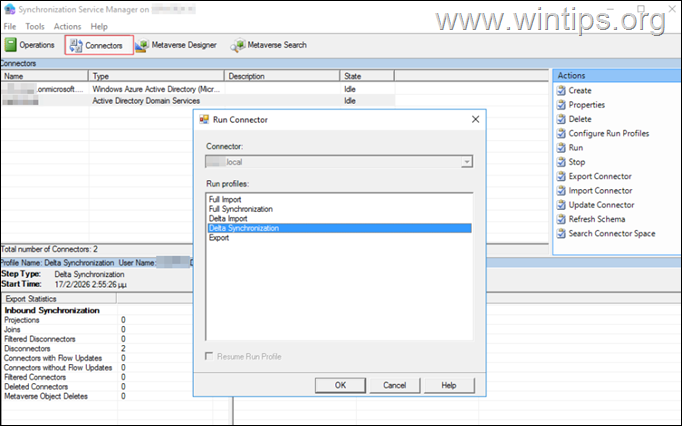
6. Después de agregar el alias, espere aproximadamente 30 minutos para que Azure AD Connect Gerente de Servicios de Sincronización para sincronizar el cambio, o sincronícelo inmediatamente seleccionando su dominio local en la página Conectores pestaña y realizar una Delta sincronización. Este paso garantiza que los cambios realizados en Active Directory local se reflejen en Microsoft 365.
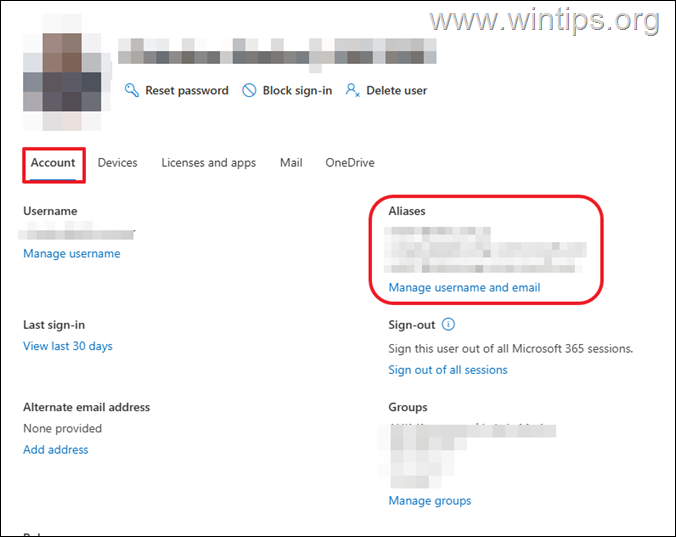
7. Después de sincronizar los cambios, vaya a la página Centro de administración de Microsoft 365 o el Centro de administración de Exchangeabra las propiedades del usuario al que agregó el alias y verifique que se haya agregado el alias. Este paso de confirmación garantiza que el alias esté configurado y operativo correctamente.
Método adicional: usar PowerShell para agregar un alias
Un método alternativo para agregar un alias de correo electrónico es utilizar PowerShell, que puede resultar particularmente útil para operaciones masivas o automatización. Para hacer esto, abra una sesión de PowerShell con privilegios administrativos y ejecute el siguiente comando:
Set-ADUser -Identity "username" -Add @{proxyAddresses="smtp:alias@yourcustomdomain.com"}Este comando agrega el alias especificado al nombre del usuario. proxyAddresses atributo en Active Directory. Asegúrese de reemplazar username y alias@yourcustomdomain.com con los valores adecuados a su entorno.
Resumen
Agregar un alias de correo electrónico a un usuario de Active Directory sincronizado con Microsoft 365 requiere modificaciones en el Active Directory local. Esta guía proporciona un proceso paso a paso para lograrlo, incluida la habilitación de funciones avanzadas, la edición de propiedades de usuario y la garantía de la sincronización con Azure AD Connect. Además, se introdujo un método PowerShell para una gestión eficiente de los alias.
¡Eso es todo! Déjame saber si esta guía te ha ayudado dejando tu comentario sobre tu experiencia. Por favor, dale me gusta y comparte esta guía para ayudar a otros.
Preguntas frecuentes
¿Por qué no puedo agregar alias de correo electrónico directamente en Microsoft 365 para usuarios sincronizados?
En un entorno híbrido, los usuarios sincronizados con Microsoft 365 se administran a través de Active Directory local. Intentar agregar alias directamente en Microsoft 365 generará un error porque los cambios deben realizarse en el Active Directory local.
¿Cuál es la forma correcta de formatear los alias de correo electrónico al agregarlos en Active Directory?
Al agregar alias de correo electrónico en Active Directory, la dirección de correo electrónico principal debe tener el formato «SMTP:» en mayúsculas, mientras que los alias deben tener el prefijo «smtp:» en minúsculas.
¿Cómo me aseguro de que los cambios realizados en los alias de correo electrónico se reflejen en Microsoft 365?
Después de modificar las direcciones proxy en Active Directory, espere aproximadamente 30 minutos para que Azure AD Connect sincronice los cambios o realice una sincronización Delta inmediatamente a través del Administrador de servicios de sincronización de Azure AD Connect.
¿Puedo usar PowerShell para agregar alias de correo electrónico para usuarios sincronizados?
Sí, puede utilizar PowerShell para agregar alias de correo electrónico. Abra una sesión de PowerShell con privilegios administrativos y use el comando: Set-ADUser -Identity «username» -Add @{proxyAddresses=»smtp:alias@yourcustomdomain.com»} para agregar el alias.
Si este artículo fue útil para usted, considere apoyarnos haciendo una donación. Incluso 1 dólar puede marcar una gran diferencia para nosotros en nuestro esfuerzo por continuar ayudando a otros mientras mantenemos este sitio gratuito:


Konstantinos es el fundador y administrador de Wintips.org. Desde 1995 trabaja y brinda soporte informático como experto en informática y redes a particulares y grandes empresas. Está especializado en la resolución de problemas relacionados con Windows u otros productos de Microsoft (Windows Server, Office, Microsoft 365, etc.).


