,
Si está utilizando Windows 11/10 y la pantalla se bloquea después de 1 minuto de inactividad, continúe leyendo a continuación para solucionar el problema.
Síntoma: Cuando el sistema está inactivo durante 1-2 minutos, Windows 11 bloquea el dispositivo y muestra la pantalla de inicio de sesión para volver a autenticar.
Causa: El síntoma anterior generalmente ocurre debido a la configuración del ahorro de pantalla, o debido a la función de bloqueo dinámico en las opciones de inicio de sesión.
Cómo solucionar: Windows 11 bloquea y muestra la pantalla de inicio de sesión después de que esté fuera.
Para evitar que Windows 11 bloquee automáticamente el dispositivo y para mostrar la pantalla de inicio de sesión después de estar fuera durante 1-2 minutos, siga los pasos a continuación:
Paso 1. Desactive el ahorro de pantalla y el bloqueo de la pantalla.
El primer paso para solucionar el problema mencionado es verificar si el «En el currículum, visualizar la pantalla de inicio de sesión«La opción está habilitada en la configuración Guardar de pantalla.
1. Haga clic con el botón derecho en su escritorio y haga clic Personalizar. (o ir a Comenzar > Ajustes > Personalización).
2. En opciones de personalización, seleccione Pantalla de bloqueo.

3. Luego haga clic Protector de pantalla.

4. En la configuración de protección de pantalla, desactivar el En el currículum, visualizar la pantalla de inicio de sesión casilla de verificación, para evitar que Windows muestre la pantalla de inicio de sesión después del currículum, o simplemente desactivar el protector de pantalla (configúrelo «Ninguno«). Cuando termine, haga clic DE ACUERDO.
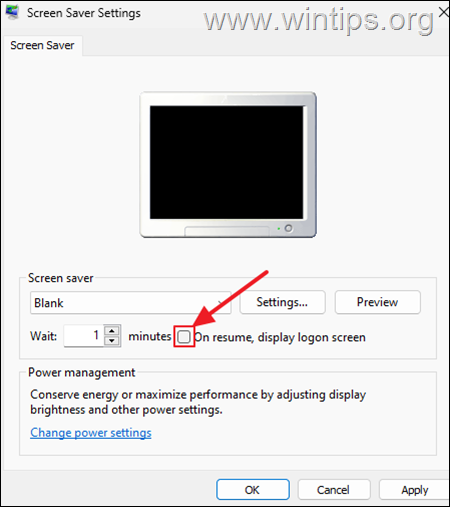
5. Ahora deje su computadora intacta durante al menos 1 minuto y verifique si el problema está resuelto. Si no, continúa al siguiente paso.
Paso 2. Desactive el bloqueo dinámico en las opciones de inicio de sesión.
Windows 10/11 tiene una nueva función de seguridad llamada «Lock Dynamic» que le permite emparejar su PC con su teléfono a través de Bluetooth y cuando se mueve de su PC y la señal Bluetooth cae, Windows bloquea automáticamente la PC.
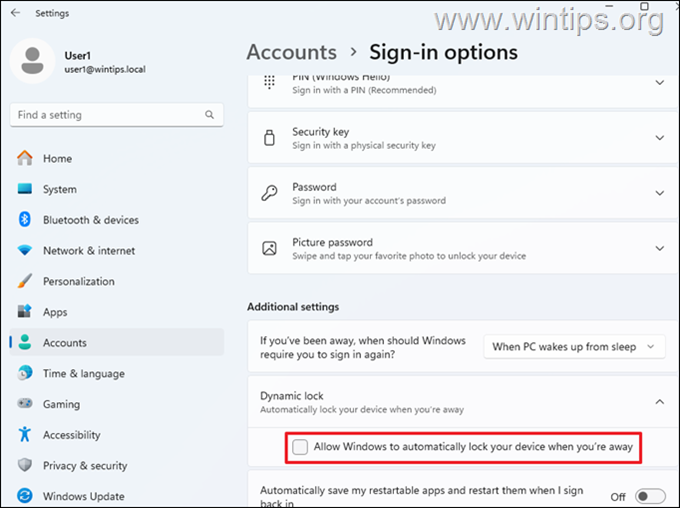
Entonces, la segunda razón que puede hacer que Windows 11 muestre la pantalla de inicio de sesión después de 1 minuto de inactividad, es que ha permitido a Windows bloquear su dispositivo cuando esté fuera con su teléfono móvil. Para desactivar el bloqueo dinámico:
1. Ir a Comenzar > Ajustes > Cuentas > Opciones de inicio de sesión.
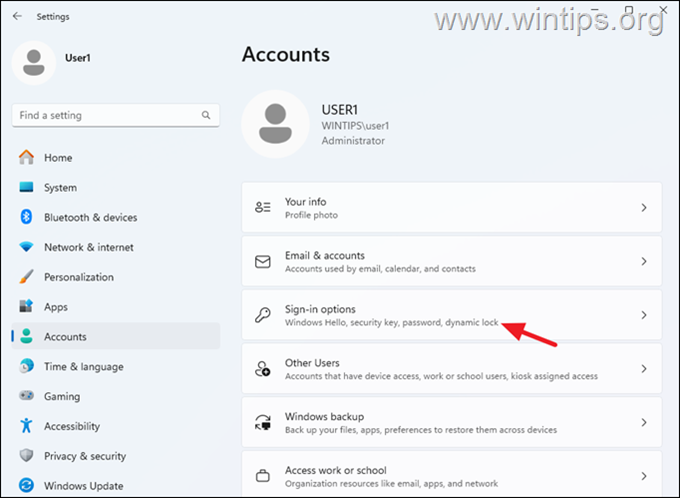
2. En Opciones de inicio de sesióndesplazarse hacia abajo a Configuración adicionalhaga clic en Bloqueo dinámico y No permita Windows para bloquear su dispositivo Cuando estás fuera, por desaprobado el cuadro relevante.
¡Eso es todo! Avíseme si esta guía lo ha ayudado dejando su comentario sobre su experiencia. Por favor, me guste y comparta esta guía para ayudar a otros.
Si este artículo fue útil para usted, considere apoyarnos haciendo una donación. Incluso $ 1 puede hacer una gran diferencia para nosotros En nuestro esfuerzo por continuar ayudando a otros mientras mantiene este sitio gratis:


Konstantinos es el fundador y administrador de wintips.org. Desde 1995 trabaja y brinda soporte de TI como experto en computadora y red para individuos y grandes empresas. Está especializado para resolver problemas relacionados con Windows u otros productos de Microsoft (Windows Server, Office, Microsoft 365, etc.).


