El escaneo de red es uno de los servicios que rara vez se administra de forma centralizada, incluso en grandes infraestructuras. En Windows Server 2008 R2 o superior hay una función separada de escaneo de red distribuida (Servidor de escaneo distribuido – DSM) que permite simplificar el flujo de trabajo de documentos y el procesamiento de documentos escaneados en el dominio de Active Directory. En este artículo veremos cómo configurar el servicio de escaneo de red distribuido en Windows Server 2012 R2.
El servidor de escaneo distribuido es un servicio separado de la función Servicio de impresión y documentos que le permite recibir documentos escaneados de los escáneres de red y guardarlos en las carpetas compartidas de red específicas en los servidores de archivos y sitios de SharePoint o enviarlos a ciertos destinatarios a través de SMTP. según las políticas configuradas.
El escaneo de red distribuido permite organizar un solo punto para administrar los escáneres de red que admiten WSD – Servicios web en dispositivos (los escáneres TCP / IP o USB locales no son compatibles como dispositivos de escaneo). Como regla general, los escáneres de red con soporte WSD son dispositivos grandes de nivel empresarial.
Para instalar el servicio de escaneo en red, seleccione Servicio de impresión y documentos papel. Luego seleccione Servidor de impresión y Servidor de escaneo distribuido servicios en el mismo.
También puede instalar este rol con este comando de PowerShell:
Install-WindowsFeature -Name Print-Scan-Server -IncludeAllSubFeature
Como puede ver, debe reiniciar el servidor.
Una vez instalada la función, aparece un nuevo servicio de escaneo en el sistema: servicio Distributed Scan Server (ScanServer): C:WindowsSystem32svchost.exe -k WSDScanServer.
Para administrar Distributed Scan Server, se utiliza un complemento mmc independiente: Gestión de escaneado – ScanManagement.msc, que administra los escáneres de red, la configuración y las tareas de escaneo.
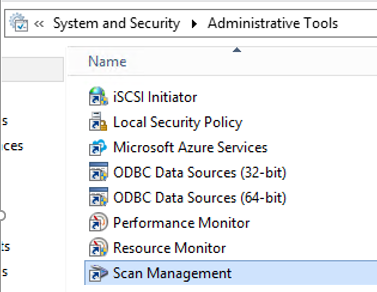
Ejecute el complemento Administración de análisis. Como puede ver, hay tres secciones:
- Escáneres administrados;
- Procesos de escaneo;
- Escanear servidores.
En primer lugar, debe configurar su servidor de escaneo. Para hacerlo, haga clic con el botón derecho en la sección Escanear servidores y seleccione Configurar el servidor de escaneo local.

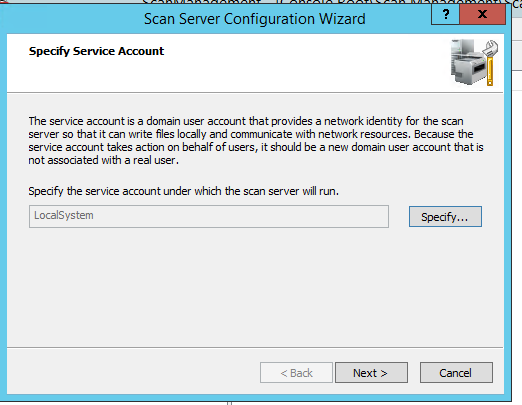
En el asistente de configuración, especifique la cuenta con la que se ejecutará el servidor de escaneo (esta cuenta se usa para acceder a carpetas locales y compartidas en otros servidores) De manera predeterminada, se usa la cuenta LocalSystem; sin embargo, se recomienda crear una cuenta de servicio separada para una cómoda gestión del acceso en su dominio AD y especifíquelo aquí.
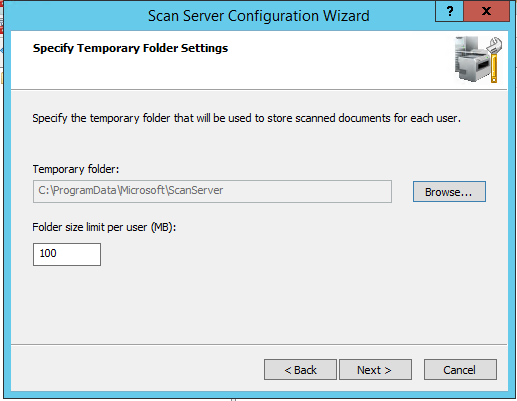
Luego, debe especificar la ubicación y el tamaño máximo de las carpetas temporales del usuario para los documentos escaneados.
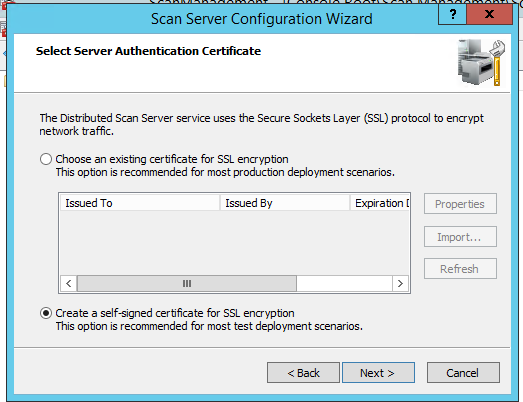
Después de eso, especifique la dirección de su servidor de correo electrónico y un certificado SSL para el cifrado del tráfico de red (un certificado SSL autofirmado es adecuado para el entorno de prueba).
Luego seleccione el tipo de autenticación de usuario. Puede habilitar la autenticación de usuario (mediante Kerberos o certificados de cliente) o deshabilitarla (acceso anónimo al servidor de escaneo).
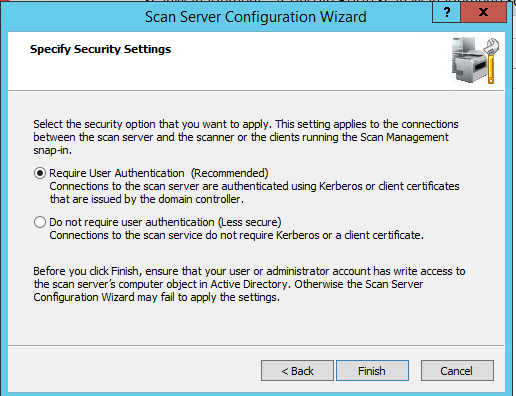
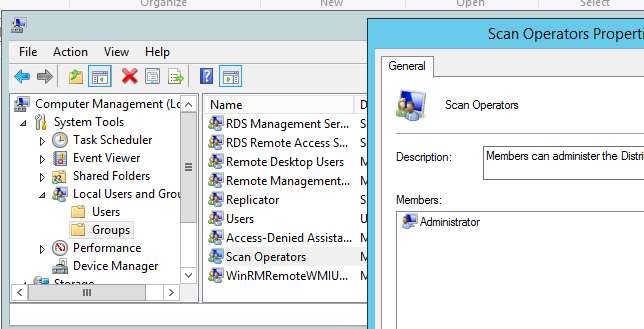
Si habilita la autenticación, asegúrese de ser miembro de Operadores de escaneo grupo local y se le permite escribir en un objeto de computadora de su servidor en el AD.
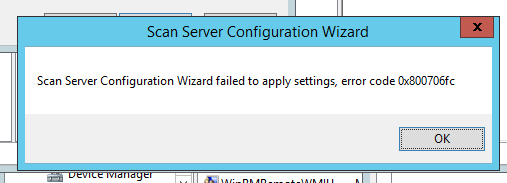
Si durante la configuración del servidor de escaneo aparece el siguiente error:Scan Server Configuration Wizard failed to apply setting, error code 0x800706fc, asegúrese de haber especificado la cuenta con la que se está ejecutando el servicio de análisis distribuido (con privilegios suficientes), la ruta a la carpeta de análisis predeterminada y haber otorgado el privilegio de escritura para la carpeta de esta cuenta.
Ahora necesita agregar su servidor de escaneo a la consola. Para hacerlo, haga clic con el botón derecho en Scan Servers, seleccione Agregar un servidor de escaneo e ingrese el nombre de su servidor. Si está utilizando un certificado autofirmado, el nombre del servidor debe coincidir con su nombre en el certificado, pero debe escribirse en MAYÚSCULAS (extraño…). También debe agregar el certificado autofirmado a los certificados raíz de confianza, o aparecerán errores al intentar agregar el servidor:
Windows no pudo comunicarse con el servidor de escaneo que especificó. Esto puede deberse a que el nombre del servidor que especificó no coincide con el nombre en el certificado del servidor. Si el nombre del servidor del certificado coincide con el servidor al que desea conectarse y confía en la red en la que se encuentra, haga clic en Reintentar para reiniciar la búsqueda con el nombre del certificado.
y
No se pudo acceder a los siguientes dispositivos porque están fuera de línea, hay un problema de red, los nombres son incorrectos o no se ha seleccionado el certificado necesario para contactar con el dispositivo: tor-scandsm1.
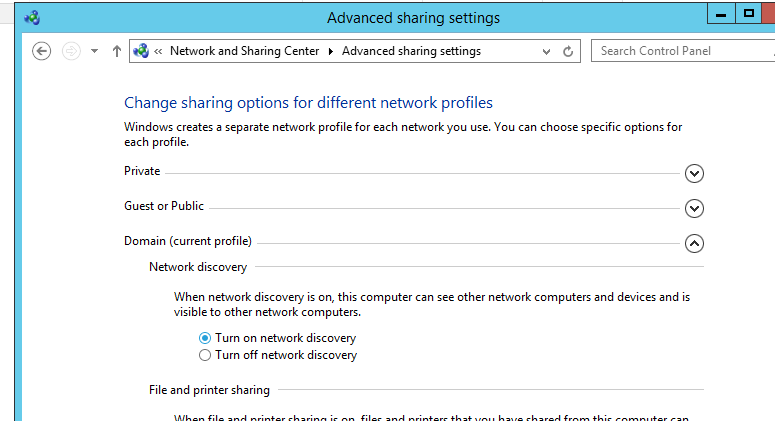
Para que su servidor de escaneo pueda encontrar impresoras y escáneres compatibles con Web Services on Devices (WSD) en su red, haga lo siguiente:
- Active el descubrimiento de redes;
- Ejecutar el Servicio de asociación de dispositivos.
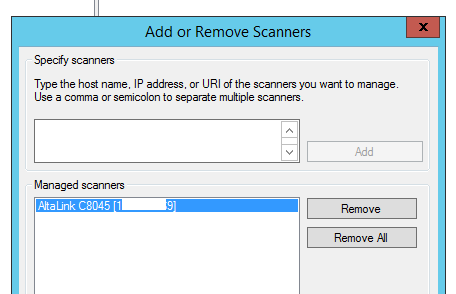
Ahora puede agregar los escáneres de red. Botón derecho del ratón Escáneres administrados y seleccione Gestionar. Especifique la dirección IP o un nombre DNS de un escáner de red. La compatibilidad con WSD (Servicios de Microsoft para dispositivos o Impresión de servicios web) debe estar habilitada en la configuración del escáner.
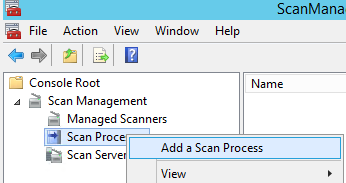
Ahora puede crear un nuevo proceso de escaneo: PSP. Seleccione Procesos de escaneo -> Agregar un proceso de escaneo.
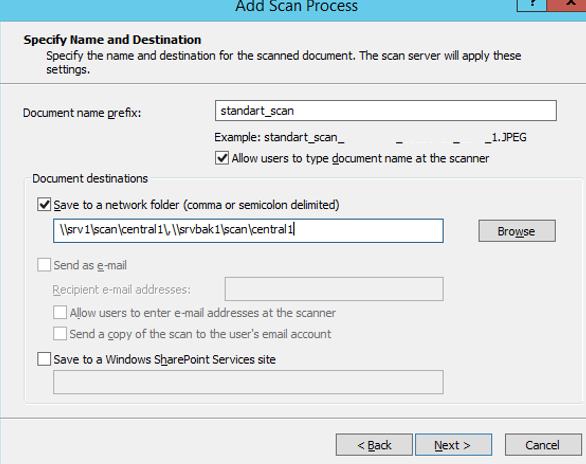
Especifique el nombre y la descripción del proceso de escaneo, seleccione la configuración de escaneo y especifique el nombre del servidor de Escaneo distribuido.
Luego ingrese el prefijo del documento y seleccione dónde se guardará. Puede ser uno o más recursos compartidos de red (se utilizan rutas UNC), URL en el sitio de SharePoint o direcciones de correo electrónico.
En el último paso, debe seleccionar los usuarios y los grupos autorizados para acceder a esta PSP y configurar los permisos de acceso.
Ahora todavía tenemos que configurar la integración de AD en el lado de los escáneres de red (depende del proveedor). Los usuarios pueden usar una contraseña o una tarjeta inteligente para autenticarse en los escáneres.
El esquema de funcionamiento de DSM se muestra a continuación.
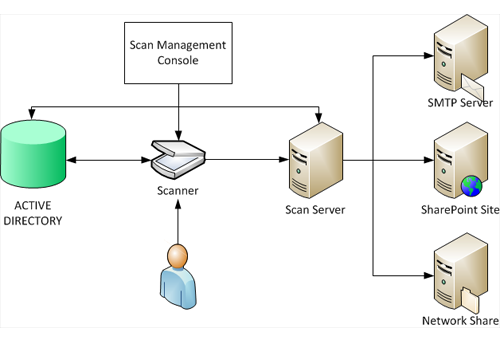
Una vez que un usuario se ha autenticado en el escáner, puede seleccionar un PSP adecuado disponible para sus cuentas (de acuerdo con sus privilegios). Los PSP se almacenan en Active Directory y contienen las reglas con la configuración de escaneo y el enrutamiento de documentos. El escáner de red escanea un documento y lo envía al servidor para su procesamiento. Distributed Scan Server procesa la tarea y envía el documento escaneado por la ruta especificada en el trabajo de PSP.
Los registros de procesamiento de tareas y análisis se encuentran en el servidor de DSM, y puede verificar la información sobre las tareas completadas en cualquier momento.
Artículos relacionados:
 Cómo recibir notificaciones por correo electrónico…
 Cómo realizar una copia de seguridad de un servidor…
 Cómo realizar una copia de seguridad de un servidor…
 Cómo permitir el escritorio remoto (RDP) para…
 Cómo hacer una copia de seguridad de Windows Server…
 Cómo recibir una alerta por correo electrónico…