,
En esta guía paso a paso, le mostraremos exactamente cómo configurar copias de seguridad automatizadas y seguras de una computadora completa con Windows Server o Windows 11/10 en su Synology NAS con Copia de seguridad activa para empresas (ABB).
Realizar una copia de seguridad de un servidor o PC completo de Windows en un Synology NAS mediante Active Backup for Business garantiza una sólida protección de datos, un tiempo de inactividad mínimo y una fácil recuperación de fallas del sistema o ataques de ransomware. Esta herramienta sin licencia de Synology ofrece funciones potentes como copias de seguridad completas y opciones de restauración flexibles, lo que la hace ideal para empresas y particulares.
Artículos relacionados:
Cómo utilizar Synology Active Backup for Business para realizar una copia de seguridad de una PC completa con Windows o Linux en un Synology NAS. *
* Nota: Con las instrucciones de esta guía, puede crear copias de seguridad completas de cualquier computadora que ejecute Windows Server 2022/2019/2016, Windows 10/11 o Linux.
Paso 1. Instale Active Backup for Business en Synology NAS.
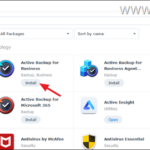
1. En el DSM, abra el Centro de paquetes e instalar Copia de seguridad activa para empresas (ABB).
2. Después de la instalación abrir Copia de seguridad activa para empresas.

3. Ahora haga clic Activar para activar el producto utilizando su Cuenta Synology.
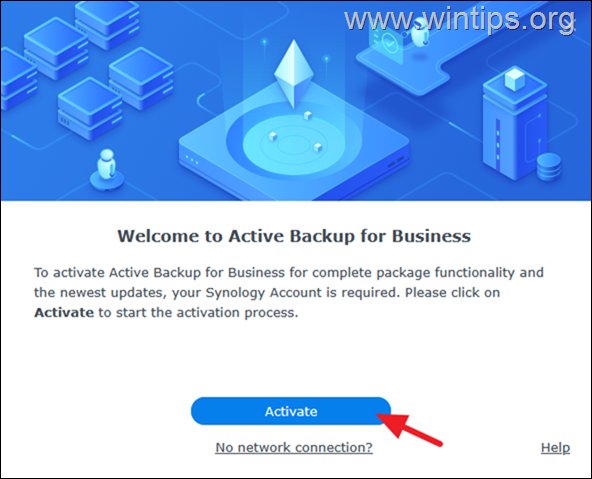
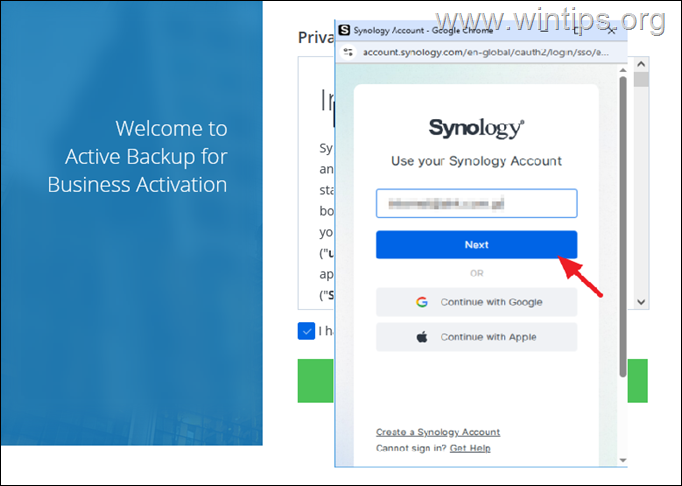
4. Aceptar la Declaración de Privacidad y luego utilice las credenciales de su Cuenta Synology para activar la Copia de seguridad activa para empresas paquete.
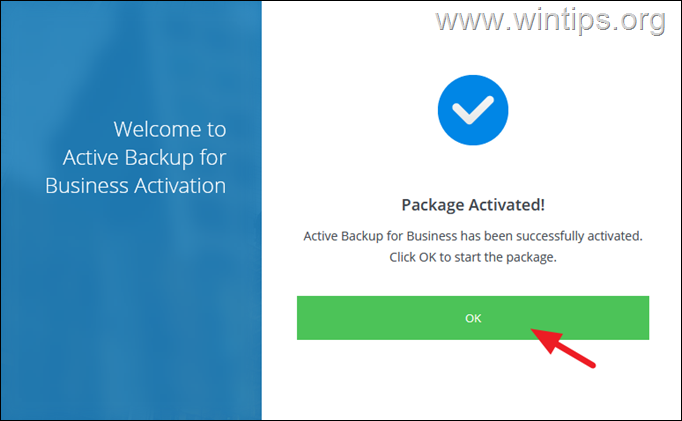
5. Una vez activado el paquete haga clic DE ACUERDO y continúe con el siguiente paso.
Paso 2. Descargue e instale Active Backup for Business Agent.
Ahora proceda a descargar e instalar el Agente de Backup Activo para Negocios en el Windows Server/PC del que desea hacer una copia de seguridad. Para hacer esto:
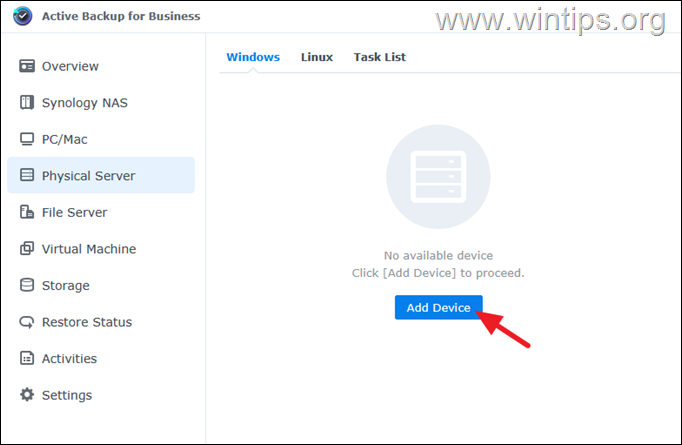
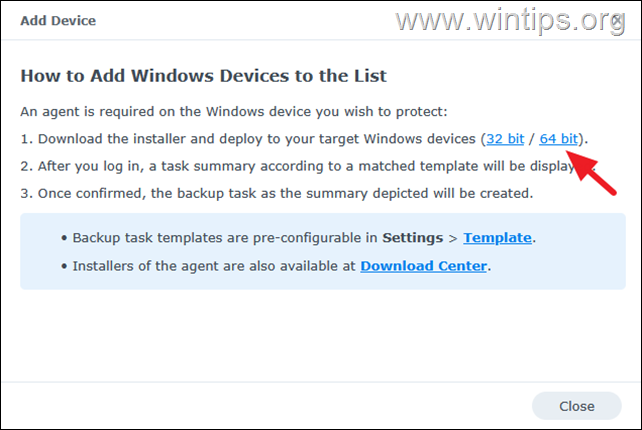
1. Abierto Copia de seguridad activa para empresas paquete en su Synology NAS, seleccione Servidor físico y luego haga clic Agregar dispositivo.
2. Cuando se le solicite, descargue el Instalador de Active Backup para Business Agent (según la arquitectura de su sistema operativo 32 o 64 bits).
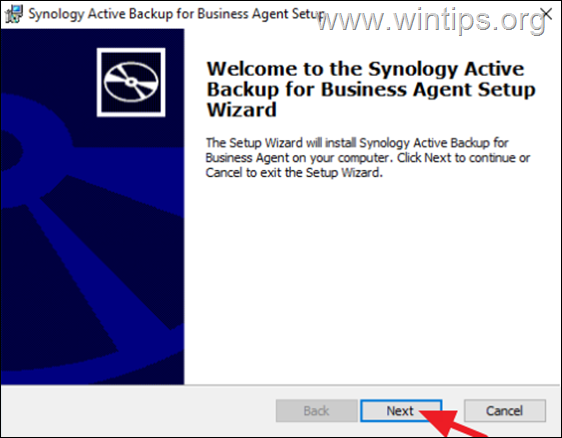
3. Cuando se complete la descarga, abra el archivo descargado y luego haga clic en Próximo para instalar Synology Active Backup para agente empresarial.
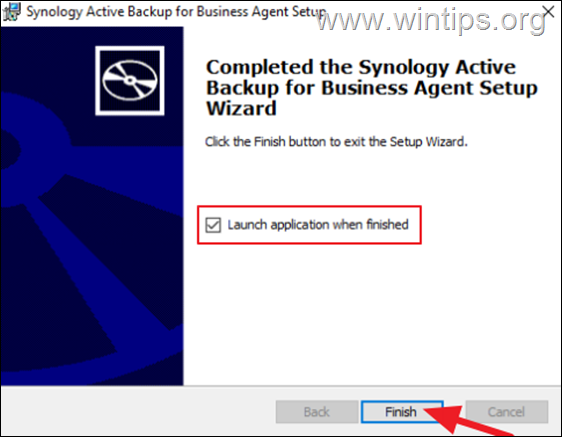
4. Inicie la aplicación cuando haya terminado y continúe con
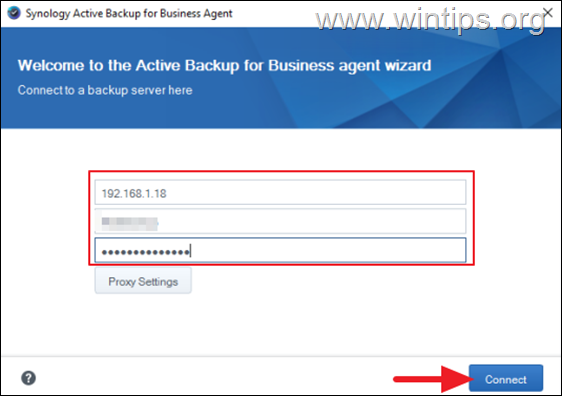
5. En la siguiente pantalla escriba el Dirección IP y el requerido cartas credenciales para conectarse a su dispositivo Synology NAS. Cuando termine, haga clic en Conectar.
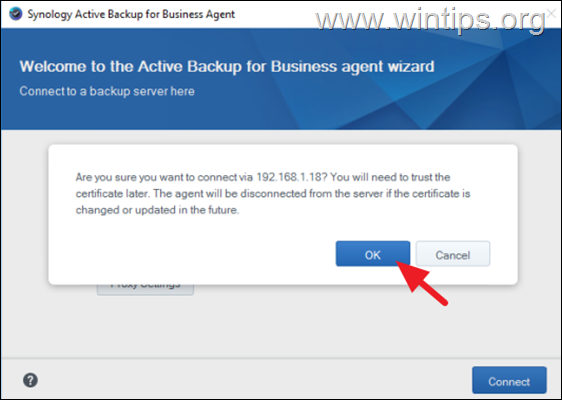
6. Cuando se le solicite, haga clic DE ACUERDO para conectar el agente ABB a Synology NAS.
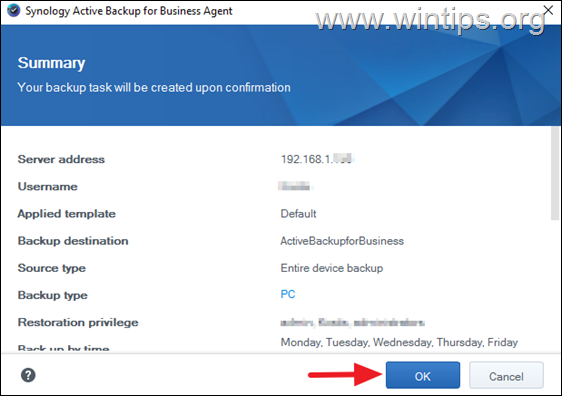
7. Finalmente haga clic DE ACUERDO y continúe con el siguiente paso.
Paso 3. Cree una nueva carpeta compartida para almacenar las copias de seguridad de ABB.
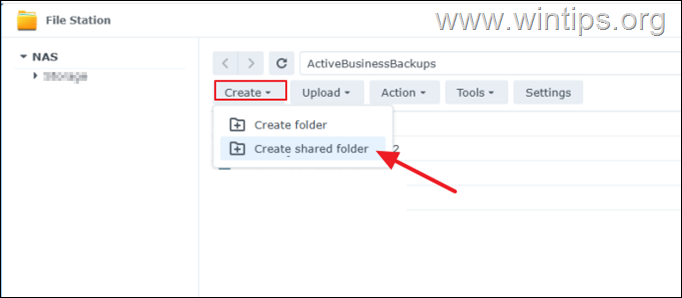
1. En el DSM de Synology, abra Estación de archivos y elige Crear > Crear carpeta compartida.
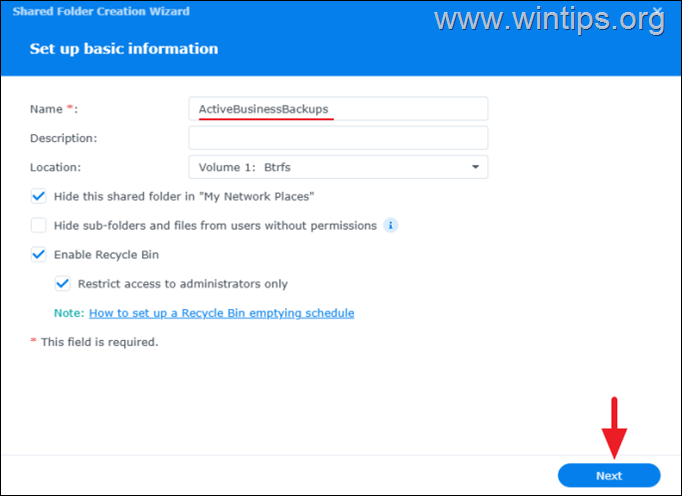
2. Escriba un nombre para la nueva carpeta compartida (por ejemplo, «ActiveBusinessBackups» y luego cambie si desea la configuración de la carpeta a continuación según sus necesidades. Luego, haga clic en Próximo.
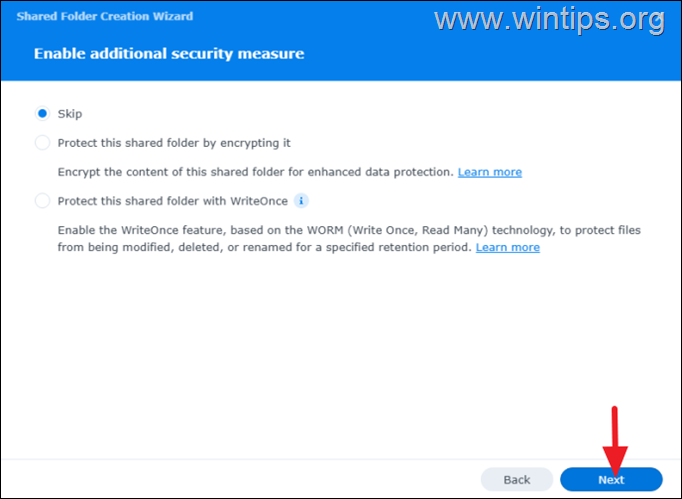
3. En la siguiente pantalla habilite cualquier medida de seguridad adicional que desee y luego haga clic en Próximo de nuevo.
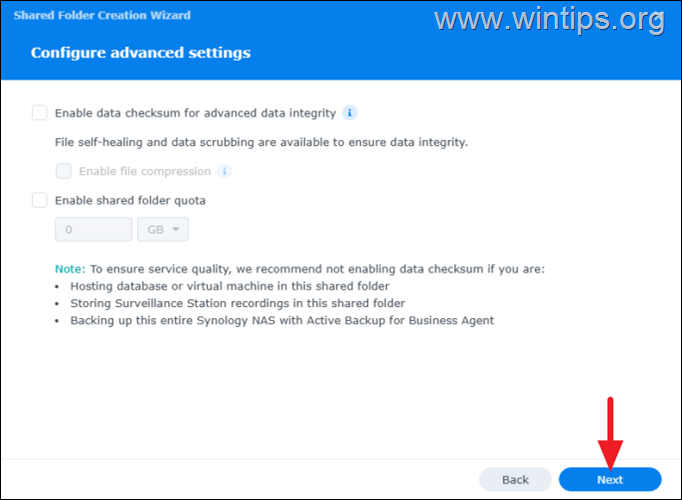
4. Ahora modifique (si lo desea) la configuración avanzada de la carpeta compartida y haga clic en Próximo.
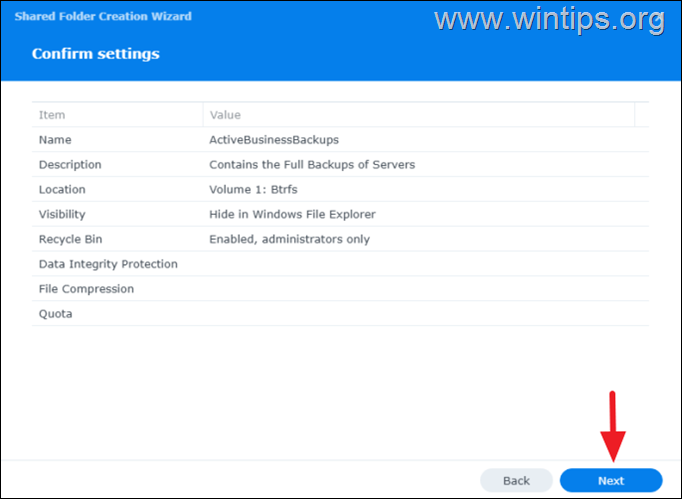
5. Finalmente, revise y confirme todas las configuraciones de la carpeta compartida y haga clic en Próximo para crear la nueva carpeta compartida.
Paso 4. Configure y programe una tarea de copia de seguridad para el servidor/PC.
Después de haber creado la nueva carpeta en su NAS para almacenar las copias de seguridad de su computadora/servidor, el último paso es configurar una tarea de copia de seguridad.
1. En DSM, abra Copia de seguridad activa para empresas > Servidor físico.
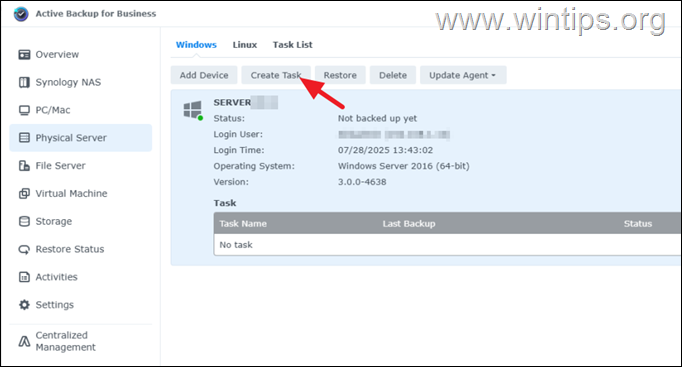
2. Seleccione el SERVIDOR/PC de Windows donde se instaló previamente el agente ABB y elija Crear tarea.
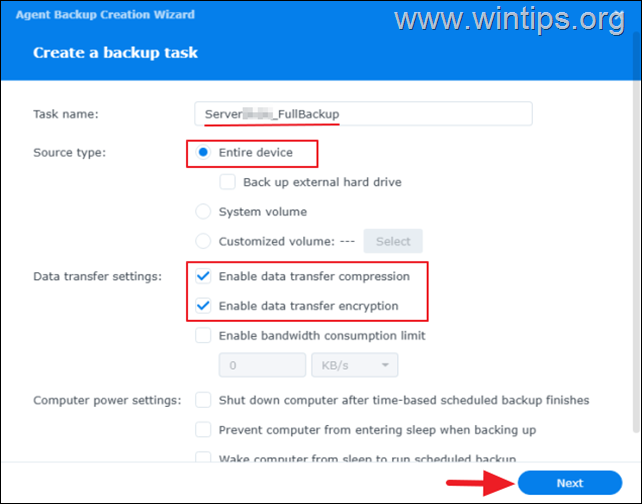
3. En la siguiente pantalla, escriba un nombre para la tarea de copia de seguridad y debajo elija Dispositivo completo para una copia de seguridad de todo el sistema (incluido el sistema operativo, las aplicaciones y los datos) o Volumen personalizado para unidades específicas.
Luego, si lo desea, habilite la configuración de transferencia de datos (por ejemplo, compresión y cifrado) y ajuste la configuración de energía según sus deseos. Cuando termine, haga clic en Próximo.
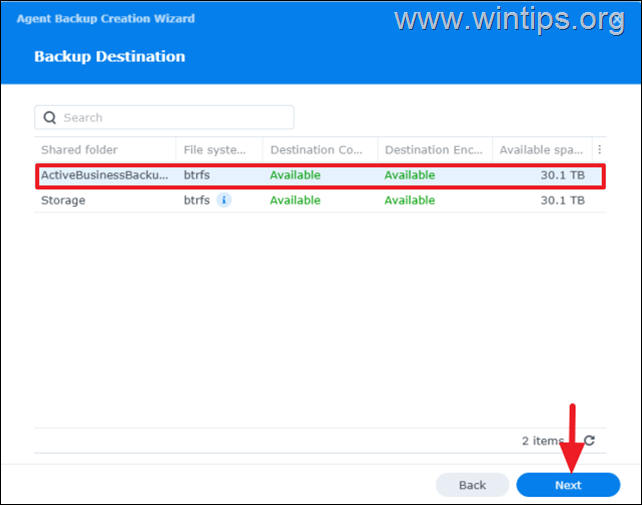
4. En la pantalla «Destino de la copia de seguridad», seleccione la nueva carpeta compartida que creó en el paso anterior para guardar la copia de seguridad y haga clic en Próximo.
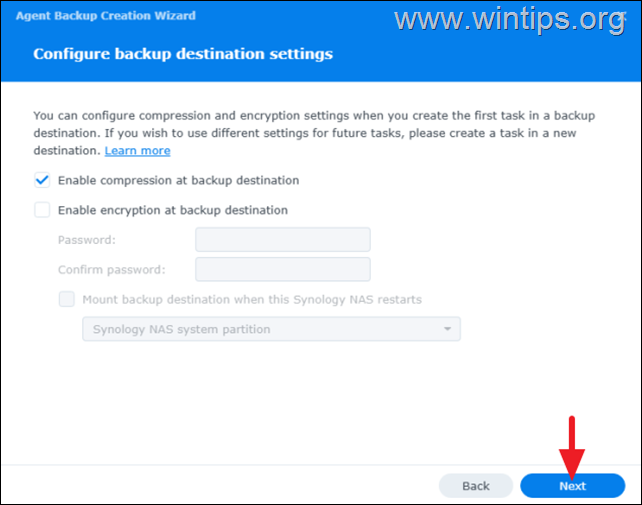
5. Ahora configure los ajustes del destino de la copia de seguridad según sus deseos y haga clic en Próximo.
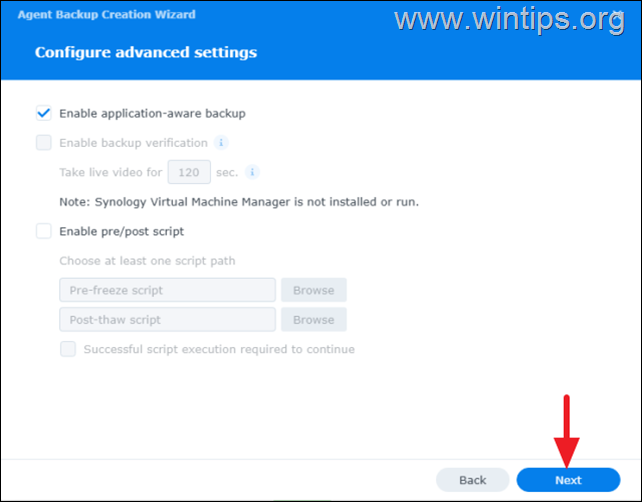
6. Ahora, si el servidor/PC ejecuta Microsoft SQL Server o máquinas virtuales Permitir el copia de seguridad consciente de la aplicación característica y haga clic Próximo.
7. Ahora establezca un cronograma de respaldo (por ejemplo, diario, semanal) y haga clic en Próximo.
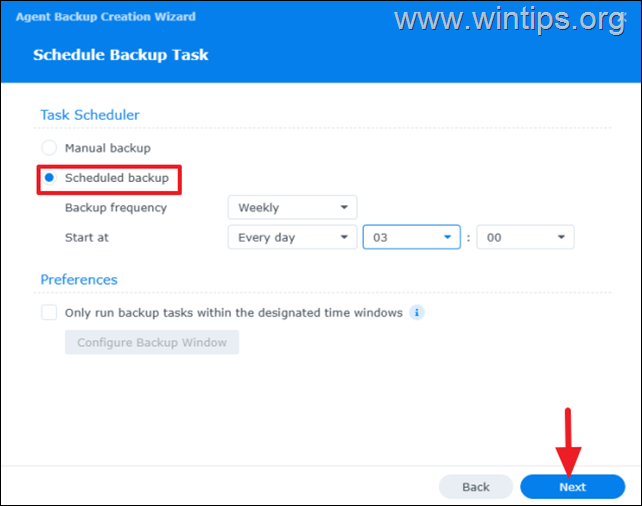
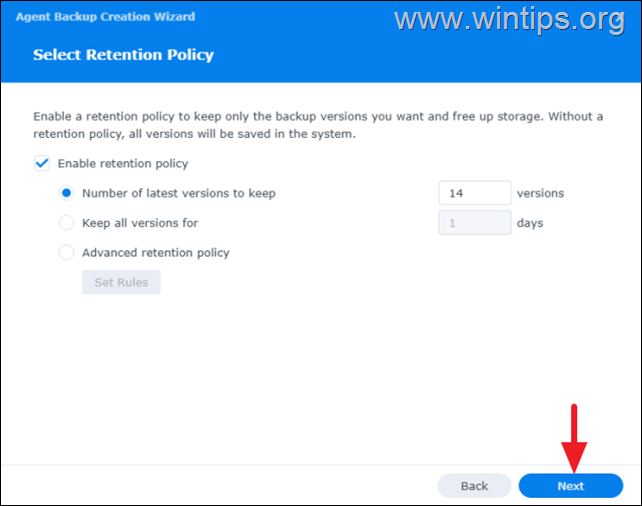
8. En la siguiente pantalla, personalice la política de retención para las copias de seguridad (por ejemplo, defina cuánto tiempo conservar las copias de seguridad (por ejemplo, conservar 14 versiones de copias de seguridad) o seleccione la opción «Política de retención avanzada» y establece tus propias reglas. Cuando termines, haz clic en Próximo continuar
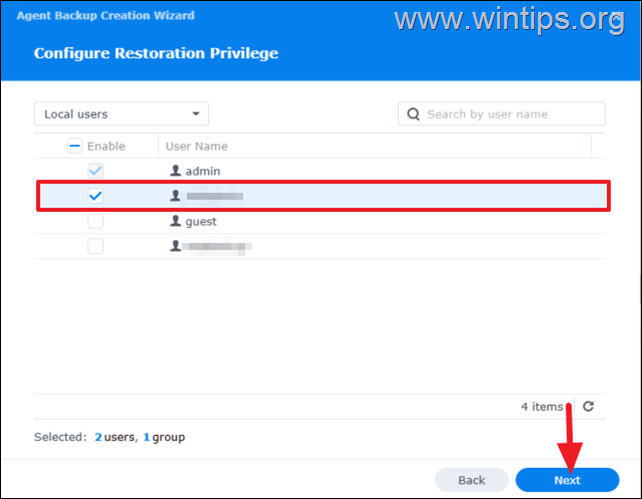
10. En la siguiente pantalla, defina qué usuarios pueden restaurar las copias de seguridad cuando sea necesario y haga clic en Próximo.
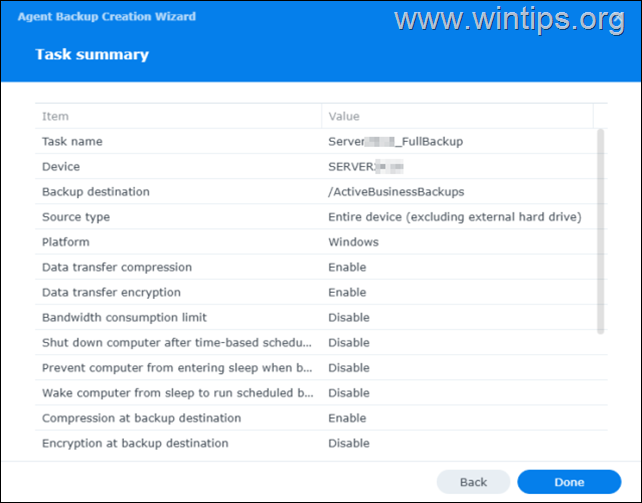
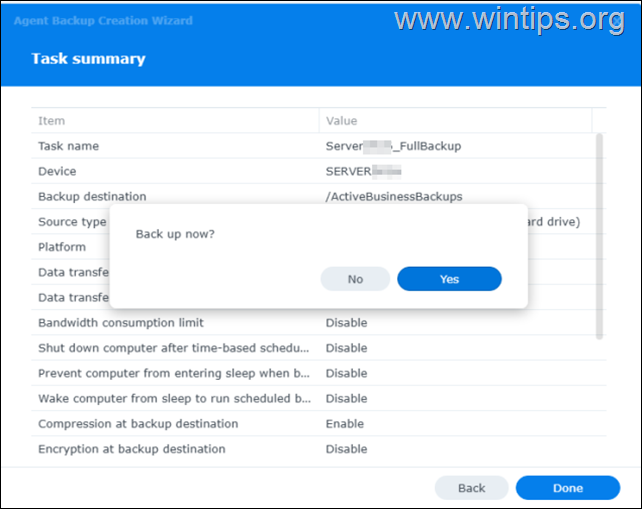
11. En la pantalla «resumen de tarea», revise la configuración de la tarea de respaldo y, si está de acuerdo, haga clic en Hecho.
12. Finalmente, seleccione «Sí» si desea que la copia de seguridad se realice ahora, o haga clic en «No» si desea «realizar» la copia de seguridad a la hora programada que especificó anteriormente.
Paso 5. Verificar la copia de seguridad
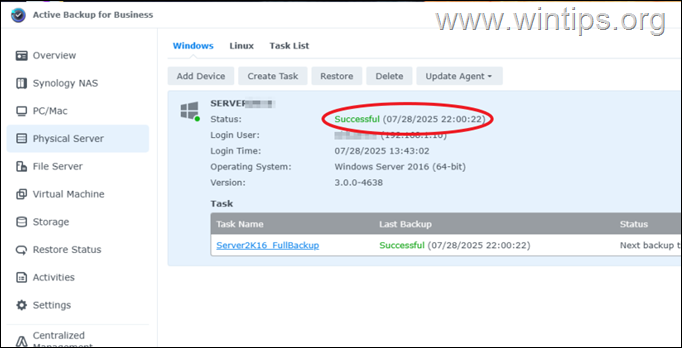
Después de hacer una copia de seguridad del servidor/PC por primera vez, continúe y asegúrese de que la copia de seguridad se complete sin errores. Para hacer esto:
1. Abierto Copia de seguridad activa para empresas > Servidor físico.
2. En el panel derecho, verifique si el proceso de copia de seguridad se completó correctamente y, de ser así, ¡listo!
Cómo restaurar Windows Server/PC desde la copia de seguridad de ABB.
A. Para realizar una restauración de archivos utilizando Active Backup For Business:
1. Abre el Portal de Backup Activo para Empresas.
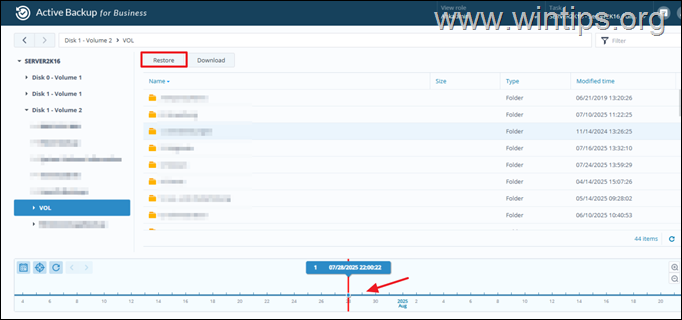
2. En la parte inferior, seleccione desde qué versión de copia de seguridad (fecha) desea restaurar los archivos.
3. Luego ubique y seleccione la carpeta/archivo que desea restaurar y haga clic en Restaurar botón.
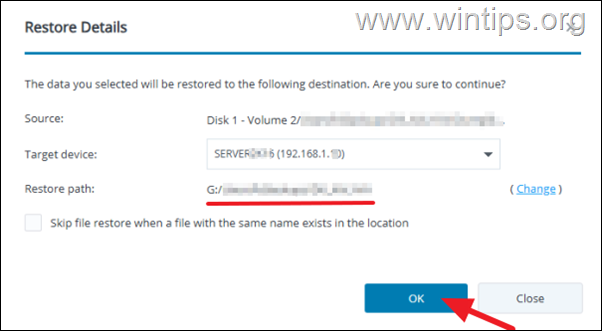
4. Finalmente, elija dónde desea restaurar la carpeta/archivo seleccionado (por ejemplo, en la misma ubicación (original) en el SERVIDOR/COMPUTADORA de destino o en una carpeta diferente cambiando la ruta de restauración. Cuando termine, haga clic en DE ACUERDO.
B. Para realizar una restauración completa:
Para realizar una restauración completa del sistema (también conocida como «recuperación completa») de su servidor/computadora, deberá iniciarlo desde un medio de recuperación. Para crear un medio de recuperación ABB, consulte este artículo.
Después de crear los medios de recuperación:
- Inicie la máquina de destino desde el medio de recuperación (USB o ISO).
- Siga las instrucciones en pantalla para conectarse al NAS y luego siga las instrucciones en pantalla para restaurar todo el sistema.
- Después de la restauración, retire los medios y reinicie el dispositivo.
Conclusión:
Hacer una copia de seguridad de una PC completa en un Synology NAS con Active Backup for Business es una solución potente y rentable para la protección de datos. Si sigue los pasos anteriores (instalar ABB, configurar el agente, configurar tareas de respaldo y prepararse para las restauraciones) puede asegurarse de que sus datos estén seguros y sean recuperables.
¡Eso es todo! Déjame saber si esta guía te ha ayudado dejando tu comentario sobre tu experiencia. Por favor, dale me gusta y comparte esta guía para ayudar a otros.
Si este artículo fue útil para usted, considere apoyarnos haciendo una donación. Incluso 1 dólar puede marcar una gran diferencia para nosotros en nuestro esfuerzo por continuar ayudando a otros mientras mantenemos este sitio gratuito:


Konstantinos es el fundador y administrador de Wintips.org. Desde 1995 trabaja y brinda soporte informático como experto en informática y redes a particulares y grandes empresas. Está especializado en la resolución de problemas relacionados con Windows u otros productos de Microsoft (Windows Server, Office, Microsoft 365, etc.).
Artículos relacionados:
 Cómo realizar una copia de seguridad de un servidor…
 Cómo hacer una copia de seguridad de los datos de…
 Cómo realizar una copia de seguridad completa de una…
 Cómo hacer una copia de seguridad de Windows Server…
 Cómo hacer una copia de seguridad de Synology NAS en…
 Cómo restaurar Active Directory desde una copia de…