Para hacer una copia de seguridad automática de las máquinas virtuales en el host VMWare ESXi, usaremos una herramienta gratuita MKSBackup que se puede descargar aquí (en el momento en que se escribió el artículo, la última versión disponible de MKSBackup era 1.0.4 al 24.01.2013). Esta herramienta es una especie de interfaz integrada con diferentes scripts de respaldo, que incluyen GhettoVCB (un script de copia de seguridad de VM escrito en Perl y respaldado por entusiastas). GhettoVCB permite realizar copias de seguridad en línea de máquinas virtuales en ejecución. Una copia de seguridad de la máquina virtual se crea haciendo su instantánea.
Importante. GhettoVCB no funciona con máquinas virtuales que tienen instantáneas. Para realizar una copia de seguridad de una máquina virtual, se deben eliminar todas las instantáneas (por ejemplo, utilizando el Administrador de instantáneas).
MKSBackup es una de las pocas herramientas de copia de seguridad que permite realizar copias de seguridad en línea de máquinas virtuales en ejecución. MKSBackup se puede utilizar para realizar copias de seguridad de máquinas virtuales que ejecutan versiones propietarias de VMware ESXi o VMware Hypervisor gratuito. La herramienta está desarrollada en Python y es una utilidad multiplataforma y no tiene una interfaz gráfica, se ejecuta desde la línea de comandos y se puede configurar a través de archivos de configuración.
[accordion]
[tab title=”Contents of this article”]
[/tab]
[/accordion]
Es obvio que la conveniencia y capacidad de administración de la solución MKSBackup para máquinas virtuales VMWare es menor de lo que sugieren los productos patentados, pero se compensa por ser gratuita, fácil de configurar y velocidad de implementación.
Instalación del script de MKSBackup
- Descargar el MKSBackup archivarlo y extraerlo.
- Correr mksbackup.exe. Se inicia un sencillo asistente de instalación de la consola. Durante la instalación, debe especificar el directorio en el que está instalado el script (por defecto, C: Magik), la necesidad de instalar el script ghettoVCB (sí), el nombre de la tarea de copia de seguridad (puede hacerlo más tarde) y el contraseña de usuario para ejecutar la tarea de copia de seguridad (se puede hacer más tarde).
Configurar los ajustes de copia de seguridad de las máquinas virtuales ESXi
El siguiente paso es configurar la configuración de respaldo de las máquinas virtuales que se ejecutan en ESXi. La configuración es básicamente la edición del archivo de configuración mksbackup.ini (por defecto se encuentra en C: Magik).
Abra mksbackup.ini en cualquier editor de texto. Este archivo consta de varias secciones y el nombre de cada sección se incluye entre corchetes.
Sección:
Esta sección permite configurar las opciones de notificación por correo electrónico. No los necesitamos, así que dejamos:
La siguiente sección es [VMWARE_FROM_WINDOWS]. Esta sección permite establecer opciones de copia de seguridad y describe diferentes configuraciones que ejecutan la copia de seguridad de la máquina virtual en Windows. En nuestra muestra, la tarea se ve así:
1 2 3 4 5 6 7 8 9 10 11 12 13 14 15 16 17 18 19 20 21 |
[VMWARE_FROM_WINDOWS] program=ghettovcb host=10.1.1.89 port=22 login=root password=L4&43fdc463 local=C:magikvmware global_conf=ghettoVCB.conf vm_list=vm1 winXP destination=C:magik${vm} scp_bin="C:ToolsPuttypscp.exe" -scp -r |
Consideremos la configuración de la tarea con más detalle:
programa – un programa de respaldo, dejamos ghettovcb
anfitrión – un nombre / IP del host ESXi, en el que se ejecutan las máquinas virtuales
Puerto – un puerto de acceso (por defecto, puerto 22 – protocolo SSH)
acceso – un nombre del usuario que tiene derechos de acceso al servidor ESXi (de forma predeterminada, es raíz, pero por razones de seguridad, es mejor crear un usuario separado en el servidor ESXi)
contraseña – una contraseña de usuario
local – el directorio local, donde se almacena un script de respaldo y su configuración
global_conf – un archivo que contiene la configuración de ghettoVCB
vm_list – una lista de máquinas virtuales sujetas a copia de seguridad. Si necesita realizar una copia de seguridad de todas las máquinas virtuales, deje esta configuración vacía. Si tiene que excluir algunas máquinas virtuales, use el parámetro vm_exclude.
destino – esta opción permite especificar el tipo de operación. Puede ser
- copia de seguridad: realiza una copia de seguridad simple (no es necesario especificar el destino)
- copiar: realiza una copia de seguridad y copia los archivos de copia de seguridad en la carpeta especificada
- mover: realiza una copia de seguridad y mueve los archivos de copia de seguridad a la carpeta especificada
Detengámonos en moverse como la opción óptima. En este caso, las copias de seguridad locales de las máquinas virtuales se crean en el host ESXi y luego se mueven a la computadora que ejecutó el script.
mon-sun: se supone que el script se puede ejecutar a diario (dejémoslo como está, porque configuramos el intervalo de copia de seguridad en el Programador de tareas de Windows).
Además, especifique la carpeta a la que se moverán las copias de seguridad de la máquina virtual (C: magik). El parámetro $ {vm} muestra que cada máquina virtual obtendrá un directorio separado con el nombre de esta máquina para almacenar los archivos de respaldo.
Nota. En el sitio web del desarrollador se ofrece una descripción detallada de los ajustes de configuración del script y su sináxis.
scp_bin – un camino a la utilidad scp
Consejo. Una utilidad scp modificada es parte del paquete Putty y se llama pscp.exe. Descargue el archivo con Putty y extráigalo en cualquier carpeta (en nuestro ejemplo es C: Tools Putty ).
Importante. Asegúrese de que SSH esté habilitado en el servidor ESXi.
Entonces es necesario realizar algunos cambios en ghettoVCB.conf (en nuestro ejemplo se encuentra en C: magik vmware). Necesitamos las siguientes opciones:
1 2 3 |
VM_BACKUP_VOLUME=/vmfs/volumes/eva6400/backup VM_BACKUP_ROTATION_COUNT=3 |
VM_BACKUP_VOLUME es el directorio en el servidor ESXi donde se almacenarán las copias de seguridad de la máquina virtual (es obvio que VMFS debería tener suficiente espacio libre)
VM_BACKUP_ROTATION_COUNT es una cantidad de copias locales almacenadas (en nuestro ejemplo se almacenarán las últimas 3 copias)
Ahora debe guardar una clave de host en el caché SSH local con la utilidad plink (una parte del paquete Putty). Por ejemplo, así:
1 |
PLINK.EXE root@10.1.1.89 ls / |
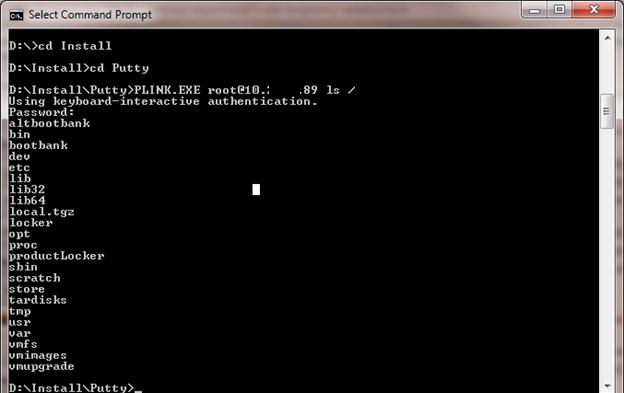
Inicio de la copia de seguridad de máquinas virtuales en VMWare ESXi
Probemos el script de respaldo. Para hacerlo, abra la línea de comando con privilegios de administrador y ejecute el comando:
1 |
C:MagikMKSBackupmksbackup.exe -v -c C:Magikmksbackup.ini backup VMWARE_FROM_WINDOWS
|
,dónde –V muestra que se muestra información detallada, -C especifica la ruta al archivo de configuración mksbackup.ini, respaldo significa que se debe ejecutar la copia de seguridad, al final un nombre de la tarea de mksbackup.ini (en nuestra muestra es VMWARE_FROM_WINDOWS) se indica.
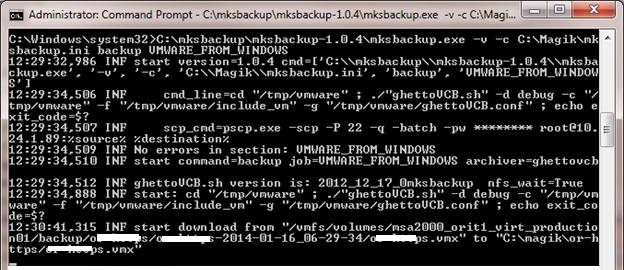
Si todo está configurado correctamente, la herramienta comienza a mostrar información detallada sobre el progreso de la copia de seguridad en la consola (el proceso de copia de seguridad lleva bastante tiempo, por lo que no terminaría rápidamente).
Se puede realizar un seguimiento del progreso de la copia de seguridad apareciendo / eliminando instantáneas en la consola de VMware vSphere.

Durante la ejecución del script, las carpetas que contienen los archivos de la máquina virtual aparecerán en el directorio de destino.
Después de la copia de seguridad de prueba, puede continuar con la copia de seguridad automática. Para hacerlo, cree una nueva tarea en el Programador de tareas de Windows.
Cree una tarea con el nombre “Backup ESXi”, que se realiza el viernes y ejecuta el comando: C: Magik MKSBackup mksbackup.exe -v -c C: Magik mksbackup.ini backup VMWARE_FROM_WINDOWS
No olvide especificar que la tarea debe ejecutarse con derechos de administrador («Ejecutar con los privilegios más altos») en las propiedades de la tarea.
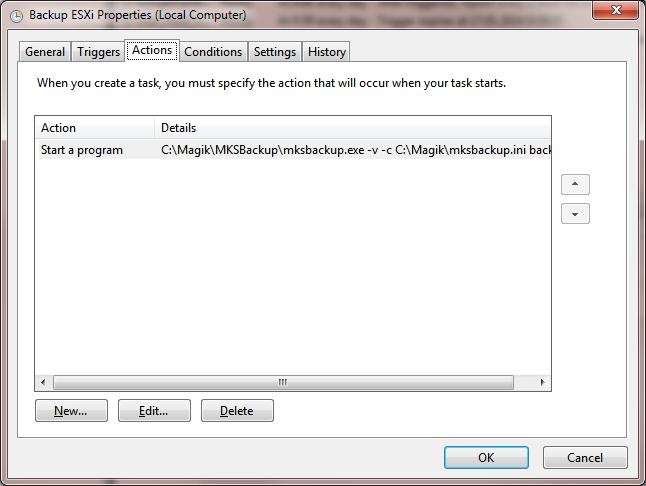
Nota. Si la tarea se ejecuta en otra cuenta (no en la que realizó la prueba), debe recordar que el caché de la nueva cuenta no tiene la clave necesaria. Para resolver el problema, ejecute el comando plink descrito anteriormente desde la nueva cuenta.
Las desventajas de este método de copia de seguridad de máquinas virtuales son:
- bastante baja velocidad de respaldo
- mucho espacio libre necesario para almacenar copias de seguridad de VM
Estas desventajas se compensan con el hecho de que es gratis, pero es mejor usar productos de respaldo pagados para soluciones más grandes, como Veeam o HP DataProtector.
Artículos relacionados:
 Cómo hacer una copia de seguridad de Windows Server…
 REVISIÓN: Hyper-V no encontró máquinas virtuales…
 Cómo hacer una copia de seguridad del registro de Windows.
 Cómo hacer una copia de seguridad de Synology NAS en…
 Cómo realizar una copia de seguridad de un servidor…
 Cómo hacer una copia de seguridad y restaurar los…