En CentOS, RedHat y Fedora puede configurar la instalación automática de actualizaciones de seguridad tan pronto como aparezcan en los repositorios. En este artículo le diremos cómo usar el yum-cron o dnf-automático para comprobar periódicamente e instalar automáticamente actualizaciones de seguridad en CentOS y RHEL Linux.
Configuración de actualizaciones automáticas con Yum-cron en CentOS 7 / RHEL 7
Para actualizar automáticamente CentOS 7 o RHEL 7, puede usar el yum-cron herramienta, que se puede instalar usando el administrador de paquetes yum:
# yum install -y yum-cron
Después de haber instalado el paquete, edite el archivo de configuración:
# nano /etc/yum/yum-cron.conf
Y haz los siguientes cambios:
update_cmd = security
update_messages = yes
download_updates = yes
apply_updates = yes
Estos parámetros significan que las actualizaciones de seguridad deben descargarse e instalarse automáticamente. Todas las demás actualizaciones se ignoran y puede instalarlas manualmente.
seguridad-severidad: Crítico – instale solo actualizaciones de seguridad críticas;
seguridad mínima – instalar correcciones de errores y actualizaciones de seguridad;
severidad de seguridad mínima: Crítico – instale correcciones de errores y actualizaciones críticas únicamente.
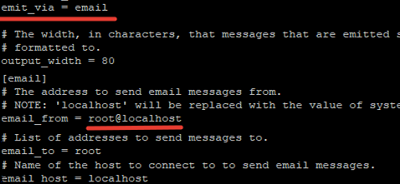
Si un agente de transferencia de correo (MTA) está configurado en su servidor, puede habilitar las notificaciones automáticas por correo electrónico a la dirección de correo electrónico que especifique en el archivo de configuración:
emit_via = email
email_from = server32@localhost
email_to = update_alerts@woshub.com
email_host = smtpgw.woshub.com
Puede excluir algunos paquetes de la tarea de instalación de actualizaciones automáticas. Agregue los nombres de los paquetes en el excluir campo de la [base] sección, por ejemplo:
exclude= mysql* kernel* php*
Guarde los cambios en el archivo de configuración, inicie el yum-cron servicio agregarlo al inicio:
# systemctl start yum-cron
# systemctl enable yum-cron

Obtendrá la información sobre la instalación de las actualizaciones de seguridad por correo electrónico o consulte el archivo de registro /var/log/yum.log. Para que la hora se muestre correctamente en los registros, asegúrese de que la hora de su dispositivo Linux esté sincronizada con un host NTP confiable.
# yum upgrade –security
Command line error: no such option: —security
El problema se resuelve instalando el paquete apropiado:
# yum install -y yum-security
Actualizaciones de seguridad automáticas con Dnf-automatic en CentOS 8 o RHEL 8
En CentOS 8 y RHEL 8, el administrador de paquetes yum fue reemplazado por dnf, y se recomienda usar dnf para instalar / actualizar / eliminar paquetes (sin embargo, yum todavía funciona como un enlace simbólico a dnf). Para configurar la instalación automática de actualizaciones de seguridad, instale el dnf-automático:
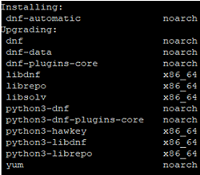
# dnf install -y dnf-automatic
Después de ejecutar este comando, se instalará dnf-automatic y se actualizarán algunos paquetes.
El archivo de configuración dnf-automatic es /etc/dnf/automatic.conf:
# nano /etc/dnf/automatic.conf
Necesita cambiar algunas opciones en el archivo de configuración:
upgrade_type = security
download_updates = yes
apply_updates = yes
emit_via = email
email_from = server2@localhost
Para recibir notificaciones por correo electrónico, ingrese su dirección smtp.
Ejecutar el dnf-automático Servicio:
# systemctl start dnf-automatic.timer
# systemctl enable dnf-automatic.timer

Puede ver sus tareas de actualización automática usando este comando:
# systemctl list-timers *dnf*

Puede obtener el registro de actualización por correo electrónico o consultar el archivo de registro local /var/log/dnf.rpm.log.
La instalación de actualizaciones automáticas permite mejorar la seguridad y protección de su servidor Linux en Internet mediante la instalación de actualizaciones de seguridad y corrección de errores para su software lo antes posible. En la mayoría de los casos, la instalación automática de actualizaciones en servidores de producción sin el control del administrador es una mala solución. Pero en algunos casos, la actualización automática es fundamental o los riesgos de seguridad superan los riesgos de la indisponibilidad temporal del servicio.