,
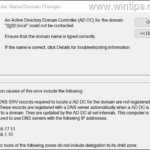
Si no puede inscribir un dispositivo en Intune o agregar una cuenta profesional o educativa de Microsoft 365 a una PC con Windows 11 debido a «No se pudo habilitar la administración de dispositivos«error con código de error»80192EE7» o «-2145833241«Continúe leyendo a continuación para solucionar el problema.
Síntoma: Al intentar iniciar sesión en aplicaciones de Microsoft 365, inscribir un dispositivo en Intune o agregar una cuenta profesional o educativa en una estación de trabajo con Windows 11, aparece el siguiente error: «Su cuenta no se configuró porque no se pudo habilitar la administración de dispositivos. Es posible que este dispositivo no pueda acceder a algunos recursos, como Wi-Fi, VPN y correo electrónico., con código de error: 80192EE7, -2145833241 o 0x80180002.
¿Qué causa el error de Microsoft 365? ¿No se pudo habilitar la administración de dispositivos?
El error «Su cuenta no se configuró porque no se pudo habilitar la administración de dispositivos» suele aparecer al registrarse en una cuenta de Microsoft 365 y ocurre por uno de los siguientes motivos:
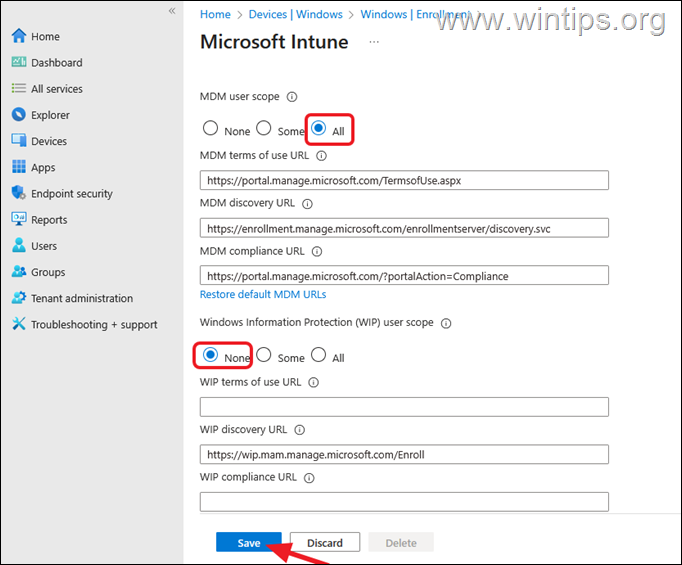
- Inscripción automática a MDM de Microsoft Intune no está permitido.
- cuando el Protección de información de Windows (WIP) no se utiliza en la organización.
- Inscripción automática de MDM la política de grupo no es Activado en Anuncio local. (para entornos híbridos)
Esta guía contiene instrucciones detalladas para corregir el error «No se pudo habilitar la administración de dispositivos» al inscribir un dispositivo en Intune o iniciar sesión en las aplicaciones de escritorio de Microsoft 365.
Cómo corregir los errores 80192EE7, -2145833241 o 0x80180002 al iniciar sesión en una cuenta de Microsoft 365 o al inscribir un dispositivo Windows en Intune.
Paso 1. Habilite la inscripción automática y deshabilite WIP en Microsoft Intune.
1. Navegar a Centro de administración de Intune > Dispositivos > ventanas > Inscripción y abierto Inscripción automática.
2. Aquí realice los siguientes cambios para habilitar la inscripción automática de MDM y haga clic en Ahorrar:
3. Espere unos minutos y luego intente nuevamente agregar la cuenta de Microsoft en el dispositivo. Si vuelve a fallar, continúe con el paso 2.
Paso 2. Habilite la inscripción automática de MDM mediante una política de grupo en AD local (HYBRID JOIN).
Para poder inscribir dispositivos de dominio local en Intune, debe permitir la inscripción automática de MDM a través de la Política de grupo. Para hacer esto:
1. Abre el Editor de administración de políticas de grupo en su controlador de dominio y navegue hasta:
- Configuración del equipo > Plantillas administrativas > Componentes de Windows > MDM
2. Abre el Habilite la inscripción automática de MDM utilizando las credenciales predeterminadas de Azure AD política.*
* Nota: Si el «Habilite la inscripción automática de MDM utilizando las credenciales predeterminadas de Azure AD«La política no está allí; consulte las instrucciones en los siguientes artículos sobre cómo agregarla.
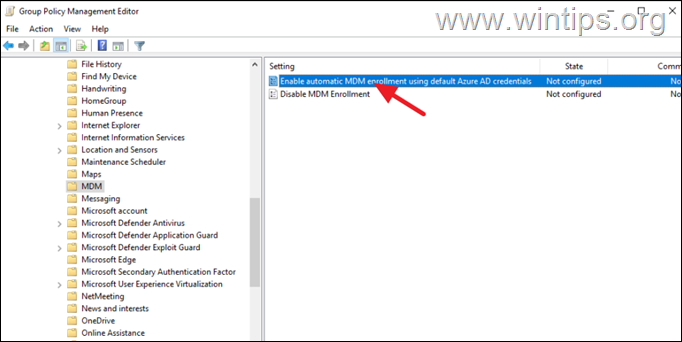
3. Establezca la política en Activado y debajo seleccione Credencial de usuario como el tipo de credencial que se utilizará para la inscripción.
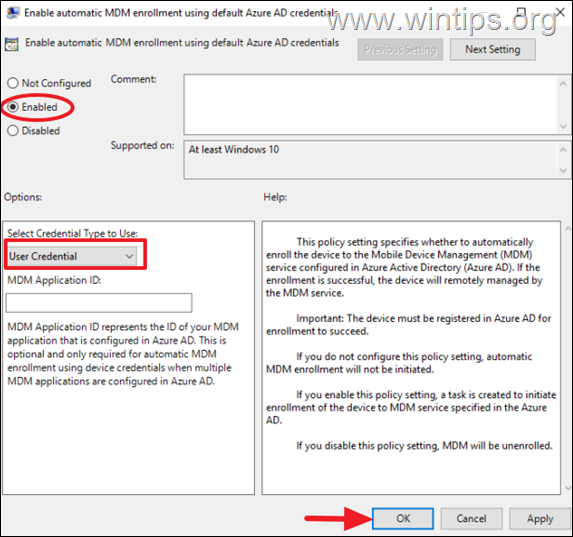
4. Cierre el Editor de políticas de grupo y ejecute «gpupdate/fuerza«comando para aplicar la política.
5. Intente nuevamente agregar su cuenta de Microsoft 365 al dispositivo.
¡Eso es todo! Déjame saber si esta guía te ha ayudado dejando tu comentario sobre tu experiencia. Por favor, dale me gusta y comparte esta guía para ayudar a otros.
Si este artículo fue útil para usted, considere apoyarnos haciendo una donación. Incluso 1 dólar puede marcar una gran diferencia para nosotros en nuestro esfuerzo por continuar ayudando a otros mientras mantenemos este sitio gratuito:


Konstantinos es el fundador y administrador de Wintips.org. Desde 1995 trabaja y brinda soporte informático como experto en informática y redes a particulares y grandes empresas. Está especializado en la resolución de problemas relacionados con Windows u otros productos de Microsoft (Windows Server, Office, Microsoft 365, etc.).