Los usuarios de Windows 10 a menudo se quejan de que en los monitores de alta resolución (4k HiDPI) el texto, los iconos y otros elementos de las aplicaciones heredadas (que son incompatibles con los modos de pantalla High-DPI) se vuelven demasiado pequeños, borrosos e ilegibles.
Este problema se ha solucionado parcialmente en Windows 10 Fall Creators Update (1703) debido a la compatibilidad adicional con el escalado dinámico de DPI; sin embargo, cuando se conecta al escritorio de una computadora remota usando RDP, el problema de escalado aún persiste (escalado normal para mstsc .exe cliente todavía no es compatible).
En Windows 8.1 y Windows 10, el DPI local se envía a la conexión RDP, como resultado, los íconos y el texto en esta ventana se vuelven muy pequeños y difíciles de leer.
Como solución alternativa, puede utilizar la aplicación RDCMan (de Microsoft) para conexiones RDP, pero existe una solución para las mstsc.exe cliente.
El punto es que puede crear un archivo de manifiesto separado (.manifest) para las aplicaciones específicas.
Para que esta característica funcione y para que Windows obtenga los datos de este archivo de manifiesto primero al iniciar la aplicación, cree un parámetro DWORD (32 bits) con el nombre PreferirExternalManifiesto y valor decimal 1 en la siguiente clave de registro: HKLM SOFTWARE Microsoft Windows CurrentVersion SideBySide.
REG ADD "HKLMSOFTWAREMicrosoftWindowsCurrentVersionSideBySide" /v PreferExternalManifest /t REG_DWORD /d 1 /f
Luego, en el directorio% SystemRoot% System32 (contiene el archivo mstsc.exe), debe crear el mstsc.exe.manifest archivo con el siguiente código:
<?xml version="1.0" encoding="UTF-8" standalone="yes"?>
<assembly xmlns="urn:schemas-microsoft-com:asm.v1" manifestVersion="1.0" xmlns:asmv3="urn:schemas-microsoft-com:asm.v3">
<dependency>
<dependentAssembly>
<assemblyIdentity
type="win32"
name="Microsoft.Windows.Common-Controls"
version="6.0.0.0" processorArchitecture="*"
publicKeyToken="6595b64144ccf1df"
language="*">
</assemblyIdentity>
</dependentAssembly>
</dependency>
<dependency>
<dependentAssembly>
<assemblyIdentity
type="win32"
name="Microsoft.VC90.CRT"
version="9.0.21022.8"
processorArchitecture="amd64"
publicKeyToken="1fc8b3b9a1e18e3b">
</assemblyIdentity>
</dependentAssembly>
</dependency>
<trustInfo xmlns="urn:schemas-microsoft-com:asm.v3">
<security>
<requestedPrivileges>
<requestedExecutionLevel
level="asInvoker"
uiAccess="false"/>
</requestedPrivileges>
</security>
</trustInfo>
<asmv3:application>
<asmv3:windowsSettings xmlns="http://schemas.microsoft.com/SMI/2005/WindowsSettings">
<ms_windowsSettings:dpiAware xmlns:ms_windowsSettings= "http://schemas.microsoft.com/SMI/2005/WindowsSettings" >false</ms_windowsSettings:dpiAware>
</asmv3:windowsSettings>
</asmv3:application>
</assembly>
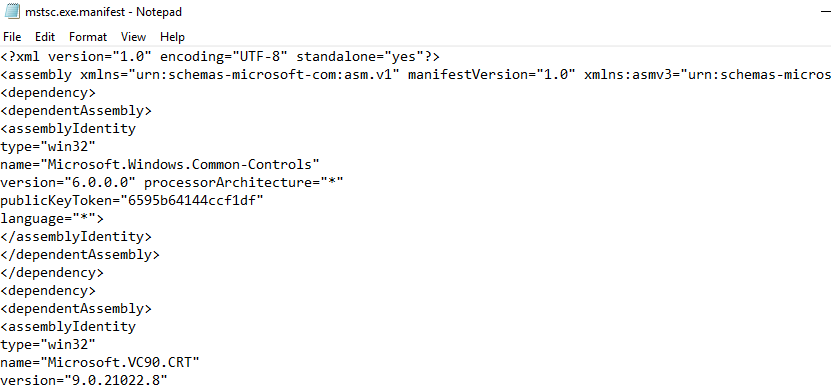
Nota. Puede obtener estos valores para el archivo de manifiesto usted mismo utilizando Resource Hacker. Para hacerlo, abra mstsc.exe con Resource Hacker. Copie los datos de la sección Manifiesto-> 1: 1033 y agregue la sección con el dpiAware bandera y el valor falso.
 Reinicie Windows e intente conectarse a la computadora o servidor de escritorio remoto usando mstsc.exe. Como puede ver, el contenido de la ventana RDP se muestra normalmente ahora.
De la misma manera, puede crear un archivo de manifiesto para cualquier aplicación que no admita el escalado nativo.
Artículos relacionados:
 ¿Cómo invocar el mensaje de resolución de pantalla…
 CORRECCIÓN: Problema de permiso de Azure AD Connect…
 Solución: error de OneDrive 0x8004de40. Hubo un…
 Cómo recibir notificaciones por correo electrónico…
 Cómo iniciar en el entorno de recuperación de…
 Cómo hacer una copia de seguridad de Windows Server…