,
Si tienes configuración Conexión AD para sincronizar usuarios y dispositivos de AD locales con Microsoft 365 y aparece el error de exportación: problema de permisoCódigo de error: 8344Error de fuente: Derechos de acceso insuficientes para realizar la operación, lea esta guía para solucionar el problema.
Síntoma: Al sincronizar Active Directory local con Microsoft 365 con Conexión de Azure AD (alias «Sincronización de Microsoft Entra Connect«), el administrador de servicios de sincronización muestra el error «problema de permiso» en Exportar perfil.
El «problema de permisos» en la sincronización de conexión de Azure AD puede ocurrir por los siguientes motivos:
A. El usuario sincronizado en el error pertenece a «Administradores de dominio» o «Administradores empresariales» y, por lo tanto, no se pueden sincronizar. En este caso, el error es normal y se puede ignorar porque Azure AD Connect no sincroniza los usuarios que pertenecen a estos grupos.
B. La cuenta de usuario del dominio reportada en el error de sincronización tiene permisos incorrectos.
DO. El Cuenta de conexión de Azure AD tiene permisos insuficientes para volver a escribir el valor en Guía de coherencia mS-DS atributo y por esa razón falla con Código de error de fuente de datos conectada: 8344.
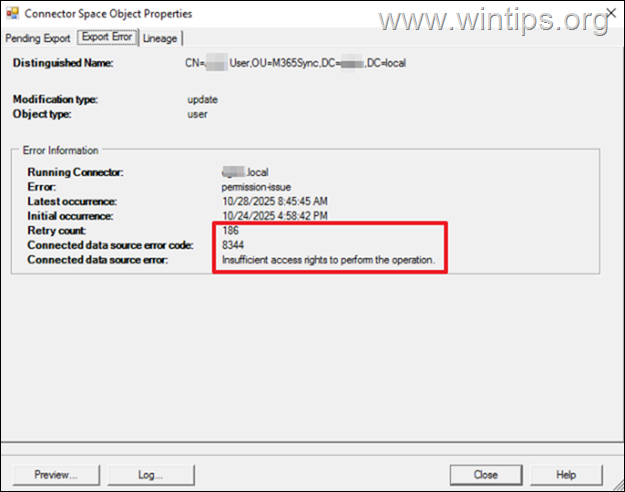
Cómo SOLUCIONAR: Error de permiso 8344 en la sincronización de Azure AD Connect.*
* Importante: Si se produce el error de permisos de conexión de Azure AD para un usuario que pertenece a la Administradores de dominio grupo o el Administradores empresariales grupo, Ignoralo, porque esto es normal.
Método 1. Habilite la herencia de permisos en la cuenta afectada.
En la cuenta donde ocurrió el problema de permisos durante la sincronización, habilite la herencia de permisos. Para hacer eso:
1. Abierto Usuarios y computadoras de Active Directory.
2. en el Vista menú, permitir el «Funciones avanzadas» opción.
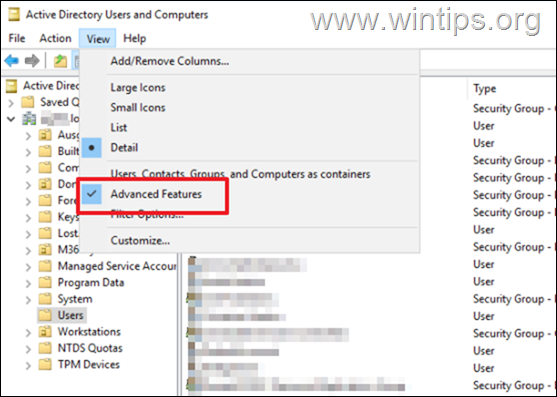
3. Entonces, haga clic derecho el usuario del dominio que tiene problemas de permisos durante Conexión de Azure AD sincronización y abra su Propiedades.
4. Navegar a Seguridad pestaña y haga clic Avanzado.
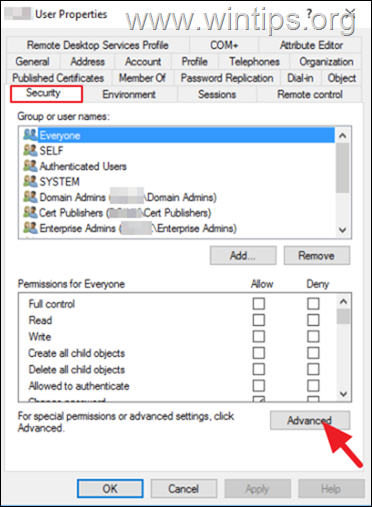
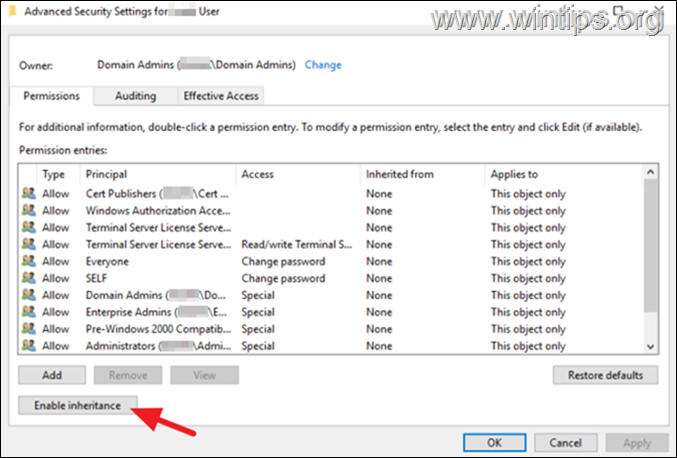
5. En Permisos pestaña, haga clic Habilitar herencia.
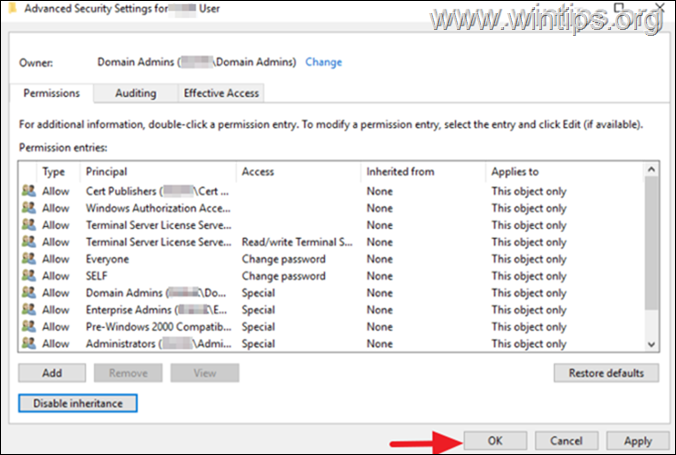
6. Hacer clic Aplicar > DE ACUERDO y luego DE ACUERDO nuevamente para cerrar la ventana ‘Propiedades de usuario’.
7. Ahora abre el Administrador de servicios de sincronización y ejecute una sincronización manual* para ver si el problema está solucionado.
* Nota: Para realizar una sincronización manual:
a. Ir a Conectores pestaña haga clic derecho en su dominio local y seleccione Correr.
b. En Seleccionar ventana ‘Ejecutar conector’ Exportar > DE ACUERDO.
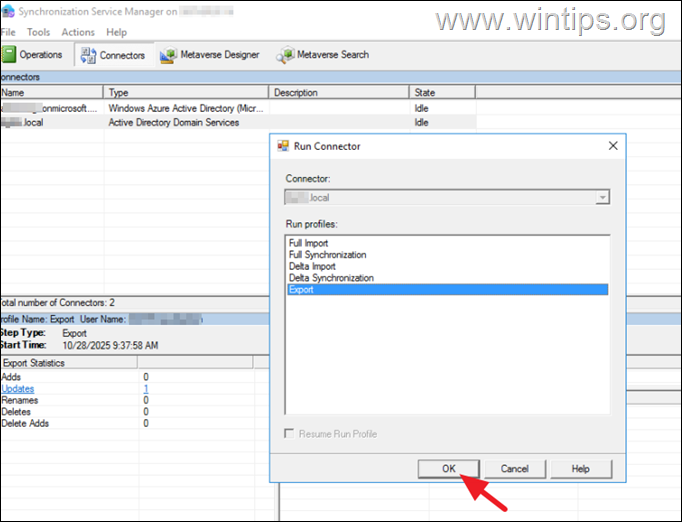
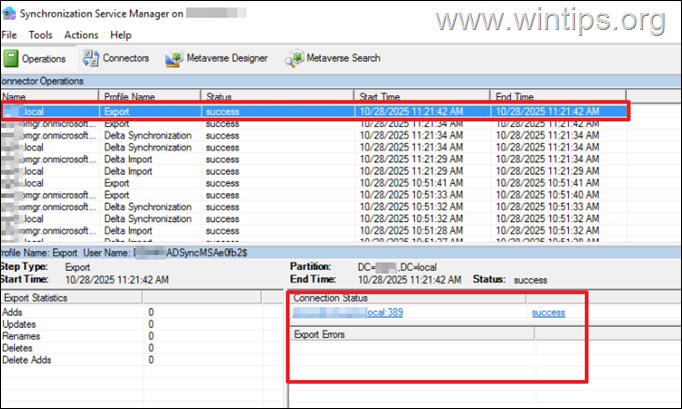
do. Finalmente seleccione el Operaciones y verifique que el estado Exportar sea éxito con No hay errores de exportación.
Método 2. Restaurar los permisos predeterminados en la cuenta afectada.
1. Siga nuevamente los pasos 1-4 del método anterior para abrir el Permisos propiedades de la cuenta de usuario afectada con el problema de permisos.
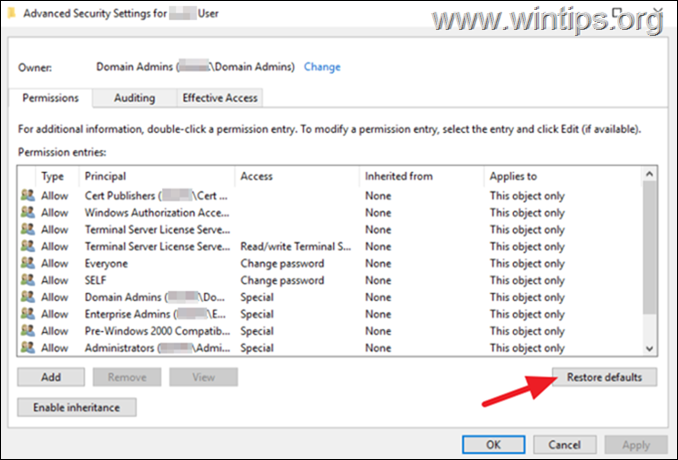
2. Hacer clic Restaurar valores predeterminados y luego Aplicar > DE ACUERDO y DE ACUERDO nuevamente para cerrar la ventana ‘Propiedades de usuario’.
3. Abre el Administrador del servicio de sincronización y ejecute una sincronización manual para ver si el problema está solucionado.
Método 3. Verifique los permisos de la cuenta de AzureAD Connect y agréguela al grupo de administradores.
Cuando configura la herramienta de sincronización Microsoft Entra Connect para sincronizar su Active Directory local con su ID de Microsoft Entra, puede usar una cuenta AD existente o crear una nueva cuenta de dominio para la sincronización periódica. Esta cuenta AD se denomina «Cuenta de conector AD DS» o «Cuenta de conexión de Azure AD» o «Cuenta de conexión AAD«).
Si ha elegido utilizar una cuenta AD existente durante la configuración de sincronización de Microsoft Entra Connect, primero que nada asegúrese de que esta cuenta tenga la permisos requeridos. Para hacer esto:
1. Abierto Usuarios y computadoras de Active Directory.
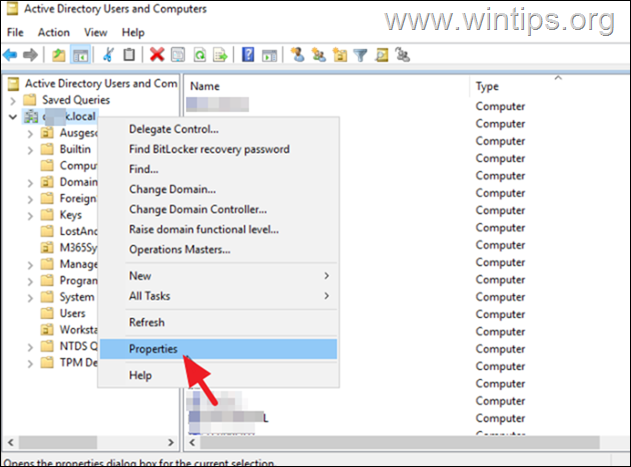
2. Haga clic derecho en su dominio y seleccione Propiedades.
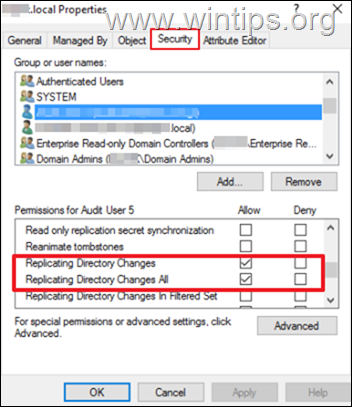
3. Navegar a Seguridad En la pestaña, seleccione el usuario configurado como «cuenta de Azure AD Connect» y asígnele los siguientes permisos.*
- Replicar cambios de directorio
- Replicar todos los cambios del directorio
* Nota: Si los permisos anteriores ya se le han concedido al usuario, proceda a continuación.
4. Abierto Usuarios y computadoras de Active Directory, seleccionar Incorporado y luego abre el Administradores grupo.
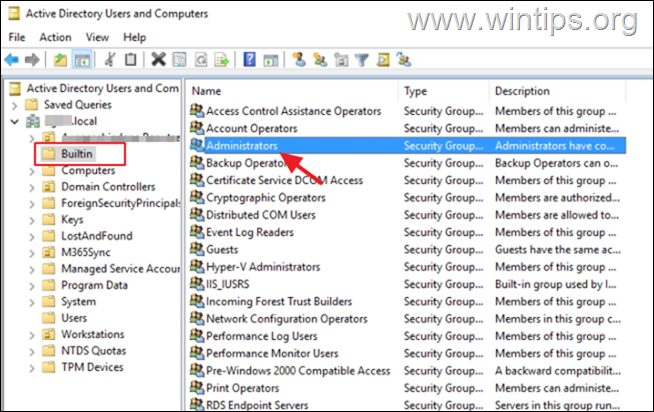
5. Seleccione el Miembros pestaña, haga clic Agregary luego agregue el usuario que ha definido como la cuenta de conexión de Azure AD al grupo de administradores.
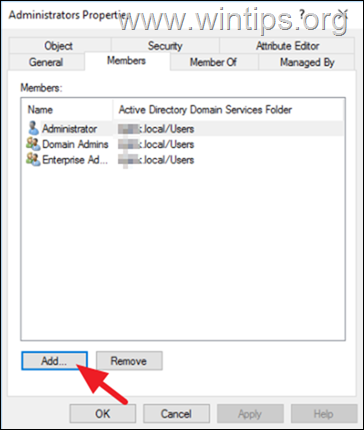
6. Cuando haya terminado, cierre todas las ventanas abiertas e intente sincronizar nuevamente.
Ayuda adicional: Si el problema de permisos persiste, lea el siguiente artículo para otorgar los permisos necesarios en la cuenta de Azure AD Connect:
¡Eso es todo! ¿Qué método funcionó para ti?
Déjame saber si esta guía te ha ayudado dejando tu comentario sobre tu experiencia. Por favor, dale me gusta y comparte esta guía para ayudar a otros.
Si este artículo fue útil para usted, considere apoyarnos haciendo una donación. Incluso 1 dólar puede marcar una gran diferencia para nosotros en nuestro esfuerzo por continuar ayudando a otros mientras mantenemos este sitio gratuito:


Konstantinos es el fundador y administrador de Wintips.org. Desde 1995 trabaja y brinda soporte informático como experto en informática y redes a particulares y grandes empresas. Está especializado en la resolución de problemas relacionados con Windows u otros productos de Microsoft (Windows Server, Office, Microsoft 365, etc.).