Me enfrenté a un problema extraño al intentar copiar (cargar) cualquier archivo (ISO, vmdk, OVA / OVF, etc.) al almacén de datos VMFS en VMware vSphere (6.7). Cuando hago clic en el botón «Cargar archivos» en la interfaz de vSphere Client, aparece el error «La operación falló”Aparece.
Para obtener información detallada sobre el error, haga clic en Detalles.
Aparece el siguiente mensaje en la ventana de error:
Normalmente, este problema se debe a certificados en los que el navegador no confía. Si está utilizando certificados autofirmados o personalizados, abra la URL a continuación en una nueva pestaña del navegador y acepte el certificado, luego vuelva a intentar la operación.
https: // mi-vcenter
Si esto no resuelve el problema, se muestran otras posibles soluciones en este artículo de KB: http://kb.vmware.com/kb/2147256
Como puede ver en el error, el problema estaba relacionado con el certificado SSL que no es de confianza utilizado en el servidor vCenter (el certificado está autofirmado o es emitido por una autoridad de certificación que no es de confianza). Para resolver este problema, debe seguir las instrucciones del artículo «Advertencia de seguridad del certificado SSL en vSphere».
En vSphere 6.5 y 6.7, no es suficiente agregar un certificado vCenter a los certificados confiables en su navegador. Si no se agrega un certificado autofirmado a Trusted Root Certification Authorities Store en su computadora, vSphere Web Client no permitirá cargar archivos al almacén de datos VMFS.
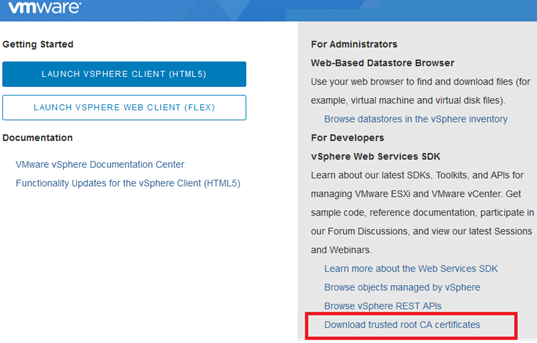
Para agregar un certificado de vCenter a la lista de certificados de confianza, vaya a la página de inicio de vSphere y haga clic en «Descargar certificados de CA raíz de confianza « en la esquina inferior derecha.
En Descargas, vaya a .. certs win carpeta (hay carpetas separadas para certificados de Windows, Linux y Mac). Haga doble clic en el * .crt archivo y haga clic en el Instalar certificado botón.
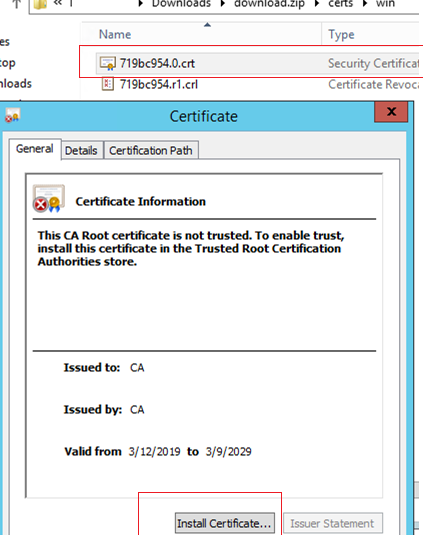
Utilice el Asistente de importación de certificados para colocar su certificado de vCenter en el almacén de certificados raíz de confianza de su computadora (Máquina local -> Autoridades de certificación raíz de confianza).

Abra la interfaz web de vCenter y asegúrese de que no aparezca la advertencia de certificado que no es de confianza. Ahora puede cargar archivos en su almacén de datos VMFS.

about: config -> security.enterprise_roots.enabled = True (de lo contrario, verá un error «Error de conexión segura»).
FireFox, a diferencia de otros navegadores (Chrome, Opera, IE), utiliza por defecto su propia lista de certificados de confianza.


