,
A partir de 29 de junio de 2026varias organizaciones informaron que Outlook clásico falló o se cerró inesperadamente cuando los usuarios abrieron el menú contextual del cuerpo del mensaje haciendo clic derecho, durante la revisión ortográfica o al enviar un correo electrónico. El problema se informó principalmente en Aplicaciones Microsoft 365 versión 2605 (compilación 20026.20182).
Síntomas
Los usuarios informaron uno o más de los siguientes síntomas:
- Outlook se bloquea inmediatamente después de hacer clic derecho en el cuerpo de un correo electrónico nuevo o existente.
- Outlook falla cuando se hace clic derecho en una palabra mal escrita durante la revisión ortográfica.
- Outlook falla al enviar un correo electrónico.
- El problema ocurre incluso cuando el cuerpo del correo electrónico está vacío.
- Los borradores de mensajes no se guardan porque Outlook se cierra inesperadamente.
Información adicional:
Se informaron los siguientes pasos de solución de problemas no para resolver este problema específico:
- Iniciando Outlook en Modo seguro.
- Creando un nuevo perfil de Outlook.
- Deshabilitar la revisión ortográfica de Outlook.
- Ejecutando una reparación rápida de Microsoft Office.
Cómo solucionar fallos de Microsoft Outlook al hacer clic derecho, durante el corrector ortográfico o al enviar un correo electrónico (Microsoft 365 Apps for Business).
Para resolver el problema reportado, actualizar las aplicaciones de Microsoft 365 a la versión 2606que incluye correcciones para varios errores y problemas de estabilidad. Puede actualizar las aplicaciones de Microsoft 365 mediante uno de los siguientes métodos.
Método 1: actualice las aplicaciones de Microsoft 365 a la versión 2606 desde las opciones de la cuenta de Office
1. Abierto Perspectiva o cualquier aplicación de Microsoft 365 (por ejemplo, Word o Excel).
2. Seleccionar Archivo > Cuenta de oficina.
3. Bajo Acerca de Outlookverifique el número de la versión instalada.
4. si estas corriendo Versión 2605haga clic en el Opciones de actualización botón de arriba y haga clic Actualizar ahora. Esto garantiza que su aplicación esté equipada con las últimas funciones y parches de seguridad.
5. Permita que se complete la actualización.*
* Nota: Si, después de unos segundos, recibe el mensaje «La última versión de Microsoft 365 y Office está instalada en su computadora,» pero su instalación de Aplicaciones Microsoft 365 no se ha actualizado a la versión 2606 o más tarde, continúe con el Método 2.
6. Reiniciar Outlook y verifique si el problema está solucionado.
Método 2. Actualice las aplicaciones de Microsoft 365 a la versión 2606 o posterior realizando una reparación en línea
El método más confiable para resolver el problema reportado es realizar una Reparación en línea de Aplicaciones Microsoft 365. Este método realiza una reparación más exhaustiva al reinstalar las aplicaciones de Office y reemplazar los archivos de programa dañados o faltantes mientras actualiza la instalación a la última versión disponible.
1. Cierre todas las aplicaciones de Microsoft Office.
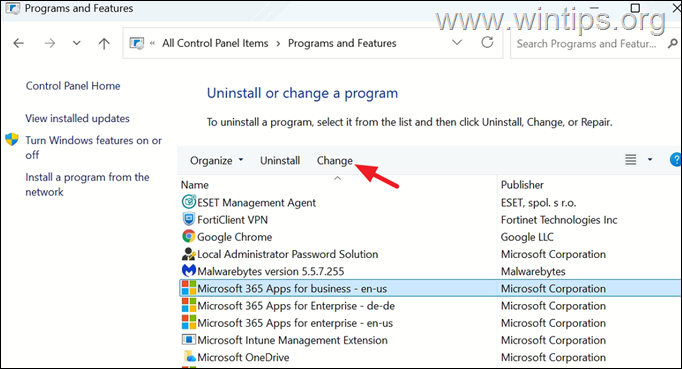
2. Navegar a Windows Panel de control y abierto Programas y características.
3. Destacar Aplicaciones de Microsoft 365 para empresas y seleccione Cambiar.
4. Seleccionar Reparación en línea y haga clic Reparar. Este proceso descargará copias nuevas de los archivos necesarios, lo que potencialmente resolverá problemas más profundos que una simple actualización podría no solucionar.
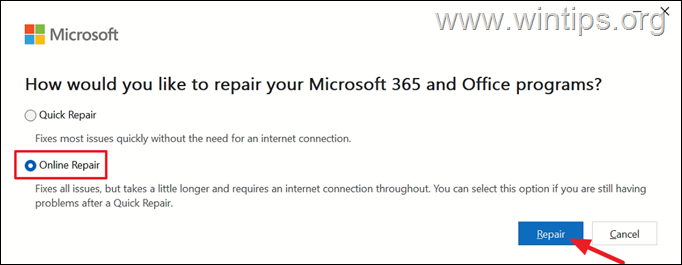
5. Espere a que se complete la reparación en línea y luego haga clic en DE ACUERDO.
6. Abierto Perspectiva (o cualquier otra aplicación de Office) y verifique que las aplicaciones de Microsoft 365 se hayan actualizado a Versión 2606 o más tarde. Luego, verifique si el problema está resuelto.
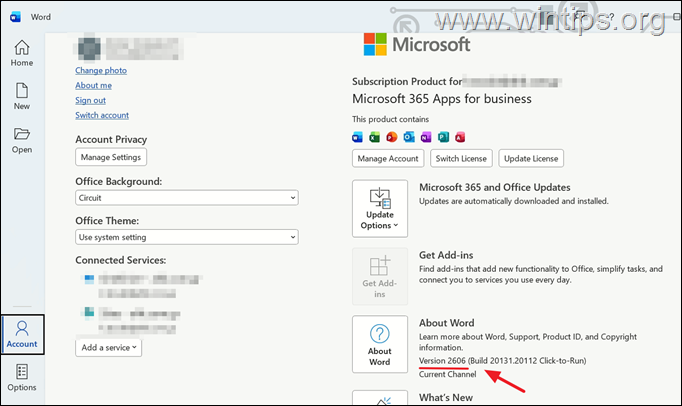
Método 3: actualice las aplicaciones de Microsoft 365 a la versión 2606 mediante el comando OfficeC2RClient.
* Nota: A partir de 2 de julio de 2026el última versión lanzada de Aplicaciones Microsoft 365 es Versión 2606 (compilación 16.0.20131.20112).
Para actualizar las aplicaciones de Microsoft 365 a esta versión:
1. Abierto Símbolo del sistema como administrador.
2. Ejecute el siguiente comando:
- «%ProgramFiles%\Common Files\Microsoft Shared\ClickToRun\OfficeC2RClient.exe» /actualización de usuario updatetoversion=16.0.20131.20112
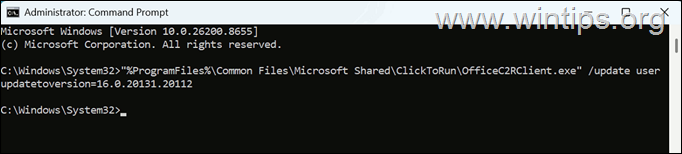
3. Espere a que se complete el proceso de actualización.
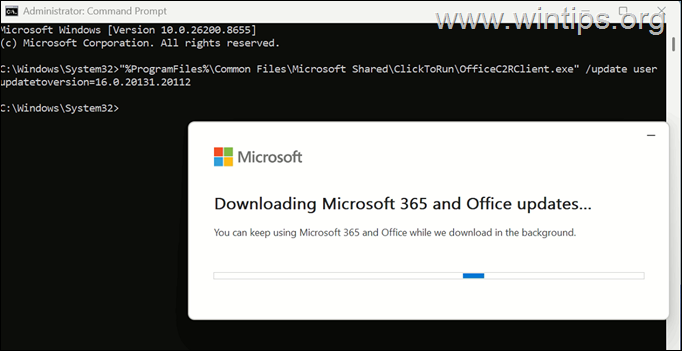
4. Reiniciar Outlook (o cualquier otra aplicación de Microsoft 365).
5. Una vez completada la actualización, abra cualquier aplicación de Microsoft 365 y verifique que Versión 2606 (compilación 16.0.20131.20112) o se instala una versión posterior. Luego, confirme que el problema se haya resuelto.
Solución de problemas adicionales
Si el problema persiste después de completar los métodos anteriores, realice el siguiente paso adicional:
- Busque actualizaciones de Windows: Asegúrese de que Windows esté completamente actualizado. Ir a Ajustes > Actualización de Windows (o Ajustes > Actualización y seguridad > Actualización de Windows en Windows 10) y luego haga clic en Buscar actualizaciones. Instale las actualizaciones disponibles, reinicie su computadora si se le solicita y luego verifique si el problema se ha resuelto.
Resumen
Para resolver el problema de bloqueo de Outlook que ocurre al hacer clic derecho en un correo electrónico, durante la revisión ortográfica o al enviar un correo electrónico, actualice Aplicaciones Microsoft 365 a Versión 2606 o más tarde. Si Aplicaciones Microsoft 365 informa que la última versión ya está instalada pero permanece activa Versión 2605realizar un Reparación en línea y luego verifique que la instalación se haya actualizado correctamente. Además, considere desactivar la aceleración de gráficos por hardware y asegurarse de que su sistema operativo Windows esté actualizado para un rendimiento óptimo.
¡Eso es todo! ¿Qué método funcionó para ti?
Déjame saber si esta guía te ha ayudado dejando tu comentario sobre tu experiencia. Por favor, dale me gusta y comparte esta guía para ayudar a otros.
Preguntas frecuentes
¿Cuáles son los síntomas del problema de bloqueo de Outlook informado el 29 de junio de 2026?
Los usuarios informaron que Outlook falla inmediatamente después de hacer clic con el botón derecho en el cuerpo de un correo electrónico, al hacer clic con el botón derecho en una palabra mal escrita durante la revisión ortográfica o al enviar un correo electrónico. Es posible que los borradores de mensajes no se guarden debido a cierres inesperados.
¿Qué pasos de solución de problemas resultaron ineficaces para resolver el problema de bloqueo de Outlook?
Se informó que iniciar Outlook en modo seguro, crear un nuevo perfil de Outlook, deshabilitar la revisión ortográfica y ejecutar una reparación rápida de Microsoft Office no resolvió el problema.
¿Cómo puedo solucionar los fallos de Outlook causados al hacer clic derecho o al enviar correos electrónicos?
Para solucionar el problema, actualice las aplicaciones de Microsoft 365 a la versión 2606 o posterior. Si la actualización no se aplica mediante métodos estándar, realice una reparación en línea navegando al Panel de control de Windows > Programas y características, seleccionando Aplicaciones Microsoft 365 para empresas y eligiendo «Cambiar», seguido de «Reparación en línea».
¿Qué debo hacer si las Aplicaciones de Microsoft 365 afirman estar actualizadas pero el problema persiste?
Si las aplicaciones de Microsoft 365 afirman estar actualizadas pero permanecen en la versión 2605, realice una reparación en línea como solución más completa. Además, asegúrese de que su sistema operativo Windows esté actualizado buscando actualizaciones en Configuración > Actualización y seguridad > Actualización de Windows.
Si este artículo fue útil para usted, considere apoyarnos haciendo una donación. Incluso 1 dólar puede marcar una gran diferencia para nosotros en nuestro esfuerzo por continuar ayudando a otros mientras mantenemos este sitio gratuito:


Konstantinos es el fundador y administrador de Wintips.org. Desde 1995 trabaja y brinda soporte informático como experto en informática y redes a particulares y grandes empresas. Está especializado en la resolución de problemas relacionados con Windows u otros productos de Microsoft (Windows Server, Office, Microsoft 365, etc.).


