,
En esta guía, aprenderá cómo evitar que Windows Update degrade automáticamente los controladores de GPU o instale controladores en Windows 11.
Uno de los problemas más frustrantes de Windows 11 es cuando Windows Update instala automáticamente un controlador de gráficos anterior después de haber instalado manualmente una versión más nueva. Este problema afecta a los controladores de gráficos de AMD, NVIDIA e Intel y Microsoft lo reconoció oficialmente el 12 de mayo de 2026 (lea la publicación completa aquí).
¿Por qué Windows 11 sigue instalando controladores de GPU antiguos?
Actualmente, Windows Update utiliza un amplio sistema de identificación de hardware de 4 partes para controladores de pantalla. Esto puede hacer que Windows reemplace automáticamente un controlador de gráficos más nuevo con una versión anterior que considere mejor, incluso si el usuario ha instalado manualmente el controlador más nuevo. Como resultado, muchos usuarios experimentan degradaciones no deseadas del controlador de pantalla. Microsoft ha iniciado un programa piloto (abril-septiembre de 2026) para solucionar este problema, pero hasta que la solución se publique a nivel mundial en 2027, puede resolver el problema manualmente siguiendo los métodos siguientes.
Cómo evitar que Windows Update instale controladores automáticamente en Windows 11/10.
- Evite que Windows 11 instale un controlador de dispositivo específico utilizando la herramienta «Mostrar u ocultar actualizaciones» de Microsoft.
- Evite que Windows 11 instale un controlador de dispositivo específico mediante la política de grupo o el registro.
- Evite que Windows 11 instale controladores a través de Propiedades del sistema.
- Bloquee todas las actualizaciones de controladores en Windows 11 mediante la política de grupo.
- Bloquee todas las actualizaciones de controladores en Windows 11 mediante el Registro.
* Información: Los métodos 1 y 2 solo bloquean la instalación automática de controladores para un dispositivo específico (por ejemplo, una GPU), mientras que los métodos 3, 4 y 5 se pueden usar para evitar que Windows Update instale automáticamente controladores para todos los dispositivos.
Método 1: utilizar la herramienta Mostrar/Ocultar de Windows Update
Microsoft proporciona una herramienta llamada «Mostrar u ocultar actualizaciones» que se puede utilizar para evitar que determinadas actualizaciones se instalen automáticamente. Esta herramienta puede resultar particularmente útil para bloquear actualizaciones de controladores no deseadas.
1. Descargue el «Mostrar u ocultar actualizaciones» solucionador de problemas del sitio web oficial de Microsoft.
2. Ejecute la herramienta, seleccione Ocultar actualizaciones y luego oculte la actualización del controlador específico que desea bloquear.
Este método ofrece una interfaz fácil de usar para bloquear actualizaciones de forma selectiva sin tener que profundizar en la configuración del sistema ni en los cambios del registro.
Método 2. Evite que Windows Update instale controladores de gráficos antiguos utilizando el ID de hardware de la GPU.
Si desea bloquear la instalación automática de controladores para un dispositivo específico, como su tarjeta gráfica, siga los pasos a continuación:
* Nota: Las instrucciones se pueden utilizar para bloquear actualizaciones de controladores para cualquier dispositivo específico.
Paso 1. Busque la ID de hardware del dispositivo.
1. En la búsqueda escribe «administrador de dispositivos» y presione Ingresar.
2. En el Administrador de dispositivos expandir Adaptadores de pantalla.
3. Haga clic derecho en su adaptador de gráficos y elija Propiedades.
4. Seleccione el Detalles y luego elija Identificadores de hardware desde Propiedad menú desplegable.
5. Copiar la segunda identificación de hardware (que es más genérica) en el bloc de notas y continúe con el siguiente paso.
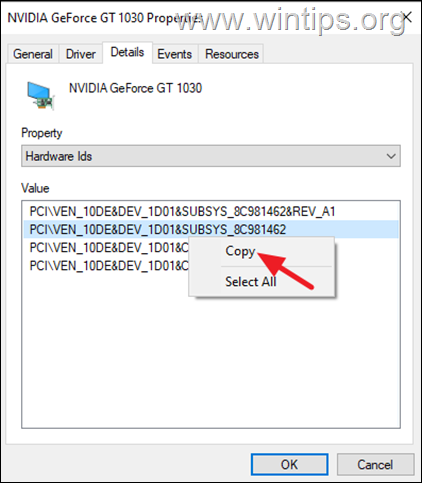
Paso 2. Bloquee la instalación de controladores de dispositivos específicos mediante la Política de grupo o el Registro.
Ahora, dependiendo de tu edición de Windows (Home o Pro), sigue las instrucciones correspondientes a continuación:
R. Windows 11/10 Pro: Evite que Windows Update instale controladores para un dispositivo específico utilizando la ID de hardware del dispositivo a través de la Política de grupo.
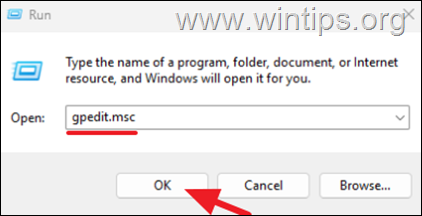
1. Presione el ventanas + R teclas, escriba «gpedit.msc» en el ‘Correr‘ cuadro y presione Ingresar para abrir el Editor de políticas de grupo local.
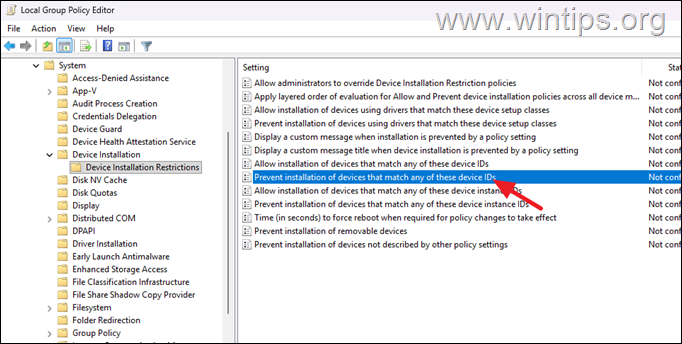
2. En el Editor de políticas de grupo, navegue hasta:
3. En el panel derecho, abra el Impedir la instalación de dispositivos que coincidan con cualquiera de estos ID de dispositivo política para editarlo.
4. Establezca la política en Activado y luego haga clic Espectáculo.
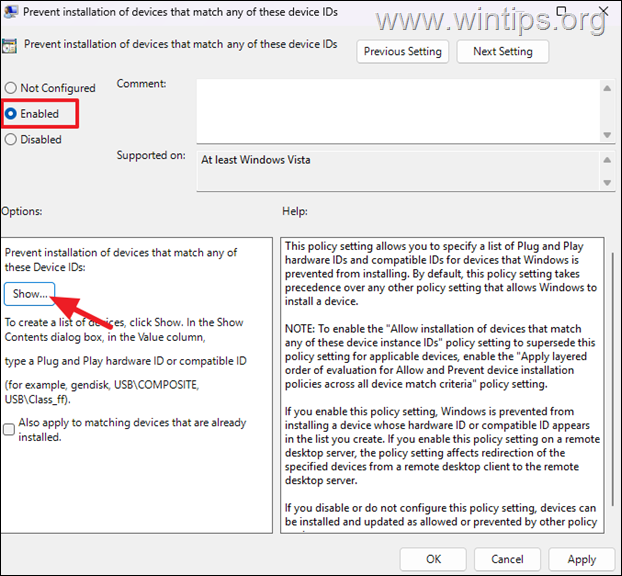
5. Aquí, pegue la identificación del hardware copiada y haga clic DE ACUERDO.
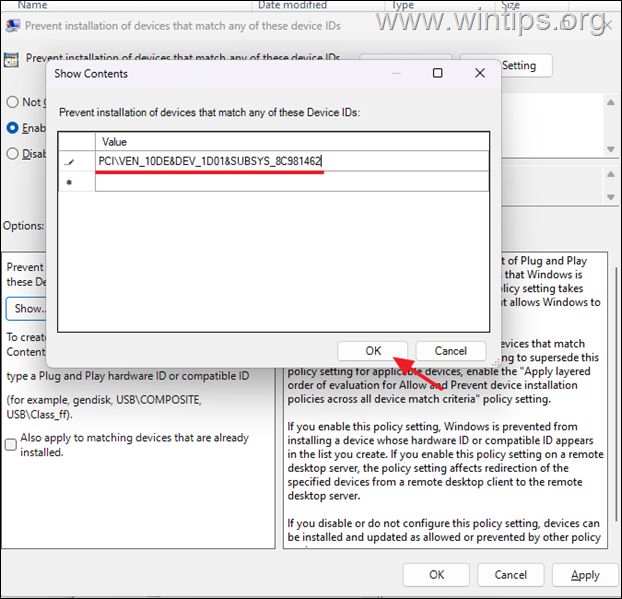
6. Hacer clic DE ACUERDO nuevamente para guardar el cambio, luego cierre el Editor de políticas de grupo y reinicie la computadora para aplicar el cambio.
B. Windows 11/10 Home o Pro: Evite que Windows Update instale controladores para un dispositivo específico mediante ID de hardware mediante el Editor del Registro.
* Importante: Dado que realizar cambios en la configuración del Registro es riesgoso porque incluso un pequeño error puede provocar daños en el sistema, es importante hacer una copia de seguridad del Registro antes de modificarlo y crear un punto de restauración del sistema.
1. Abierto Símbolo del sistema como administrador y emita estos comandos:
reg add "HKLM\SOFTWARE\Policies\Microsoft\Windows\DeviceInstall\Restrictions" /f /v DenyDeviceIDs /t REG_DWORD /d 1reg add "HKLM\SOFTWARE\Policies\Microsoft\Windows\DeviceInstall\Restrictions" /f /v DenyDeviceIDsRetroactive /t REG_DWORD /d 0
2. Luego ejecute el siguiente comando, reemplazando "hardware-id" con el ID de hardware que copió anteriormente.
reg add "HKLM\SOFTWARE\Policies\Microsoft\Windows\DeviceInstall\Restrictions\DenyDeviceIDs" /f /v 1 /t REG_SZ /d "hardware-id"
* Por ejemplo:
reg add "HKLM\SOFTWARE\Policies\Microsoft\Windows\DeviceInstall\Restrictions\DenyDeviceIDs" /f /v 1 /t REG_SZ /d "PCI\\VEN_10DE&DEV_1D01&SUBSYS_8C981462"
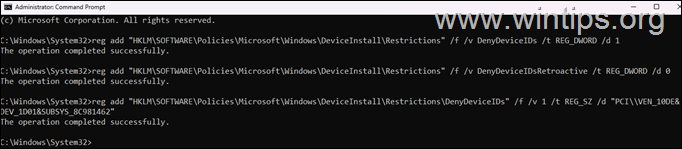
3. Reiniciar la computadora para aplicar los cambios.
* Nota: Para deshacer los cambios anteriores en el registro, ejecute el siguiente comando y luego reinicie la computadora:
Método 3. Evitar que Windows instale automáticamente el controlador para todos los dispositivos a través de las Propiedades del sistema
* Nota: Es posible que este método no siempre funcione de manera confiable. Para obtener una solución más permanente, siga las instrucciones de los Métodos 1, 3 o 4.
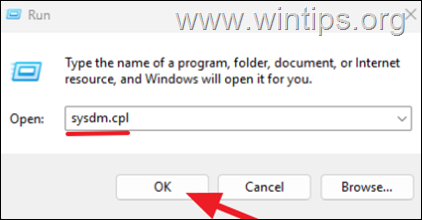
1 . Presione el ventanas + R teclas para abrir el cuadro de comando Ejecutar, escriba «sysdm.cpl» y presione Ingresar.
2. Seleccione el Hardware pestaña y luego abra la Configuración de instalación del dispositivo.
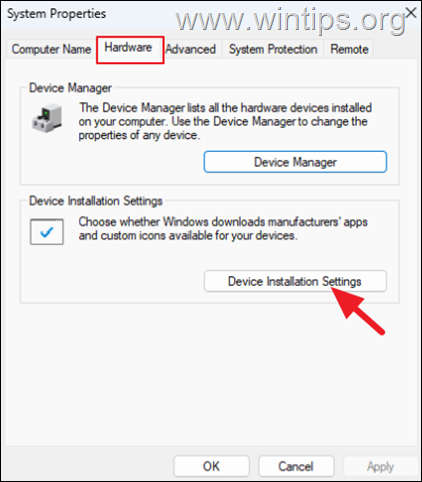
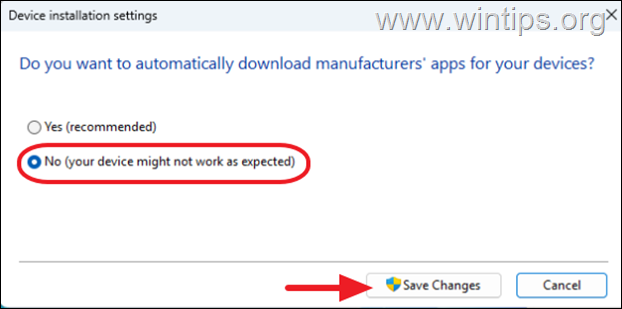
3. Cuando aparezca el mensaje Configuración de instalación del dispositivo «¿Desea descargar automáticamente las aplicaciones del fabricante para sus dispositivos?», seleccione No (es posible que su dispositivo no funcione como se esperaba) y luego haga clic Guardar cambios.
Método 4. Deshabilite todas las actualizaciones de controladores a través de la política de grupo (Windows 11/10 PRO)
Si está utilizando Windows 11/10 Pro, siga los pasos a continuación para evitar que Windows Update instale automáticamente controladores para todos los dispositivos que usan la Política de grupo:
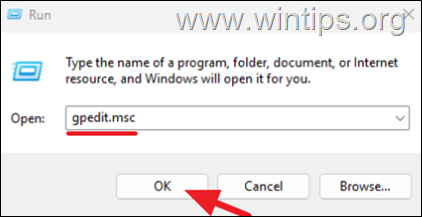
1. Presione el ventanas + R teclas, escriba «gpedit.msc» en el ‘Correr‘ cuadro y presione Ingresar para abrir el Editor de políticas de grupo local.
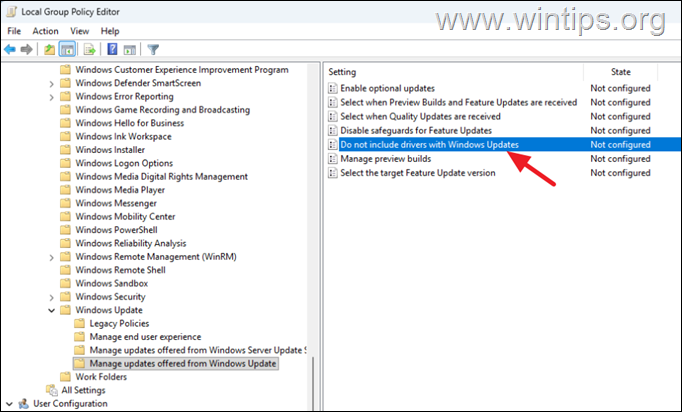
2. En el Editor de políticas de grupo, navegue hasta:
3. En el panel derecho abra el No incluir controladores con la política de actualizaciones de Windows para editarlo.
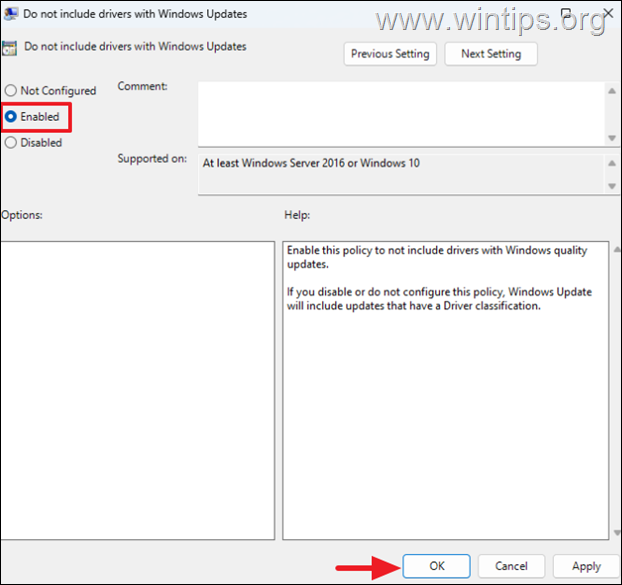
4. Establezca la política en Activado y luego haga clic Aplicar > DE ACUERDO para no incluir controladores con actualizaciones de calidad de Windows.
Método 5. Deshabilite las actualizaciones de controladores a través del Registro (Windows 11/10 Home y Pro)
Los usuarios de Windows 11/10 Home o Pro pueden evitar que Windows Update instale automáticamente nuevos controladores de dispositivos (para todos los dispositivos) mediante el Editor del Registro de Windows.
Para bloquear todas las actualizaciones de controladores a través del registro, puede utilizar una de las siguientes formas:
* Importante: Dado que realizar cambios en la configuración del Registro es riesgoso porque incluso un pequeño error puede provocar daños en el sistema, es importante hacer una copia de seguridad del Registro antes de modificarlo y crear un punto de restauración del sistema.
A. Bloquee todas las actualizaciones de controladores mediante el símbolo del sistema:
1. Abierto Símbolo del sistema como administrador y emita los siguientes comandos en orden (presione Enter después de cada comando):
reg add HKLM\SOFTWARE\Policies\Microsoft\Windows\WindowsUpdate /f /v ExcludeWUDriversInQualityUpdate /t REG_DWORD /d 0x00000001reg add HKLM\SOFTWARE\Microsoft\Windows\CurrentVersion\DriverSearching /f /v SearchOrderConfig /t REG_DWORD /d 0x00000000reg add HKLM\SOFTWARE\Microsoft\WindowsUpdate\UpdatePolicy\PolicyState /f /v ExcludeWUDrivers /t REG_DWORD /d 0x00000001
2. Reanudar su computadora para aplicar los cambios
B. Desactive la instalación automática del controlador de dispositivo para todos los dispositivos que utilizan PowerShell.
1. Abierto PowerShell como administrador y emita los siguientes comandos en orden (presione Enter después de cada comando):
New-Item -Path "HKLM:\SOFTWARE\Policies\Microsoft\Windows\WindowsUpdate" -Force; New-ItemProperty -Path "HKLM:\SOFTWARE\Policies\Microsoft\Windows\WindowsUpdate" -Name "ExcludeWUDriversInQualityUpdate" -PropertyType DWord -Value 1 -ForceNew-ItemProperty -Path "HKLM:\SOFTWARE\Microsoft\Windows\CurrentVersion\DriverSearching" -Name "SearchOrderConfig" -PropertyType DWord -Value 0 -ForceNew-ItemProperty -Path "HKLM:\SOFTWARE\Microsoft\WindowsUpdate\UpdatePolicy\PolicyState" -Name "ExcludeWUDrivers" -PropertyType DWord -Value 1 -Force
2. Reanudar su computadora para aplicar los cambios
C. Evite todas las actualizaciones de controladores manualmente a través del Editor del Registro.
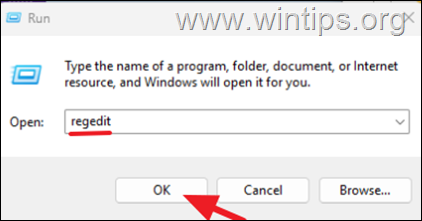
1. Presione el ventanas + R teclas, escriba «regedit» en el ‘Correr‘ cuadro y presione Ingresar para abrir el Editor del Registro de Windows.
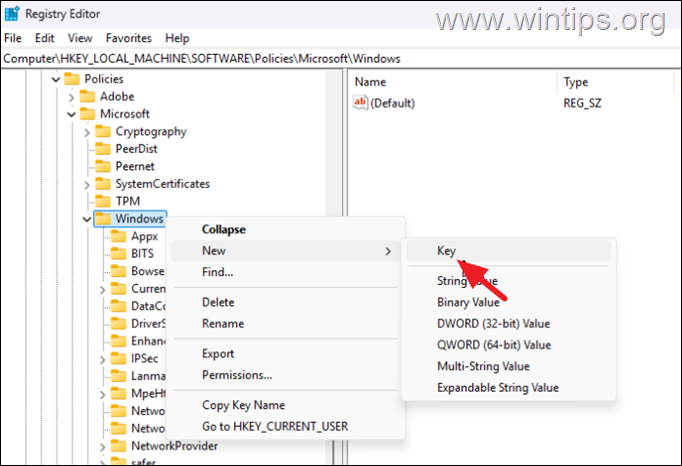
2. En el Editor del Registro, navegue hasta la siguiente clave:
HKEY_LOCAL_MACHINE\SOFTWARE\Policies\Microsoft\Windows
3. Haga clic derecho en ventanas tecla y seleccione Nuevo > Llave
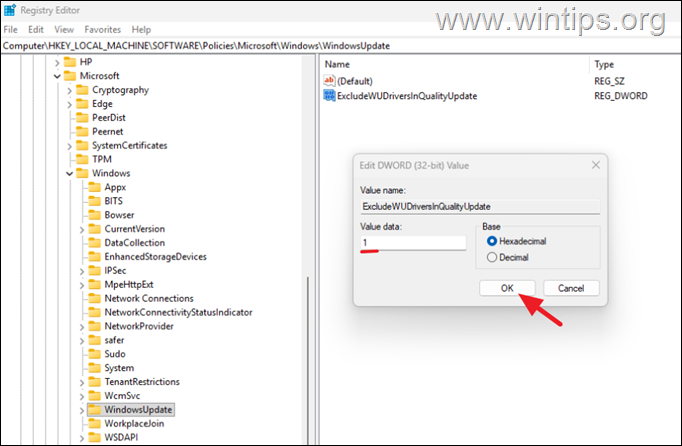
4. Cambie el nombre de la nueva clave a «Actualización de Windows» y presione Ingresar.
5. Ahora, haga clic derecho en Actualización de Windows tecla y seleccione Nuevo > Valor DWORD (32 bits).
6. Cambie el nombre del nuevo valor a «Excluir WUDriversInQualityUpdate» y presione Ingresar.
7 Haga doble clic en el valor recién creado, establezca sus datos de valor en «1» y haga clic DE ACUERDO.
8. Ahora navegue hasta esta clave:
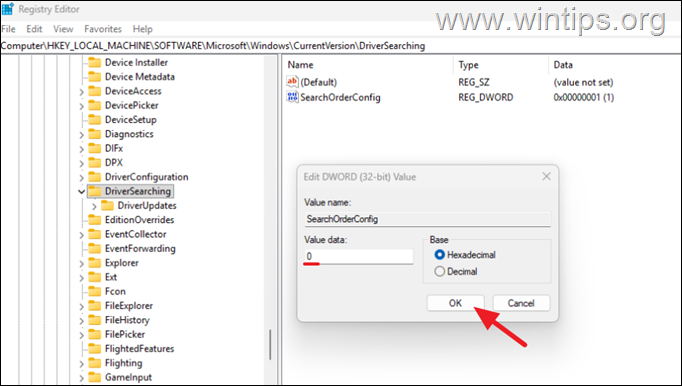
HKEY_LOCAL_MACHINE\SOFTWARE\Microsoft\Windows\CurrentVersion\DriverSearching
9. Haga clic derecho en ConductorBuscando clave y crear una nueva Valor DWORD (32 bits) con nombre «Configuración de pedido de búsqueda» y establezca sus datos de valor en «0«
10. Finalmente, navegue hasta esta clave:
HKEY_LOCAL_MACHINE\SOFTWARE\Microsoft\WindowsUpdate\UpdatePolicy\PolicyState
11. Haga clic derecho en Estado de política clave y crear una nueva Valor DWORD (32 bits) con nombre «Excluir WUDrivers» y establezca sus datos de valor en «1«
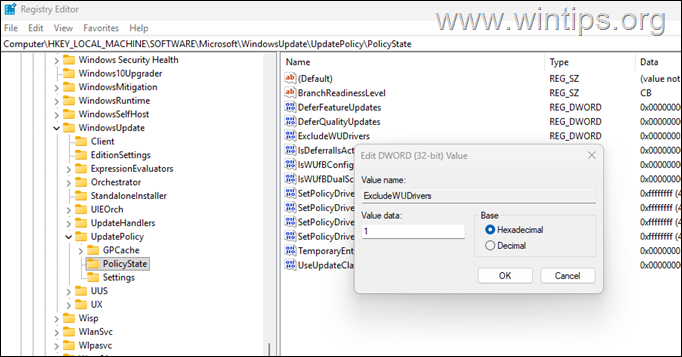
12. Cierre el Editor del Registro y Reanudar la computadora para aplicar los cambios.
* Nota: Para deshacer los cambios anteriores en el registro, ejecute los siguientes 3 comandos como administrador y reinicie la computadora:
reg delete HKLM\SOFTWARE\Policies\Microsoft\Windows\WindowsUpdate /f /v ExcludeWUDriversInQualityUpdatereg add HKLM\SOFTWARE\Microsoft\Windows\CurrentVersion\DriverSearching /f /v SearchOrderConfig /t REG_DWORD /d 0x00000001reg delete HKLM\SOFTWARE\Microsoft\WindowsUpdate\UpdatePolicy\PolicyState /f /v ExcludeWUDrivers
Resumen
En resumen, los usuarios de Windows 11 pueden evitar las degradaciones automáticas del controlador de GPU mediante varios métodos. Estos incluyen el bloqueo de controladores de dispositivos específicos mediante la Política de grupo o el Editor del Registro, la prevención de todas las actualizaciones de controladores a través de Propiedades del sistema y el uso de la herramienta Mostrar/Ocultar de Windows Update. Cada método ofrece un nivel diferente de control, lo que permite a los usuarios elegir el mejor enfoque para sus necesidades.
Preguntas frecuentes
¿Por qué Windows 11 sigue instalando controladores de GPU antiguos?
Windows 11 utiliza un amplio sistema de identificación de hardware de cuatro partes para los controladores de pantalla, lo que puede hacer que Windows reemplace automáticamente los controladores de gráficos más nuevos con versiones más antiguas. Esto sucede porque el sistema considera que la versión anterior es mejor, lo que provoca degradaciones no deseadas.
¿Cómo puedo evitar que Windows Update instale automáticamente controladores de gráficos antiguos?
Puede evitar que Windows Update instale controladores de gráficos antiguos utilizando uno de varios métodos: bloquear actualizaciones para dispositivos a través de Propiedades del sistema, usar la Política de grupo o editar el Registro para bloquear actualizaciones para un dispositivo específico o para todos los dispositivos.
¿Es posible bloquear actualizaciones sólo para dispositivos específicos como mi GPU?
Sí, puedes bloquear actualizaciones para un dispositivo específico como tu GPU usando su ID de hardware. Esto se puede hacer a través del Editor de políticas de grupo en las ediciones Windows Pro o editando el Registro en las ediciones Windows Home o Pro.
¿Qué precauciones debo tomar antes de editar el Registro para bloquear las actualizaciones de controladores?
Antes de editar el Registro, es fundamental hacer una copia de seguridad del mismo y crear un punto de restauración del sistema, ya que los cambios en el Registro pueden causar daños al sistema si se realizan incorrectamente.
Si este artículo fue útil para usted, considere apoyarnos haciendo una donación. Incluso 1 dólar puede marcar una gran diferencia para nosotros en nuestro esfuerzo por continuar ayudando a otros mientras mantenemos este sitio gratuito:


Konstantinos es el fundador y administrador de Wintips.org. Desde 1995 trabaja y brinda soporte informático como experto en informática y redes a particulares y grandes empresas. Está especializado en la resolución de problemas relacionados con Windows u otros productos de Microsoft (Windows Server, Office, Microsoft 365, etc.).




