,
En esta guía, aprenderá cómo ocultar o eliminar por completo Microsoft Copilot en Windows 11.
Dado que Microsoft ha integrado la IA en Windows 11 a través de Copilot, muchos usuarios buscan formas de proteger su privacidad y los recursos del sistema. Ya sea por cuestiones de privacidad o por un mayor consumo de recursos (como el uso de RAM en segundo plano), eliminar Copilot se ha convertido en una prioridad para muchos usuarios en 2026.
Cómo ocultar, eliminar o deshabilitar* Copilot en Windows 11
Si bien Microsoft facilita la ocultación del ícono de Copilot, ya no es posible deshabilitarlo por completo y la única forma de deshacerse de él es desinstalarlo de su sistema.
* Nota: En versiones anteriores de Windows 11, los usuarios podían desactivar Copilot a través del Registro de Windows o mediante el Editor de políticas de grupo. Sin embargo, actualmente no existe una forma confiable de desactivar Copilot.
1. Cómo eliminar el icono de Copilot de la barra de tareas, la bandeja del sistema y Microsoft Edge
- Para eliminar el icono de Copilot de la barra de tareas, haga clic derecho en el Copiloto icono y seleccione Desanclar de la barra de tareas. Esta acción eliminará inmediatamente el ícono, liberando espacio y reduciendo el desorden visual en su barra de tareas.
- Para eliminar Copilot de los iconos de la bandeja del sistema, vaya a Ajustes > Personalización > Barra de tareas > Otra bandeja del sistema iconos y ajuste el interruptor Copilot en APAGADO. Esto evita que Copilot se ejecute en segundo plano, lo que potencialmente ahorra recursos del sistema.
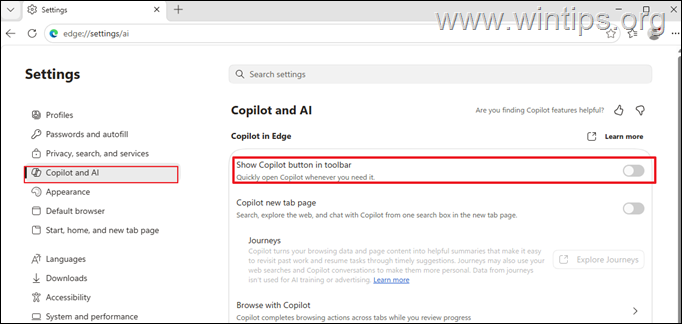
- Para eliminar (ocultar) el botón Copilot de la barra lateral de Edge:
- Desde el menú Edge (tres puntos), seleccione Ajustes y luego Copiloto e IA.
- Apagar el «Mostrar el botón Copilot en la barra de tareas«. Esto deshabilitará el acceso rápido a Copilot desde el navegador Edge, mejorando la privacidad del usuario.
2. Cómo desinstalar Microsoft Copilot de Windows 11
Si desea eliminar completamente Copilot de su sistema, haga lo siguiente:
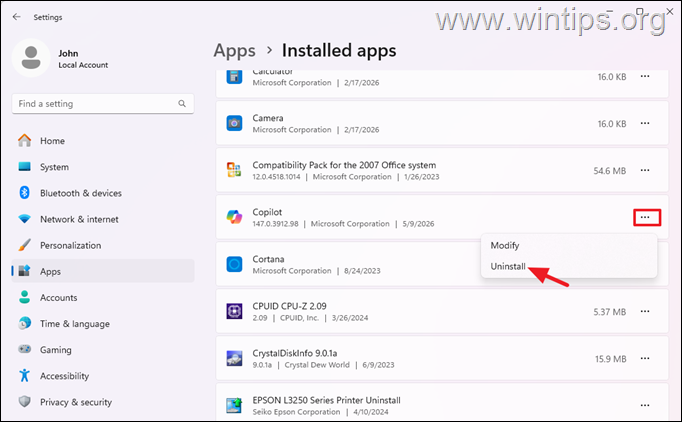
1. Ir a Ajustes > Aplicaciones > Aplicaciones instaladas
2. Haga clic en el 3 puntos menú al lado de Microsoft Copiloto y seleccione Desinstalar. Esto eliminará la aplicación de su sistema, liberando espacio en el disco y deteniendo cualquier proceso en segundo plano relacionado con Copilot.
* Nota: Si cambia de opinión en el futuro y desea reinstalar Copilot en su sistema, puede descargarlo e instalarlo desde Tienda Microsoft.
3. Cómo eliminar Copilot de PowerShell
Otra forma de eliminar Microsoft Copilot en Windows 11 es mediante PowerShell. Para hacer esto:
1. Abierto PowerShell como administrador.
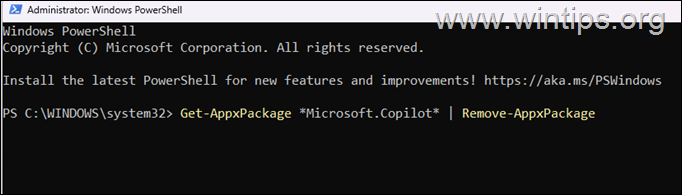
A. Ejecute el siguiente comando para eliminar Copilot del usuario actual solo:
Get-AppxPackage *Microsoft.Copilot* | Remove-AppxPackage
Este comando desinstalará la aplicación Copilot para el usuario actual, asegurando que no consuma recursos ni plantee problemas de privacidad para ese usuario.
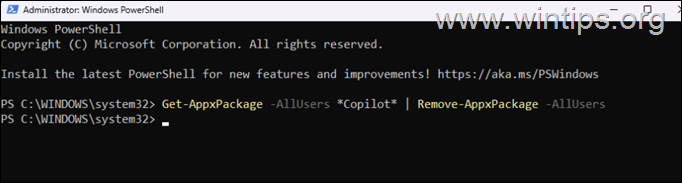
B. Emita el siguiente comando para eliminar Microsoft Copilot de todos los usuarios:
Get-AppxPackage -AllUsers *Copilot* | Remove-AppxPackage -AllUsers
Este comando garantiza que Copilot se desinstale para todas las cuentas de usuario en el dispositivo, eliminándolo efectivamente de todo el sistema.
Además, ejecute este comando para evitar que Windows reinstale Copilot para nuevos usuarios:*
Get-AppxProvisionedPackage -Online | Where-Object {$_.PackageName -like "*Copilot*"} | Remove-AppxProvisionedPackage -Online
* Este comando elimina el paquete aprovisionado, lo que garantiza que Copilot no se instale automáticamente para los nuevos perfiles de usuario creados en el sistema.

4. Cómo deshabilitar el uso de la política de grupo en Windows 11 Pro y Enterprise*
* Atención: ¡Desafortunadamente, este método ya no funciona!
Si está ejecutando las ediciones Windows 11 Pro o Enterprise, puede desactivar Copilot utilizando el Editor de políticas de grupo local:
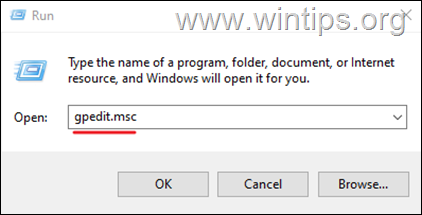
1. Presione el ventanas + R teclas, escriba «gpedit.msc» en el ‘Correr‘ y presione Ingresar para abrir el editor de registro.
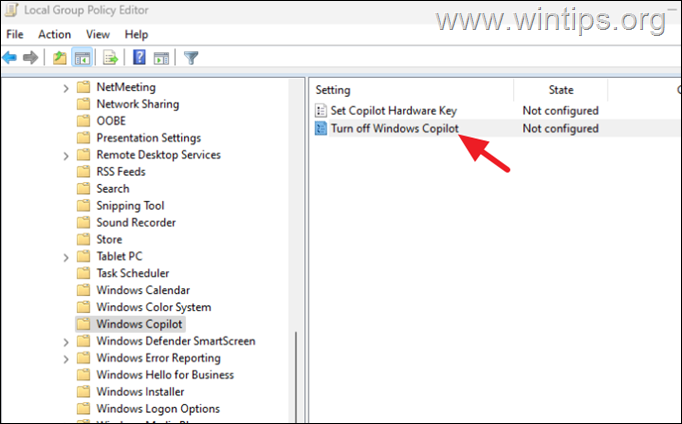
2. En el Editor de políticas de grupo local, navegue hasta la siguiente ubicación:
User Configuration > Administrative Templates > Windows Components > Windows Copilot
3. En el panel derecho, haga doble clic en Apague el copiloto de Windows.
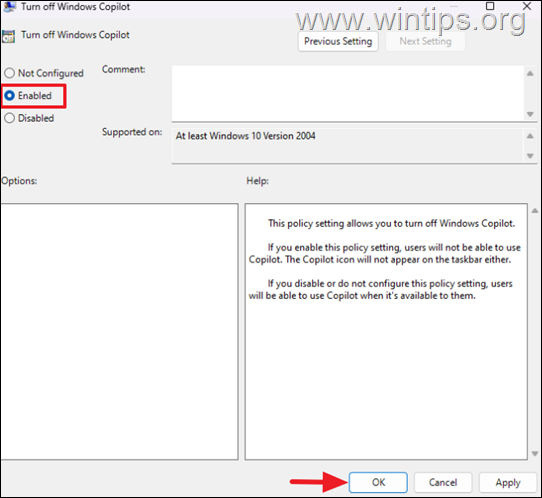
4. Seleccionar Activado y haga clic DE ACUERDO. Esta configuración estaba destinada a deshabilitar Copilot, pero ya no es efectiva debido a las actualizaciones en Windows 11.
5. Ejecute el ‘gpupdate/fuerza’ comando o Reanudar su computadora para que los cambios surtan efecto.
5. Cómo deshabilitar completamente Copilot a través del Registro en Windows 11 Home*
* Atención: ¡Desafortunadamente, este método ya no funciona!
Si está ejecutando Windows 11 Home Edition, puede desactivar Copilot usando el Registro de Windows:
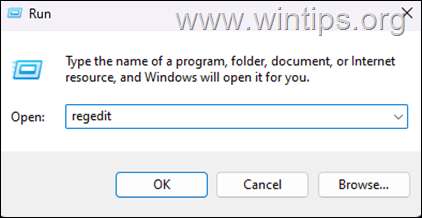
1. Presione el ventanas + R teclas, escriba «regedit» en el ‘Correr‘ y presione Ingresar para abrir el editor de registro.
2. En el Editor del Registro, navegue hasta esta ruta desde la izquierda:
HKEY_CURRENT_USER\Software\Policies\Microsoft\Windows
3. Haga clic derecho el ventanas carpeta y seleccione Nuevo > Llave
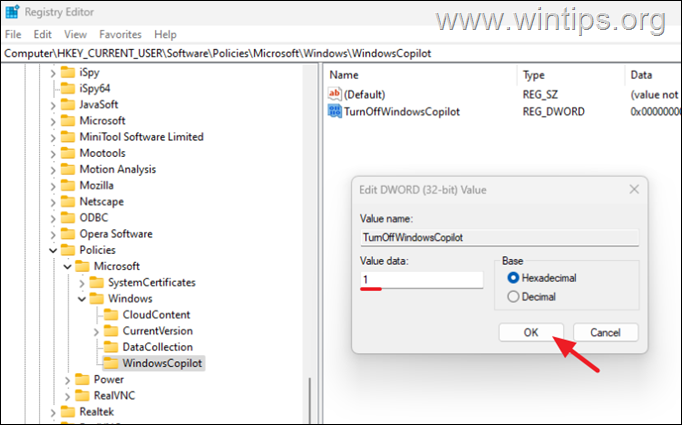
3a. Nombra la nueva clave: Copiloto de Windows.
4a. Ahora, haga clic derecho en el WindowsCopilot tecla y seleccione Nuevo > Valor DWORD (32 bits).
4b. Nombra el nuevo valor: ApagarWindowsCopilot
4c. Ahora abre el ApagarWindowsCopilot DWORD, establezca su valor en 1y haga clic DE ACUERDO. La intención era desactivar Copilot, pero ya no funciona como se esperaba debido a las actualizaciones.
5. Reiniciar su computadora para que los cambios surtan efecto.
Resumen:
Windows 11 incluye Copilot como parte de la creciente estrategia de integración de IA de Microsoft, pero muchos usuarios prefieren desactivarlo o eliminarlo por motivos de privacidad, rendimiento o usabilidad. Si bien es fácil ocultar el ícono de Copilot a través de la configuración de la barra de tareas, ahora es imposible deshabilitarlo por completo y la única forma de deshacerse de él es desinstalarlo de las aplicaciones instaladas o usando comandos en PowerShell. Además, utilizar el Programador de tareas para desactivar tareas relacionadas puede impedir que se ejecute automáticamente.
¡Eso es todo! Déjame saber si esta guía te ha ayudado dejando tu comentario sobre tu experiencia. Por favor, dale me gusta y comparte esta guía para ayudar a otros.
Preguntas frecuentes
¿Cómo puedo eliminar el ícono de Microsoft Copilot de la barra de tareas en Windows 11?
Para eliminar el icono de Copilot de la barra de tareas, haga clic derecho en el icono de Copilot y seleccione «Desanclar de la barra de tareas».
¿Es posible desactivar completamente Microsoft Copilot en Windows 11?
Lamentablemente, ya no es posible desactivar completamente Copilot. La única forma de eliminarlo es desinstalarlo de su sistema.
¿Dónde puedo desinstalar Microsoft Copilot de Windows 11?
Para desinstalar Microsoft Copilot, navegue hasta Configuración > Aplicaciones > Aplicaciones instaladas, haga clic en el menú de tres puntos junto a Microsoft Copilot y seleccione «Desinstalar».
¿Puedo usar PowerShell para eliminar Microsoft Copilot de mi sistema Windows 11?
Sí, puede usar PowerShell para eliminar Microsoft Copilot ejecutando el comando ‘Get-AppxPackage *Microsoft.Copilot* | Remove-AppxPackage’ para el usuario actual o ‘Get-AppxPackage -AllUsers *Copilot* | Remove-AppxPackage -AllUsers’ para eliminarlo para todos los usuarios.
Si este artículo fue útil para usted, considere apoyarnos haciendo una donación. Incluso 1 dólar puede marcar una gran diferencia para nosotros en nuestro esfuerzo por continuar ayudando a otros mientras mantenemos este sitio gratuito:


Konstantinos es el fundador y administrador de Wintips.org. Desde 1995 trabaja y brinda soporte informático como experto en informática y redes a particulares y grandes empresas. Está especializado en la resolución de problemas relacionados con Windows u otros productos de Microsoft (Windows Server, Office, Microsoft 365, etc.).
Artículos relacionados:
 Cómo deshabilitar o eliminar BitLocker de Windows RE.
 Cómo deshabilitar el modo S de Windows 11 sin una…
 Cómo eliminar una cuenta de la aplicación Microsoft…
 Cómo deshabilitar el cifrado de dispositivos en Windows 11.
 Cómo deshabilitar las notificaciones de bloqueo de…
 Cómo deshabilitar el modo de eficiencia en los…