,
Si estás buscando agregar un calendario compartido a Outlook para la webesta guía completa lo guiará a través del proceso. El uso de calendarios compartidos es una práctica frecuente en las organizaciones para optimizar el flujo de trabajo y mejorar la coordinación del equipo. Con Outlook en la web, administrar y ver calendarios compartidos se convierte en una experiencia perfecta.
Esta guía proporciona instrucciones detalladas sobre cómo agregar un calendario compartido de Microsoft 365 a Outlook para la web, también conocido como Outlook en la web u OWA.
Requisitos previos:
- Una cuenta de Microsoft 365 (Office 365) con al menos permisos de «Ver» (solo lectura) en el calendario compartido.
Cómo abrir calendarios compartidos en Outlook en la Web (OWA)
1. Abierto Outlook en la Web. Acceder a Outlook en la Web le permite administrar sus correos electrónicos y calendarios directamente desde su navegador, proporcionando una plataforma centralizada para todas sus necesidades de comunicación.
2. Haga clic en Calendario icono en la barra lateral izquierda y luego haga clic en Agregar calendario. Esta acción inicia el proceso de integración de calendarios adicionales en su interfaz de Outlook, lo que le permite ver múltiples programaciones simultáneamente.
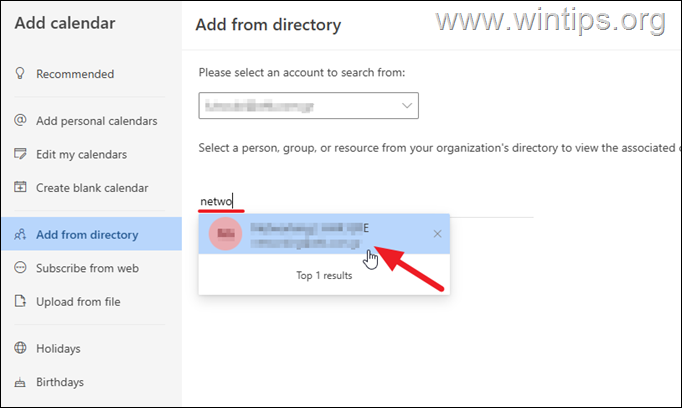
3. En la ventana ‘Agregar calendario’, haga clic en Agregar desde el directorio a la izquierda y selecciona tu cuenta en el menú desplegable de la derecha. Este paso le permite buscar y agregar calendarios que están disponibles en el directorio de su organización.
4. De la lista de calendarios compartidos disponibles, seleccione el que desea agregar a OWA. Si el calendario compartido no está visible, indica que aún no se ha compartido contigo.
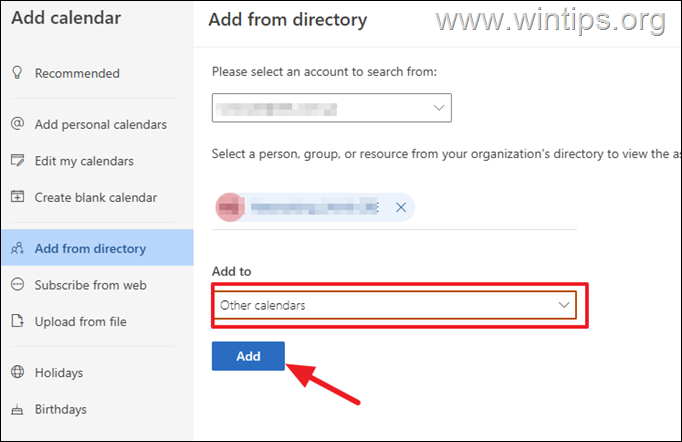
5. En el menú desplegable «Agregar a», seleccione en qué grupo de calendario aparecerá el calendario compartido (por ejemplo, «Otros calendarios») y haga clic en Agregar. Este paso clasifica el calendario compartido dentro de sus grupos de calendario existentes para una mejor organización y accesibilidad.
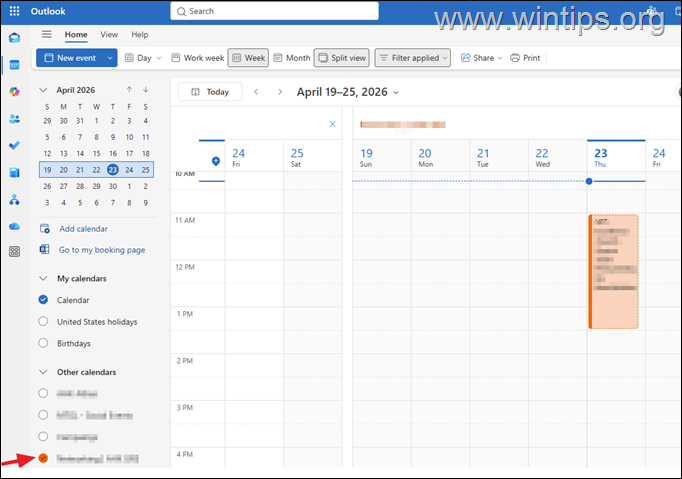
6. Después de completar los pasos anteriores, el calendario compartido debería aparecer en el grupo de calendario especificado. Selecciónelo para ver todos los eventos asociados, integrándolo así en su flujo de trabajo.
Cómo eliminar un calendario compartido en Outlook para Web (OWA)
Si necesita eliminar el calendario compartido:
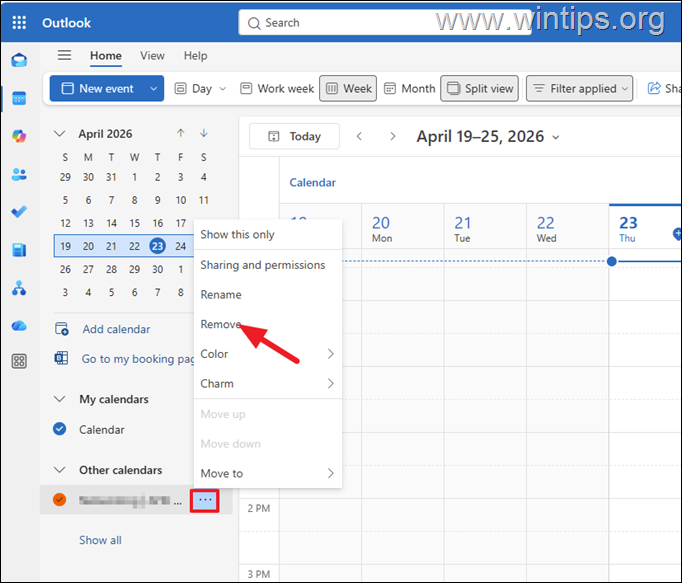
1. Haga clic en 3 puntos menú al lado del calendario y seleccione Eliminar. Esta acción eliminará el calendario de su vista, lo que le ayudará a mantener una interfaz de calendario ordenada.
Resumen:
Agregar un calendario compartido a Outlook en la web es sencillo y mejora la colaboración en equipo al proporcionar una vista unificada de los horarios. Si sigue los pasos descritos, puede integrar de manera eficiente calendarios compartidos en su flujo de trabajo.
Háganos saber si esta guía le ha ayudado dejando un comentario sobre su experiencia. Por favor, dale me gusta y comparte esta guía para ayudar a otros.
Preguntas frecuentes
¿Qué se requiere antes de agregar un calendario compartido a Outlook en la web?
Necesita una cuenta de Microsoft 365 (Office 365) con al menos permisos de «Ver» (solo lectura) en el calendario compartido.
¿Cómo se inicia el proceso de agregar un calendario compartido en Outlook en la web?
Abra Outlook en la Web, haga clic en el ícono Calendario en la barra lateral izquierda y luego haga clic en Agregar calendario.
¿Qué debes hacer si el calendario compartido no está visible al agregarlo desde el directorio?
Si el calendario compartido no está visible, indica que aún no se ha compartido contigo.
¿Cómo se puede eliminar un calendario compartido de Outlook en la web?
Haga clic en el menú de 3 puntos al lado del calendario y seleccione Eliminar para eliminarlo de su vista.
Si este artículo fue útil para usted, considere apoyarnos haciendo una donación. Incluso 1 dólar puede marcar una gran diferencia para nosotros en nuestro esfuerzo por continuar ayudando a otros mientras mantenemos este sitio gratuito:


Konstantinos es el fundador y administrador de Wintips.org. Desde 1995 trabaja y brinda soporte informático como experto en informática y redes a particulares y grandes empresas. Está especializado en la resolución de problemas relacionados con Windows u otros productos de Microsoft (Windows Server, Office, Microsoft 365, etc.).
Artículos relacionados:
 Cómo abrir un calendario compartido en la aplicación…
 Solución: falta el calendario compartido después de…
 Cómo agregar un buzón compartido como cuenta de…
 SEX: Las reservas que no se sincronizan con el…
 No se puede eliminar el buzón compartido de Outlook.…
 FIJO: no tiene permiso para compartir su calendario…