,
Esta guía contiene instrucciones paso a paso sobre cómo agregar un buzón compartido como cuenta de correo electrónico adicional en Microsoft Outlook.
Normalmente, después de asignar permisos a los usuarios en un buzón compartido, ese buzón compartido se agrega automáticamente al panel de navegación de Outlook de los usuarios después del siguiente reinicio de Outlook.
Esto ocurre debido a la «Mapeo automático» característica en Office 365 y Outlook, que está habilitado de forma predeterminada y agrega automáticamente el buzón de correo compartido al panel de navegación de Outlook del usuario sin requerir ninguna configuración o acción manual por parte del usuario.
Sin embargo, muchos usuarios no quieren que el buzón compartido se asigne automáticamente a Outlook y desean agregarlo como una cuenta de correo electrónico separada para poder usarla como una cuenta de correo electrónico normal para enviar y recibir correos electrónicos. Si se encuentra en la misma situación, siga los pasos a continuación para poder agregar un buzón compartido como una cuenta adicional en Outlook.
Cómo agregar un buzón compartido como cuenta de correo electrónico adicional en Outlook. (Microsoft/Office 365).
Paso 1. Desactive la asignación automática en el buzón compartido.
Si el buzón compartido se ha asignado automáticamente y aparece en el panel de navegación de Outlook del usuario, proceda a desactivar la «Asignación automática» como se indica a continuación; de lo contrario, omita este paso.
* Nota: Este paso requiere privilegios de administrador en Office 365.
1. Conéctate a Intercambie en línea a través de PowerShell usando sus credenciales de administrador de Office 365.
2. Después de conectarse a Exchange Online, ejecute el siguiente comando para eliminar los derechos de acceso completo del usuario en el buzón compartido y luego presione «y» (SÍ) cuando se le solicite que confirme su decisión:*
- Quitar-Permiso del buzón -Identidad Nombre del buzón compartido -Usuario Nombre de usuario -AccesoDerechos de acceso completo
* Dónde:
- Nombre del buzón compartido: es el nombre o dirección de correo electrónico del buzón compartido.
- Nombre de usuario: es el nombre o dirección de correo electrónico de la persona que tiene derechos sobre el buzón compartido.
Por ejemplo: si desea eliminar los permisos del usuario «john@example.com» en el buzón compartido «support@example.com», ejecute el siguiente comando:
Quitar-Permiso del buzón -Identidad support@example.com -Usuario john@example.com -AccessRights FullAccess
3. Luego reasigne al usuario los derechos de acceso total al buzón compartido pero con la «Asignación automática» deshabilitada, con este comando:*
- Agregar-Permiso de buzón -Identidad Nombre del buzón compartido -Usuario Nombre de usuario -AccessRights Acceso completo -AutoMapping $false
* Dónde:
- Nombre del buzón compartido:: es el nombre o dirección de correo electrónico del buzón del propietario.
- Nombre de usuario: es el nombre o dirección de correo electrónico de la persona que tendrá derechos de acceso total al buzón compartido, con la «asignación automática» deshabilitada.
Por ejemplo: si desea otorgar permisos al usuario «john@example.com» en el buzón compartido «support@example.com» pero con la asignación automática deshabilitada, emita el siguiente comando:
Agregar-Permiso de buzón -Identidad support@example.com -Usuario john@example.com -AccessRights FullAccess -AutoMapping $false

4. Después de ejecutar el comando anterior, debería recibir una pantalla similar a continuación:

5. Desconéctese de Exchange Online y continúe con el siguiente paso.
Paso 2. Agregue un buzón compartido como cuenta de correo electrónico en Outlook.
1. Reiniciar Outlook en la computadora del usuario y verifique que el buzón compartido no aparezca en el panel de carpetas de Outlook.*
* Nota: Para que esto suceda, es posible que tengas que esperar un rato o reiniciar la computadora.
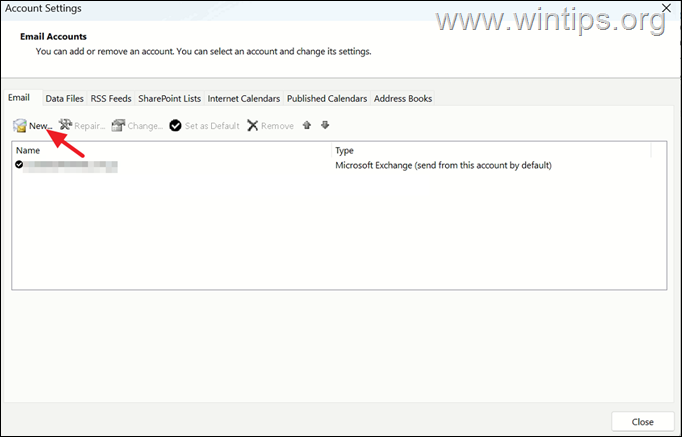
2. Después de verificar que el buzón compartido ya no aparece en Outlook del usuario, agregue la cuenta del buzón compartido como una nueva cuenta de correo electrónico. Para hacer esto:
a. De Archivo menú > ir a Configuraciones de la cuenta y haga clic Nuevo.
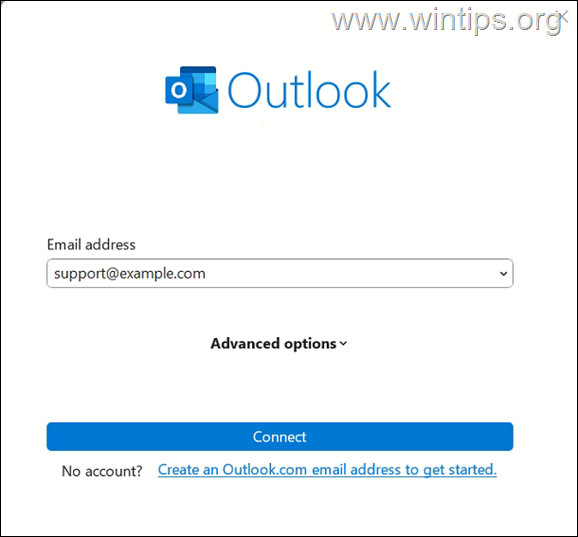
b. En la siguiente pantalla escriba el dirección de correo electrónico del buzón compartido (p. ej. «soporte@ejemplo.com» en este ejemplo) y haga clic Conectar.
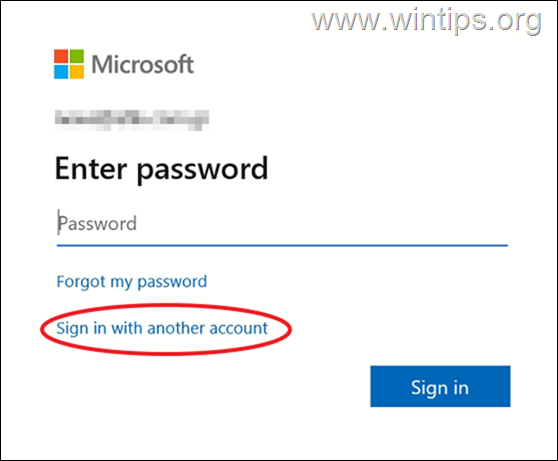
do. En el «Ingrese la contraseña«, escriba la contraseña de la cuenta de correo electrónico del buzón compartido e intente Iniciar sesión. Si el inicio de sesión no se realiza correctamente porque la contraseña es incorrecta, haga clic en Iniciar sesión con otra cuenta y luego use las credenciales del usuario que tiene permisos en el buzón de correo compartido para iniciar sesión (por ejemplo, el «juan@ejemplo.com» en este ejemplo),
3. Una vez que la cuenta se haya agregado correctamente, Reanudar Outlook para aplicar el cambio.
4. Después de reiniciar, la cuenta de correo electrónico del buzón compartido se agregará en el panel de navegación izquierdo de Outlook como una cuenta de correo electrónico adicional.
¡Eso es todo! Déjame saber si esta guía te ha ayudado dejando tu comentario sobre tu experiencia. Por favor, dale me gusta y comparte esta guía para ayudar a otros.
Si este artículo fue útil para usted, considere apoyarnos haciendo una donación. Incluso 1 dólar puede marcar una gran diferencia para nosotros en nuestro esfuerzo por continuar ayudando a otros mientras mantenemos este sitio gratuito:


Konstantinos es el fundador y administrador de Wintips.org. Desde 1995 trabaja y brinda soporte informático como experto en informática y redes a particulares y grandes empresas. Está especializado en la resolución de problemas relacionados con Windows u otros productos de Microsoft (Windows Server, Office, Microsoft 365, etc.).
Artículos relacionados:
 Cómo agregar un calendario compartido en Outlook…
 Cómo agregar un alias de correo electrónico a un…
 Cómo solucionar el bloqueo de Outlook al hacer clic…
 Cómo recibir una alerta por correo electrónico…
 No se puede eliminar el buzón compartido de Outlook.…
 Cómo combinar correos electrónicos desde un buzón…