Esta lección es la continuación de la anterior
La propiedad que acabas de crear no es muy buena donde está. Necesitas ser capaz de ponerlo en acción. La forma en que lo haces es crear un nuevo objeto de la clase, y luego leer y escribir a su propiedad.
Así que haz doble clic en el nuevo botón que has añadido a tu formulario. Añade el siguiente código a ella:
Dim objAlterPicBoxAs ConvertPostcode
Dim NewHeight como entero
objAlterPicBox = New ConvertPostcode
Dos de las líneas que ya conociste: la que crea un puntero a una variable (la primera línea), y el que crea un nuevo objeto de su clase (el tercera línea). La segunda línea sólo establece una variable llamada NewHeight.
Para pasar un valor a tu nueva propiedad (la parte del set), añade esta línea:
objAlterPicBox.ChangeHeight = Val( txtHeight.Text )
Tan pronto como escribas el nombre de tu variable de objeto, y luego un punto completo, vas a ver aparecer el cuadro emergente:
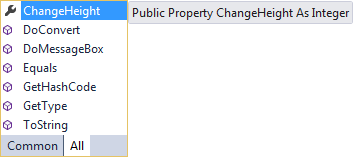
Deberías ver tu nueva propiedad en la lista – ChangeHeight . (Puedes dicen que es una propiedad porque el símbolo junto a ella es una llave inglesa). Si duplicas haga clic en la propiedad, el código se agrega para usted.
Después de escribir un signo de igual, entonces asignas un valor a tu nueva propiedad. Aquí, sólo estamos pasando la propiedad cualquier valor que esté dentro del cuadro de texto llamado txtHeight.
Pero necesitamos recuperar un valor, para poder hacer algo con él. El la forma en que se obtiene en los valores es poner el código que accede a la propiedad en el el lado derecho de un signo igual. A la izquierda, necesitas el nombre de una variable.
Así que añade lo siguiente a tu código:
NewHeight = objAlterPicBox.ChangeHeight
Así que cualquier valor almacenado en el interior de ChangeHeight (o Returned), Gets entregado a la variable NewHeight .
Entonces puedes ajustar la altura de la caja de la imagen:
PictureBox1.Height = NewHeight
Cuando añades esa línea arriba, tu código de botones debería verse así:
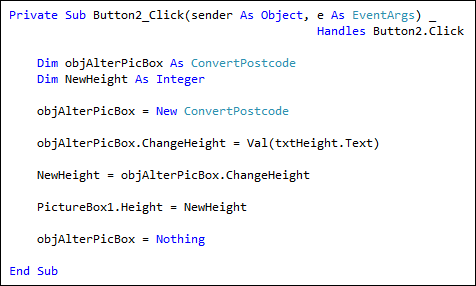
Fíjate en la última línea:
objAlterPicBox = Nada
Debido a que los objetos ocupan espacio en la memoria, puedes liberarlos configurando el objetar a la Nada. Se supone que VB debe hacer la limpieza por ti, pero no puedes …asegúrese de que está haciendo su trabajo correctamente. Así que es una buena forma de liberar tu propios objetos de la memoria.
Cuando termines de añadir el código, ejecuta tu programa y pruébalo. Haga clic en tu nuevo botón y la altura de la caja de la imagen debería cambiar.
Así que para recapitular:
- Usted estableció una propiedad usando el siguiente código:
Public PropertyName() As VaraibleType
Obtener
End Get
Set( Value As Integer)
Juego final
Propiedad final
- La declaración Set es para establecer los valores de sus propiedades
- La declaración Get es para devolver los valores de sus propiedades
- Una vez que hayas creado una nueva variable de objeto para usar tu clase, escribe la nombre de la variable y seleccione su propiedad en la lista desplegable
- Cuando se establecen los valores de su propiedad, la variable objeto y la propiedad van a la izquierda del signo igual
NombreVariableObjeto.NombrePropiedad=ValorPropiedad
- Cuando se obtienen valores de su propiedad, la variable objeto y la propiedad van a la derecha del signo igual
VariableName = ObjectVariableName.PropertyName
- Libere sus objetos de la memoria usando la palabra clave Nada
Bien, eso es todo para esta introducción a Clases y Objetos. Hay mucho más que aprender sobre los objetos, pero como principiante… han aprendido los fundamentos.. Antes de dejar este tema, pruebe este ejercicio:
Ejercicio O
Establezca una propiedad que cambie el ancho del Cuadro de Imagen en su Formulario. Consigue el nuevo ancho de un segundo cuadro de texto en su formulario.
Respuesta al ejercicio O
En la siguiente sección, echamos un vistazo a VB .NET y a las bases de datos.
Aprende sobre VB .NET y las bases de datos –;
Espero que te haya sido de ayuda!