,
Esta guía contiene instrucciones sobre cómo almacenar mensajes de correo electrónico enviados por un asistente (delegado) en la carpeta «Enviar elementos» del propietario del buzón (delegador), en Microsoft 365 (también conocido como «Office 365»).
Los permisos de delegación en un buzón de Office 365 permiten a usuarios distintos del propietario del buzón leer, administrar y enviar mensajes o enviar mensajes en nombre del propietario del buzón. (Artículo relacionado)
Pero, de forma predeterminada, al asignar permisos «Enviar como» o «Enviar en nombre» al buzón de un usuario a otros usuarios en Office 365, todos los correos electrónicos enviados por estos usuarios se guardan solo en su carpeta «Enviar elementos» y no en el buzón del propietario.
Por ejemplo, supongamos que John, que es el gerente de la empresa, le ha dado a Helen, que es su asistente, derechos para administrar su buzón y poder enviar correos electrónicos como él o en su nombre. Pero, cuando Helen envía un correo electrónico como «John», el correo electrónico se almacena en su propia carpeta «Elementos enviados» y no en la carpeta «Elementos enviados» de John.
Para evitar que esto suceda y guardar los mensajes «Enviar como» del asistente en la carpeta «Enviar elementos» del buzón del administrador, siga uno de los métodos siguientes.
Cómo configurar un buzón para almacenar los mensajes «Enviar como» de un asistente en la carpeta «Enviar elementos» del propietario del buzón.
Método 1. Configure el buzón para guardar los mensajes «Enviar como» o «Enviar en nombre» en el buzón del propietario a través de PowerShell.
En mi opinión, el método más fácil y eficiente para almacenar los correos electrónicos «Enviar como» o «Enviar en nombre» en el buzón del propietario es a través de PowerShell. Para hacer esto:
1. Conectar a Intercambie en línea a través de PowerShell usando sus credenciales de administrador de Office 365.
2. Luego, según el tipo de mensajes que desea que el propietario obtenga una copia en su carpeta ‘Elementos enviados’, ejecute uno de los siguientes comandos:
A. Para obtener una copia de «Enviar como«mensajes, use el siguiente comando:
- Establecer buzón Dirección_de_correo_electrónico_del_propietario -MessageCopyForSentAsEnabled $verdadero
Por ejemplo, si desea que John, que es el propietario del buzón «john@example.com», reciba una copia de cualquier mensaje «Enviar como» enviado por Helen (su asistente) a su carpeta Elementos enviados, ingrese este comando:
- Establecer buzón juan@ejemplo.com -MessageCopyForSentAsEnabled $verdadero
Información: Si cambia su decisión en la función y desea desactivarla, emita este comando:
- Establecer buzón Dirección_de_correo_electrónico_del_propietario -MessageCopyForSentAsEnabled $falso
B. Para obtener una copia para el «enviar en nombre« mensajes, emita este comando:
- Establecer buzón Dirección_de_correo_electrónico_del_propietario -MessageCopyForSendOnBehalfEnabled $verdadero
* Por ejemplo, si desea que John, que es el propietario del buzón «john@example.com», reciba una copia de cualquier mensaje «Enviar en su nombre» de Helen (su asistente) en su carpeta Elementos enviados, ingrese este comando:
- Establecer buzón juan@ejemplo.com -MessageCopyForSendOnBehalfEnabled $verdadero

Información: Si cambia su decisión en la función y desea desactivarla, emita este comando:
- Establecer buzón juan@ejemplo.com -MessageCopyForSendOnBehalfEnabled $falso
Método 2. Obligar a Microsoft Outlook a guardar los mensajes «Enviar como» en el buzón «Elementos enviados» del propietario a través del Registro
El segundo método para copiar mensajes «Enviar como» al buzón del propietario (delegado) es modificando el registro en la computadora del asistente (delegado), de la siguiente manera:
1. Cerrar Perspectiva.
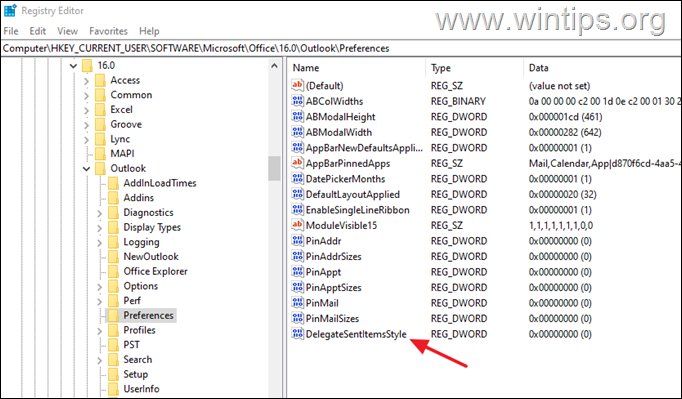
2. Abierto Editor de registro y navega hasta esta ruta:
- HKEY_CURRENT_USER\Software\Microsoft\Office\16.0\Outlook\Preferencias
3a. Haga clic derecho en un espacio vacío en el panel derecho y seleccione NUEVO > Valor DWORD de 32 bits.
3b. Luego cambie el nombre del nuevo valor a «DelegadoEnviadoItemsStyle«.
4a. Ahora abre el DelegadoEnviadoItemsStyle valor
4b. Tipo «1» en Información del valor y haga clic DE ACUERDO.
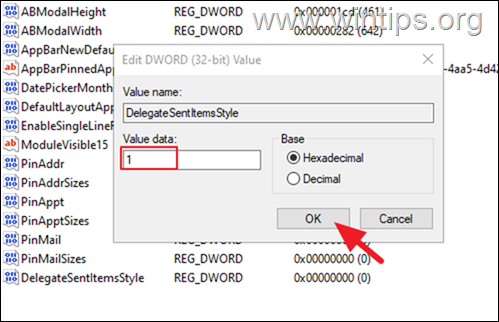
5. Cierre el Editor del Registro y abra Outlook. A partir de ahora, cualquier correo enviado como «Enviar como» por el asistente se copiará en la carpeta «Elementos enviados» del propietario del buzón.
Método 3. Agregar el buzón del propietario en la aplicación Outlook del Asistente.
El último método para guardar los mensajes «Enviar como» enviados por el asistente a la carpeta «Elementos enviados» del propietario es agregar la cuenta de correo electrónico del propietario a Microsoft Outlook del asistente. Para hacer esto, siga los pasos a continuación:
Paso 1. Eliminar la automatización del buzón del propietario en Outlook.
Dado que cualquier buzón que tenga permisos de delegación a otros usuarios se asigna automáticamente en Outlook, continúe y deshabilite la asignación automática de buzones de correo* del propietario (administrador) en la aplicación Outlook del asistente.
1. 1. Conéctese a Exchange en línea a través de PowerShell utilizando sus credenciales de administrador de Office 365.
2. Emita el siguiente comando para eliminar los permisos de acceso completo del asistente en el buzón del propietario y luego presione «y» (SÍ) cuando se le solicite que confirme su decisión:*
- Quitar-Permiso del buzón -Identidad PropietarioNombre del buzón -Usuario Nombre de usuario asistente -AccesoDerechos de acceso completo
* Dónde:
- PropietarioNombre del buzón: es el nombre o dirección de correo electrónico del buzón del propietario/administrador.
- Nombre de usuario asistente: es el nombre o dirección de correo electrónico del asistente que tiene derechos sobre el buzón del propietario.
Por ejemplo: si desea eliminar los permisos del usuario «helen@example.com» en el buzón de su administrador «john@example.com», ejecute el siguiente comando:
- Quitar-Permiso del buzón -Identidad juan@ejemplo.com -Usuario helen@ejemplo.com -AccesoDerechos de acceso completo

3. Luego reasigne al asistente los permisos de acceso completo al buzón del propietario pero con la asignación automática deshabilitada, con este comando:*
- Agregar-Permiso de buzón -Identidad PropietarioNombre del buzón -Usuario Nombre de usuario asistente -AccessRights Acceso completo -AutoMapping $false
* Dónde:
- PropietarioNombre del buzón: es el nombre o dirección de correo electrónico del buzón del propietario.
- Nombre de usuario asistente: es el nombre o la dirección de correo electrónico del asistente que tendrá derechos de acceso total al buzón del propietario, con la asignación automática de Outlook deshabilitada.
Por ejemplo: si desea otorgar permisos al usuario «helen@example.com» en el buzón de su administrador «john@example.com» pero con la asignación automática deshabilitada, emita el siguiente comando:
Agregar-Permiso de buzón -Identidad juan@ejemplo.com -Usuario helen@ejemplo.com -AccessRights Acceso completo -AutoMapping $false

4. Después de ejecutar el comando anterior, debería recibir una pantalla similar a continuación:

5. Desconéctese de Exchange Online y continúe con el siguiente paso.
Paso 2. Agregue la cuenta de correo electrónico del propietario en Outlook.
1. Reiniciar Outlook en la computadora del asistente y verifique que el buzón del propietario ya no esté asignado automáticamente (se haya eliminado del panel de carpetas de Outlook).*
* Nota: Para que esto suceda, es posible que tengas que esperar un rato o reiniciar la computadora.
2. Después de verificar que el buzón del propietario (administrador) ya no aparece en Microsoft Outlook, abra el Configuraciones de la cuenta y agregue la dirección de correo electrónico del propietario como una cuenta adicional en Outlook.
3. Reiniciar Outlook y ¡listo! De ahora en adelante, cuando el asistente elija enviar un correo electrónico utilizando el buzón del propietario, el correo electrónico se almacenará automáticamente en la carpeta «Elementos enviados» del buzón del propietario.
¡Eso es todo! ¿Qué método funcionó para ti?
Déjame saber si esta guía te ha ayudado dejando tu comentario sobre tu experiencia. Por favor, dale me gusta y comparte esta guía para ayudar a otros.
Si este artículo fue útil para usted, considere apoyarnos haciendo una donación. Incluso 1 dólar puede marcar una gran diferencia para nosotros en nuestro esfuerzo por continuar ayudando a otros mientras mantenemos este sitio gratuito:


Konstantinos es el fundador y administrador de Wintips.org. Desde 1995 trabaja y brinda soporte informático como experto en informática y redes a particulares y grandes empresas. Está especializado en la resolución de problemas relacionados con Windows u otros productos de Microsoft (Windows Server, Office, Microsoft 365, etc.).


