Parte de un tutorial en curso. La primera parte de las bases de datos y VB .NET puede ser que se encuentra aquí:
Codificando sus propios proyectos de bases de datos VB .NET
En la sección anterior, vimos que los adaptadores de datos y los DataSets fueron. Creamos un Adaptador de Datos para que pudiera llenar un DataSet con los registros de nuestra base de datos. Lo que queremos hacer ahora es mostrar los registros en un formulario, para que la gente pueda verlos. Así que esto:
- Añade dos cajas de texto a tu formulario
- Cambiar las propiedades de los cuadros de texto de Name a txtFirstName y txtApellido
- Vuelve a tu ventana de código
- Añade las dos líneas siguientes:
txtPrimer Nombre.Texto = ds.Tablas(«Libro de direcciones»).Filas(0).Artículo(1)
txtApellido.Texto = ds.Tablas(«Libro de direcciones»).Filas(0).Artículo(2)
Puedes añadirlos después de la línea que cierra la conexión a la base de datos. Una vez que se ha llenado el DataSet, se puede cerrar la conexión a la base de datos.
Tu código debería verse ahora así:
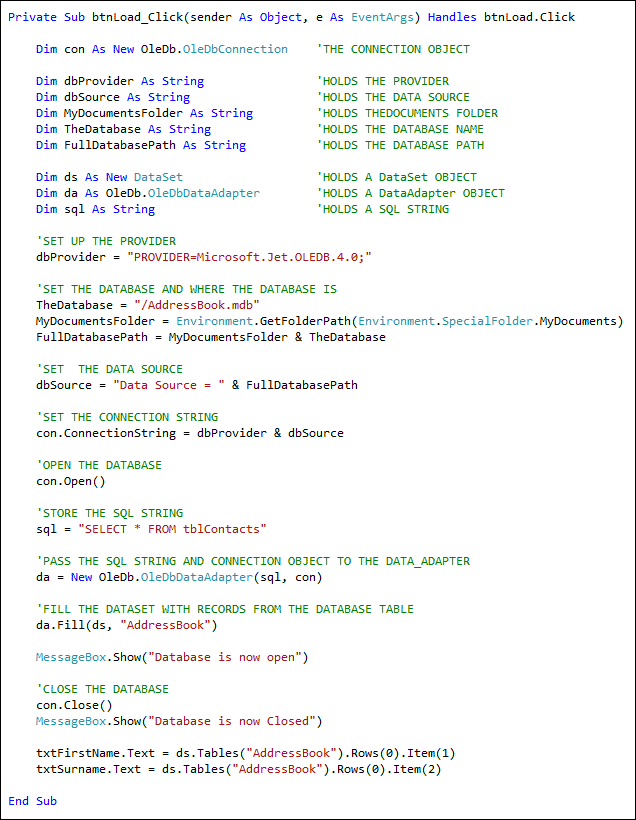
Antes de que se explique el código, ejecute su programa y pulse el botón. Usted debería ver «John Smith» en sus dos cajas de texto.
Así que vamos a examinar el código que asigna los datos del DataSet a los cuadros de texto. La primera línea era esta:
txtNombreDePrimeraTabla.Texto = ds.Tablas(«LibroDeDirecciones»).Filas(0).Artículo(1)
¡Es una fila bastante larga! Pero después del signo de igualdad, escribes el nombre de tu DataSet ( ds para nosotros). Después de un punto, seleccione Tablas del lista desplegable. La propiedad Tablas necesita algo entre corchetes. Bastante extraño, ¡este NO es el nombre de su tabla de la base de datos! Es ese identificador que usaste con el Relleno del Adaptador de Datos. Usamos el identificador » Libro de direcciones «. Si hubiéramos usado «Sándwich de tocino» entonces pondríamos esto:
ds.Tablas(«Sándwich de tocino»)
Pero no lo hicimos, así que nuestro código es:
ds.Tablas(«Agenda»)
Escriba un punto y verá que aparece otra lista. Selecciona Filas de la lista. Entre paréntesis redondos, necesitas un número. Este es un número de fila del DataSet. Queremos la primera fila, que es la fila cero del DataSet:
ds.Tablas(«Libro de direcciones»).Filas( 0 )
Escriba punto final después de Rows(0) y la lista emergente aparece de nuevo. Para identificar a Columna del DataSet, se utiliza Item . Entre paréntesis redondos, escribes la columna que quieres:
ds.Tablas(«Libro de direcciones»).Filas(0).Artículo( 1 )
En nuestra base de datos de acceso, la columna cero se utiliza para un campo de identificación. El Nombre es la segunda columna de nuestra base de datos de acceso. Porque la colección de artículos es de base cero, este es el punto 1 en el DataSet.
También puedes referirte al nombre de la columna en sí para la propiedad Item, en vez de que un número. Así que puedes hacer esto:
ds.Tablas(«Libro de direcciones»).Filas(0).Artículo(«Nombre»)
ds.Tablas(«Libro de direcciones»).Filas(0).Artículo(«Apellido»)
Si te equivocas en el nombre de la columna, entonces VB arroja un error. Pero un la imagen podría aclarar las cosas. La siguiente imagen muestra cuáles son los elementos y las filas en la base de datos.

La imagen muestra cuáles son las filas y cuáles son los artículos en la tabla de la base de datos Access. Así que los Elementos bajan y las Filas van a través.
Sin embargo, queremos ser capaces de desplazarnos a través de la mesa. Queremos ser capaces de para hacer clic en un botón y ver el siguiente registro. O hacer clic en otro botón y ver el registro anterior. Puedes hacerlo incrementando el número de fila. Para ver el el próximo disco, querríamos esto:
txtPrimer Nombre.Texto = ds.Tablas(«Libro de direcciones»).Filas(1).Artículo(1)
txtApellido.Texto = ds.Tablas(«Libro de direcciones»).Filas(1).Artículo(2)
El registro después de eso sería entonces:
txtPrimer Nombre.Texto = ds.Tablas(«Libro de direcciones»).Filas(2).Artículo(1)
txtApellido.Texto = ds.Tablas(«Libro de direcciones»).Filas(2).Artículo(2)
Así que incrementando y disminuyendo el número de fila, puedes navegar a través de los registros. Veamos cómo se hace.
Aprende a navegar por los registros —
Espero que te haya sido de ayuda!